
Maakt u veelvuldig gebruik van e-mail? Of het nu om persoonlijke, studenten- of professionele redenen is, e-mails maken deel uit van ons leven. Eén manier om deze berichten een vleugje kleur te geven, is door emoticons te gebruiken. Om die reden gaan we het je vandaag leren hoe emoticons in Outlook te plaatsen, momenteel een van de meest gebruikte e-maildiensten.
Emoticons toevoegen aan Outlook is net zo eenvoudig als nuttig. In feite is er niet slechts één manier om dit te bereiken. Bijvoorbeeld, door op de Windows-toets + punt (.) te drukken Er wordt een emoji-selector geopend. Door sommige karakters te schrijven krijg je ook emoticons en via Outlook-tools is het ook mogelijk. Laten we vervolgens al deze methoden eens bekijken.
Hoe emoticons in Outlook plaatsen?

Wat is het doel van het plaatsen van emoticons in Outlook? Emoticons of emoji’s, zoals ze ook wel worden genoemd, Ze dienen om ideeën te verduidelijken, een emotie uit te drukken of een punt te versterken.. En hoewel het waar is dat we ze dagelijks in onze gesprekken gebruiken, kunnen emoji's een formele e-mail een dichterbij en aangenamer tintje geven.
Waar je natuurlijk altijd op moet letten, is het aantal emoticons dat je gebruikt betekenis van emoji’s en de relatie die deze hebben met het betreffende onderwerp. Door dit evenwicht te behouden, kunt u dit doen gebruik ze op de juiste manier zonder dat uw e-mails aan informaliteit grenzen en het punt bereiken waarop de geloofwaardigheid verloren gaat. Zodra deze kwestie duidelijk is, gaan we kijken naar de verschillende manieren om emoticons in Outlook te plaatsen:
- Met de Windows-emoji-kiezer.
- Het schrijven van de karakters.
- Met behulp van de Outlook-symboolfunctie,
- Emoticons importeren.
- Kopieer en plak de emoticons.
- Vanuit Outlook Mobiel.
De Windows-emoji-kiezer gebruiken
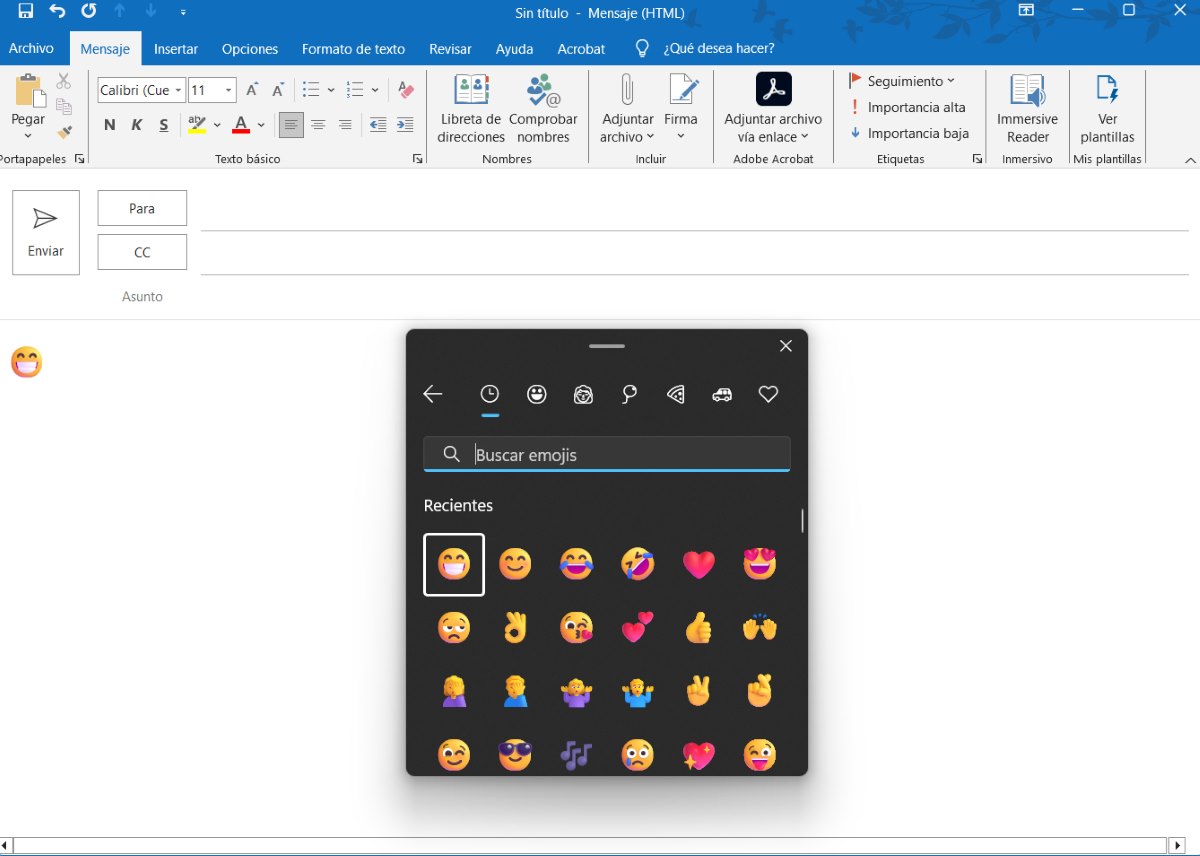
De eerste en gemakkelijkste manier om emoticons in Outlook te plaatsen is gebruik de Windows-emoji-kiezer. Het gebruik ervan is heel eenvoudig en u heeft een breed scala aan mogelijkheden tot uw beschikking. Omdat het aantal emoticons erg groot is, is de kans groter dat u de ideale emoticon vindt om in uw e-mail in te voegen en deze het gewenste effect te laten hebben.
Hieronder vindt u de stappen om emoticons in Outlook te plaatsen met de Windows emoji-kiezer:
- Open de Outlook-applicatie en stel een nieuwe e-mail op.
- Als u een emoticon wilt invoegen, tikt u op de toets Windows + . (punt).
- Er wordt een reeks emoji's geopend, selecteer degene die u in de e-mail wilt invoegen.
- Als je klaar bent, tik je op de 'x' om het emoji-venster te verlaten en dat is alles.
Via karakters
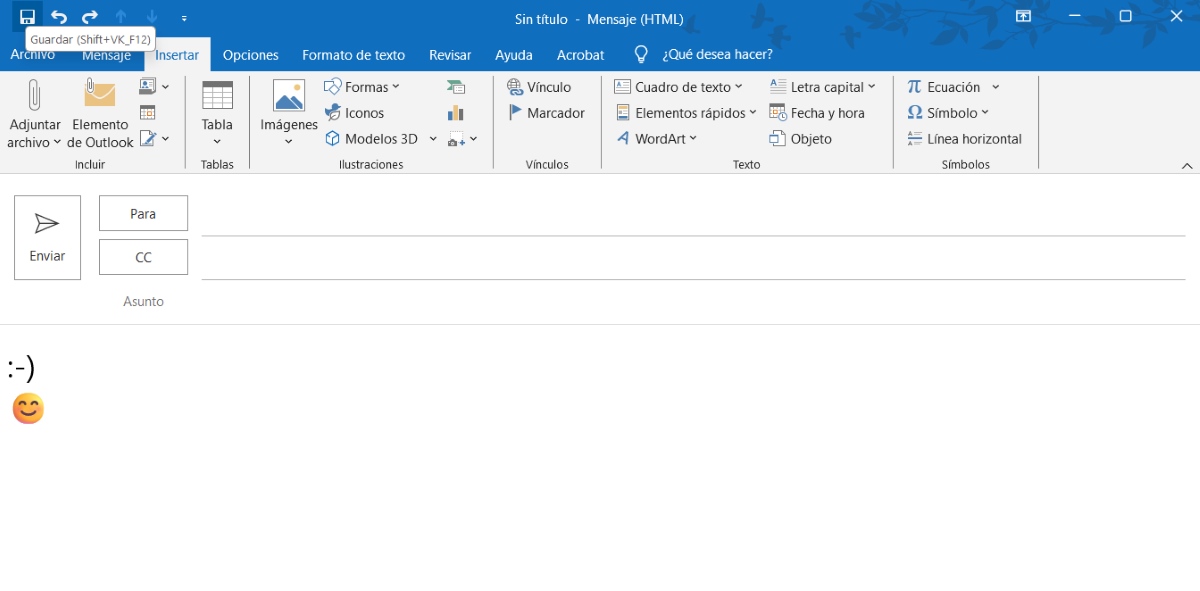
Als u een van degenen bent die tekens in uw sms-bericht heeft gebruikt om emoties te uiten, vindt u het zeker gemakkelijk om ze te onthouden en te schrijven. In die zin kunt u de geschreven tekens gebruiken om emoticons in Outlook in te voegen. Bijvoorbeeld, Als u de tekens ':-)' in de tekst invoert, ziet u hoe deze automatisch verandert in een lachend gezicht.
Op dezelfde manier kunt u, als u op de Windows + punt-toetsen drukt, zien dat er naast de duidelijk geïdentificeerde emoji's een vermelding is met de naam 'Klassieke ASCII-emoticons'. Daar heb je een groot aantal opties om in je berichten te gebruiken. Houd er rekening mee dat sommige ervan emoji's zullen worden en andere niet, maar je kunt nog steeds met ze overbrengen wat je wilt.
Zet emoticons in Outlook met de functie “Symbolen”.
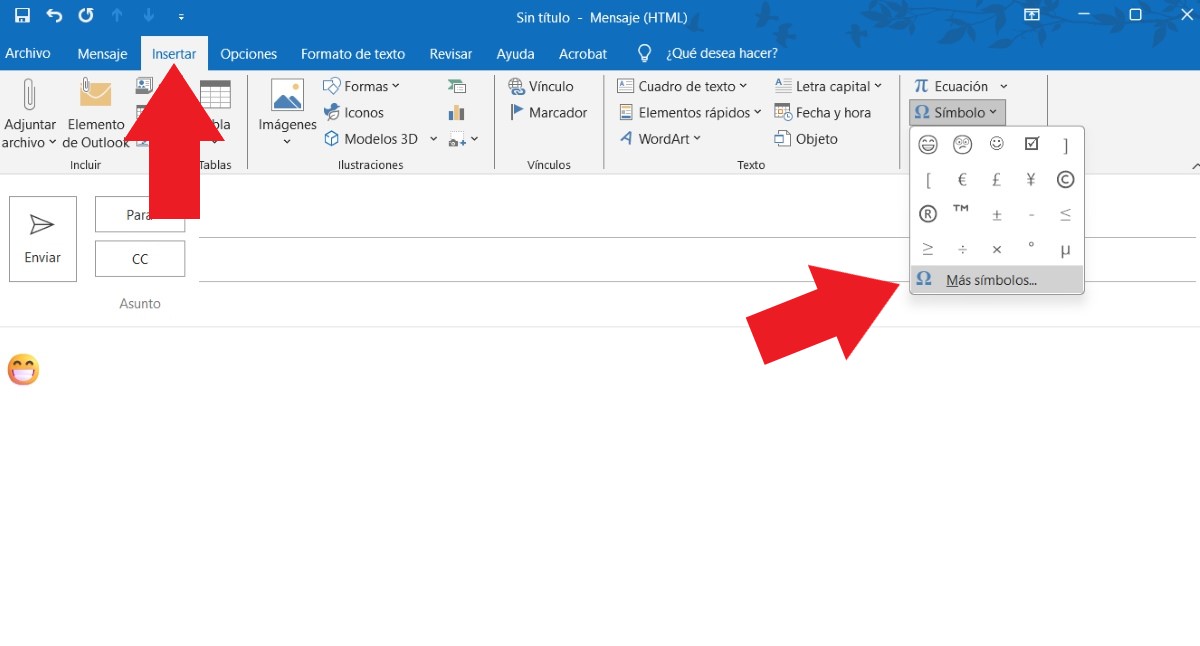
Als de bovenstaande methode een beetje ingewikkeld voor je lijkt, dan heb je de mogelijkheid om de “Symbool' van Outlook-hulpprogramma's. Daar heb je een paar emoticons die je in je berichten kunt opnemen. Hoe gebruik je deze functie? Volg deze stappen:
- Selecteer linksboven “Invoegen"
- Nu zie je aan de andere kant van het scherm rechtsboven de optie “Symbolen"
- Tik op de pijl-omlaag en selecteer “Symbool"
- Als u de emoticons niet ziet, klikt u op het item “Meer symbolen"
- Selecteer het pictogram dat u wilt toevoegen en dat is alles.
Zoals je ziet is het aantal emoticons bij deze optie kleiner. Echter, Er is een truc waarmee je toegang krijgt tot een groter aantal emoji's. Om ze te vinden, doe je het volgende als je eenmaal in de optie 'Meer symbolen' bent:
- Binnen de symboolfunctie zul je zien dat er een item is met de tekst “Fontein"kies degene die heet"Segoe UI-emoji"
- Nu, in het bericht genaamd “Deelverzameling” selecteer “Uitgebreide karakters – Vliegtuig 1"
- Veeg ten slotte naar beneden om veel emoticons te vinden. Selecteer degene die je wilt en dat is alles.
Zoals je kunt zien, zijn de emoticons in zwart-wit. Zodra u echter op Invoegen klikt, ziet u dat ze krijgen kleur in de tekst.
Emoticons zijn belangrijk
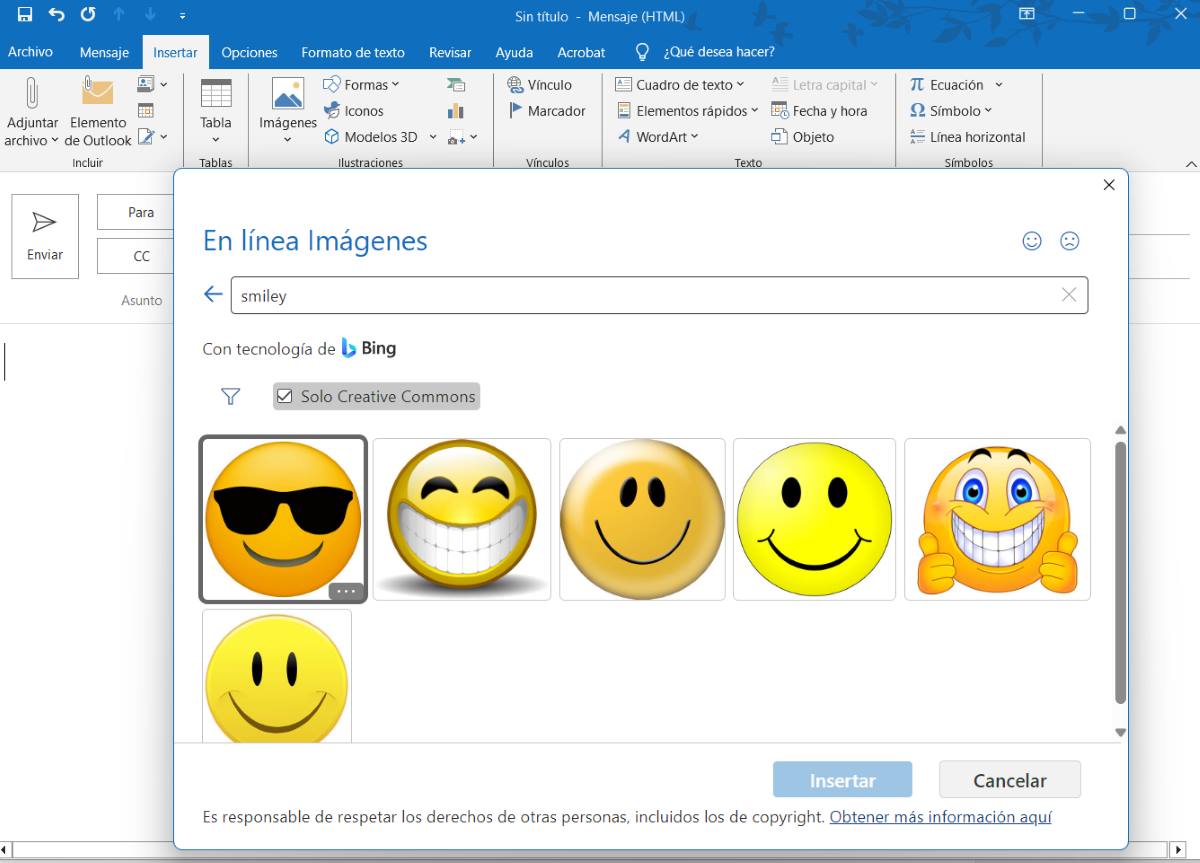
Als je de emoticon die je wilt gebruiken niet hebt gevonden, u kunt het van internet importeren. U hoeft Outlook zelfs niet eens te verlaten. Om dit te bereiken, doet u het volgende:
- Selecteer “Invoegen"
- Klik op “Afbeeldingen"
- Tik op "Online afbeeldingen"
- Schrijft "smiley”In de zoekbalk.
- Kies nu "Alleen Creative Commo's"
- Selecteer de gewenste emoticon en druk op “Invoegen"
Misschien wil je dat wel voeg een afbeelding in van een emoticon die eerder op uw apparaat is opgeslagen. Om het aan uw bericht toe te voegen, kiest u in plaats van de optie ‘Online Afbeeldingen’, ‘Dit apparaat’.
Kopieer en plak de emoticons
Als de voorgaande methoden u niet overtuigen, is er een andere manier om emoticons in Outlook te plaatsen: kopieer en plak ze ergens anders. Als? U kunt het doen vanuit elk sociaal netwerk of berichten-app, zoals WhatsApp. Om dit te doen, voert u een willekeurige chat in en selecteert u de emoji die u in uw e-mail wilt invoegen. Vink het aan en selecteer “Kopiëren”. Open vervolgens Outlook, klik met de rechtermuisknop en selecteer "Plakken" of typ "Ctrl + v" en dat is alles.
Zet emoticons in Outlook Mobile
Als u ten slotte de Outlook-applicatie op uw mobiel gebruikt, is de procedure voor het invoegen van emoticons veel eenvoudiger. Ongeacht het besturingssysteem dat uw telefoon gebruikt, Om een emoji toe te voegen, hoef je alleen maar het toetsenbord te gebruiken. Linksonder zie je het emoji-symbool, tik erop, kies de emoticon die je wilt gebruiken en dat is alles.
Emoticons in Outlook plaatsen: de beste manier om uw e-mails te personaliseren

Kortom, emoji’s of emoticons kunnen woorden in een belangrijke boodschap verzachten, dichterbij brengen en het verschil maken. Maar pas op! Bedenk dat sarcastische emoji’s, of veel daarvan, de ernst van een zaak kunnen wegnemen of je woorden verkeerd kunnen interpreteren. Let daarom altijd goed op het type emoticon en de hoeveelheid die je gaat gebruiken. Hoe dan ook analyseren we hier verschillende manieren om ze in Outlook te gebruiken.

Van jongs af aan ben ik gefascineerd door alles wat wetenschappelijk en technologisch is, vooral door de ontwikkelingen die ons leven gemakkelijker en aangenamer maken. Ik blijf graag op de hoogte van het laatste nieuws en de nieuwste trends, en deel mijn ervaringen, meningen en tips over de apparaten en gadgets die ik gebruik. Dit leidde ertoe dat ik ruim vijf jaar geleden webredacteur werd, met een focus op Android-apparaten en Windows-besturingssystemen. Ik heb geleerd om complexe concepten in eenvoudige bewoordingen uit te leggen, zodat mijn lezers ze gemakkelijk kunnen begrijpen.