- Begrijp wat metadata is en welke tags u met ExifTool kunt lezen of bewerken.
- Installeer de tool op Linux/Kali en leer de essentiële leesopdrachten.
- Voer belangrijke bewerkingen uit: miniaturen extraheren, GPS beheren en metagegevens opschonen.
- Automatiseert organisatie en naamswijziging; detecteert AI-signalen in echte stromen.
Als u zich zorgen maakt over de privacy van uw foto's, duizenden afbeeldingen in een handomdraai wilt ordenen of de herkomst van een bestand met forensische precisie wilt analyseren, ExifTool is de oplossing. Met deze opdrachtregeltool kunt u: lees, bewerk, schrijf en automatiseer taken met metadata in talloze formaten op een betrouwbare en uiterst flexibele manier.
In de volgende regels leest u wat ExifTool is, waarvoor het gebruikt wordt, hoe u het op Linux installeert en hoe u de meest praktische opdrachten kunt gebruiken voor praktische taken, zoals het extraheren van miniaturen, het vinden van GPS-coördinaten, het verwijderen van gevoelige metagegevens, het hernoemen op datum en zelfs het detecteren van sporen van door AI gegenereerde afbeeldingen.
Wat is ExifTool?
ExifTool is een opdrachtregelprogramma geschreven in Perl door Phil Harvey (voor het eerst gepubliceerd in 2003) dat is uitgegroeid tot de feitelijke standaard voor het werken met metadata. De tool onderscheidt zich door zijn compatibiliteit met een groot aantal metadataformaten en -schema's, waardoor het ideaal is voor zowel beginnende gebruikers als professionals in fotografie, cyberbeveiliging en computerforensisch onderzoek.
Een van de grootste attracties is de Ondersteuning voor meer dan 23.000 tags die behoren tot meer dan 130 verschillende groepen, met de mogelijkheid om aangepaste tags te definiëren. Naast het lezen van gegevens kunt u gecontroleerde wijzigingen doorvoeren, voorwaarden toepassen en complexe transformaties uitvoeren zonder dat u ingewikkelde shellscripts hoeft te maken.
ExifTool is gratis en open source software, met een repository beschikbaar op GitHub en een actieve community die vragen beantwoordt in een forum waar Phil Harvey zelf aan deelneemt. Dit garandeert live documentatie, nuttige voorbeelden en de continue ontwikkeling van de tool om zich aan te passen aan nieuwe formaten en use cases.
Metadata en tags: kernbegrippen
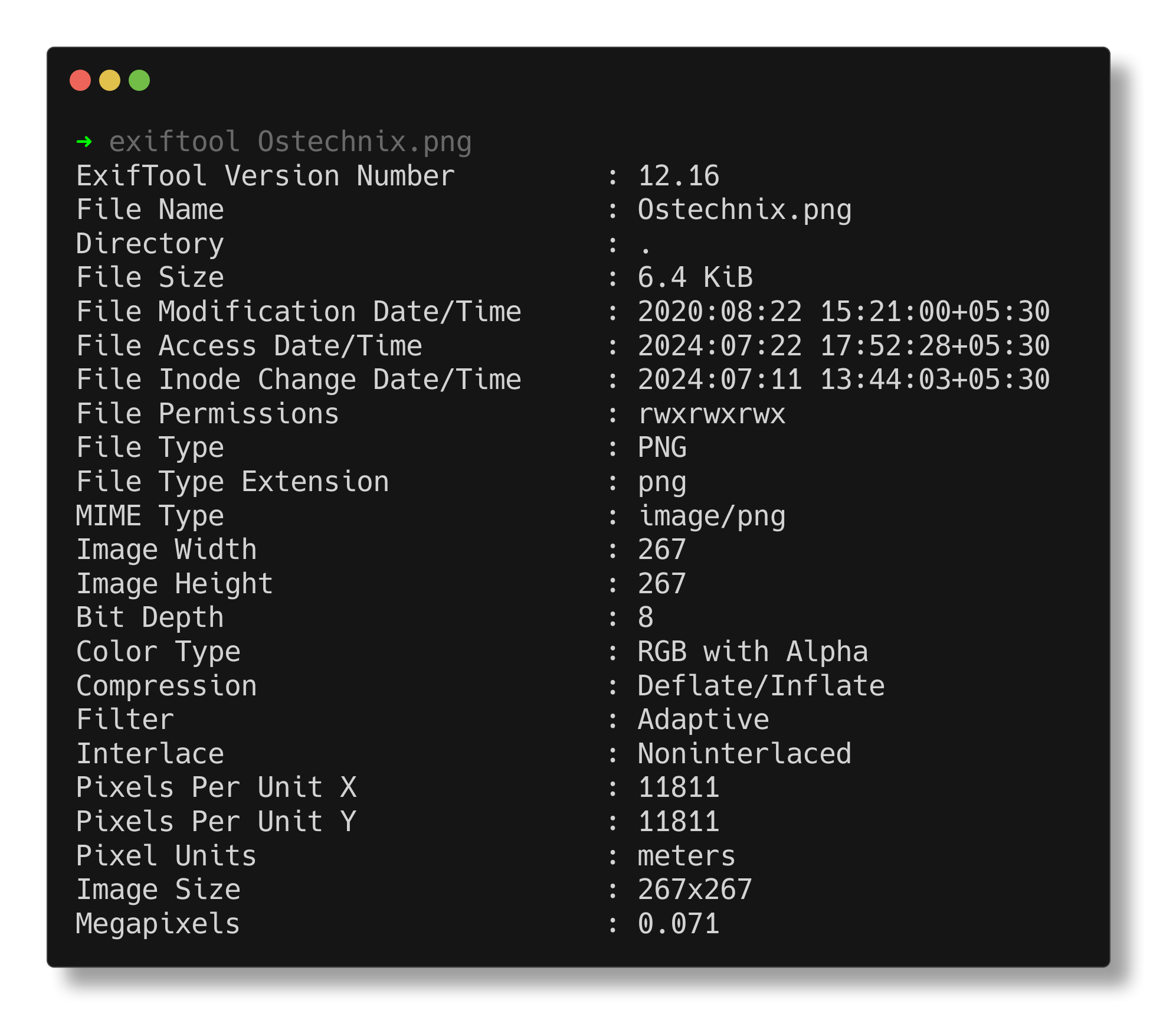
Om optimaal gebruik te maken van ExifTool is het raadzaam begrijpen wat ze zijn metadata: Informatie die is ingebed in bestanden (afbeeldingen, video's, documenten) en die niet direct zichtbaar is. Deze informatie is georganiseerd in tags (sleutel-waardeparen) en beschrijft aspecten van het bestand, zoals de herkomst, het apparaat, de datum of de technische instellingen.
Stel je voor dat je een foto maakt met je mobiele telefoon: Naast de afbeelding zelf worden er ook tags opgeslagen, zoals het merk en model van het apparaat, de datum en tijd van de opname, camera-instellingen (diafragma, ISO, flitser) en zelfs de GPS-positie (indien ingeschakeld). Veel tags hebben vooraf gedefinieerde waarden (bijv. flitserstanden), waardoor ze consistent kunnen worden geïnterpreteerd tussen verschillende tools.
Met ExifTool is het mogelijk zeer bruikbare gegevens extraheren, zoals aanmaak- of wijzigingsdatum, de geografische coördinaten, Hij gebruikte apparatuur of de schietparametersen zelfs tekst ingebed in afbeeldingen en video's zoals titels of beschrijvingen. Op de officiële website van ExifTool vindt u de volledige catalogus met tags die voor elk formaat beschikbaar zijn. Dit is van onschatbare waarde als u een specifiek veld nodig hebt.
Waarvoor wordt ExifTool gebruikt?
Het gereedschap schittert in drie grote fronten: metadata extraheren, bewerken en schrijven in alle soorten bestanden. Dit vertaalt zich in praktische taken zoals het verifiëren van de authenticiteit van een foto, het bepalen waar deze is genomen, het identificeren van de camera, het corrigeren van onjuiste velden of het toevoegen van relevante informatie (auteurschap, copyright, beschrijvingen).
Het is ook essentieel voor organisatie- en archiveringsworkflows: Met één enkele opdracht kunt u afbeeldingen categoriseren op jaar en maand, of ze hernoemen met de datum en tijd van opname, met volledige consistentie. In beveiligings- en forensische omgevingen helpt ExifTool bij het analyseren van technische aanwijzingen en kan het deelnemen aan steganografie-oefeningen (bijvoorbeeld in Borazuwarah-achtige uitdagingen op laboratoriumplatforms).
Als je verhuist Op Windows werkt ExifTool prima samen met andere hulpprogramma's. Er zijn zelfs demonstraties waarbij metadata uit verschillende formaten wordt gehaald door hulpmiddelen te combineren om resultaten te vergelijken en bevindingen te bevestigen.
Installatie op Kali Linux en andere distributies
In Kali Linux en Debian/Ubuntu-derivaten is de installatie vanuit repositories eenvoudig. pakketindexen bijwerken en installeer vervolgens het hulpprogramma:
sudo apt update
sudo apt install exiftool
Op sommige Ubuntu/Debian-distributies wordt exiftool mogelijk ook gedistribueerd onder het Perl-pakket libimage-exiftool-perl. Installeer dat pakket desgewenst specifiek:
sudo apt install libimage-exiftool-perlAls je geïnteresseerd bent in de officiële repositoryversie, kun je het project klonen en testen met een bijgeleverd voorbeeldbestand. Dit zijn de basisstappen:
git clone https://github.com/exiftool/exiftool.git
cd exiftool
./exiftool t/images/ExifTool.jpg
Een andere optie is om het pakket te downloaden van SourceForge, het uit te pakken en direct uit te voeren, of het te compileren om het op uw systeem te installeren. Bijvoorbeeld:
wget https://sourceforge.net/projects/exiftool/files/Image-ExifTool-12.16.tar.gz
tar xvf Image-ExifTool-12.16.tar.gz
cd Image-ExifTool-12.16
./exiftool t/images/ExifTool.jpg
Houd er voor een globale installatie rekening mee dat ExifTool in Perl is geschreven, dus je hebt Perl en de buildtools nodig. De typische workflow is als volgt:
perl Makefile.PL
make
make test
sudo make install
Aan de slag: metagegevens lezen in seconden
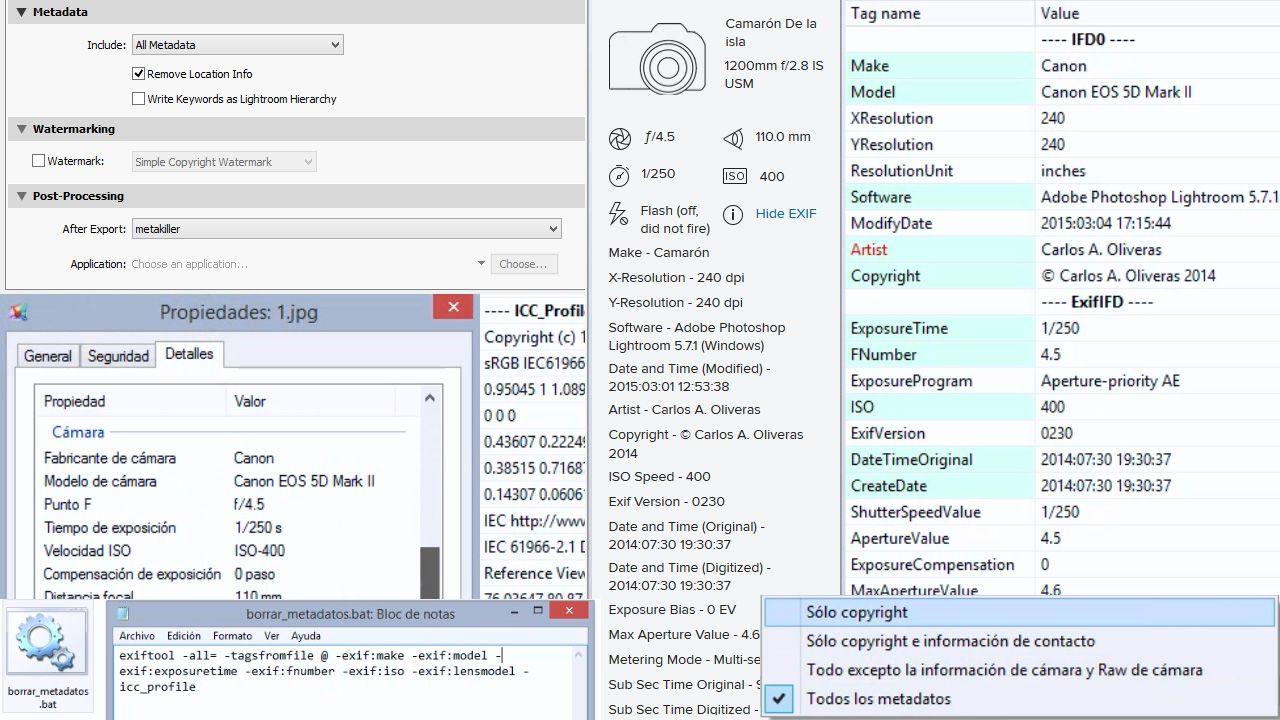
Om alle metagegevens van een bestand weer te geven, hoeft u alleen maar: voer ExifTool uit, gevolgd door de bestandsnaam. Het is het startpunt om te begrijpen welke informatie u in uw afbeeldingen laadt:
exiftool imagen.jpgAls u identificatiegegevens en labels in hexadecimale notatie wilt weergeven, voeg de -H modifier toe. Dit is handig bij het toewijzen van specifieke tags of bij het vergelijken met technische documentatie:
exiftool -H imagen.jpgVoor een samenvatting van de meest voorkomende tags zonder u te overweldigen met de volledige lijst, biedt ExifTool de snelkoppeling –common. Zo concentreer je je in het begin op de essentie:
exiftool --common imagen.jpgAls u wilt zien wat er 'onder de motorkap' gebeurt tijdens de scan, Activeer de verbose-modus met -v. U ziet elke stap die de tool neemt en hoe deze het bestand interpreteert:
exiftool -v imagen.jpg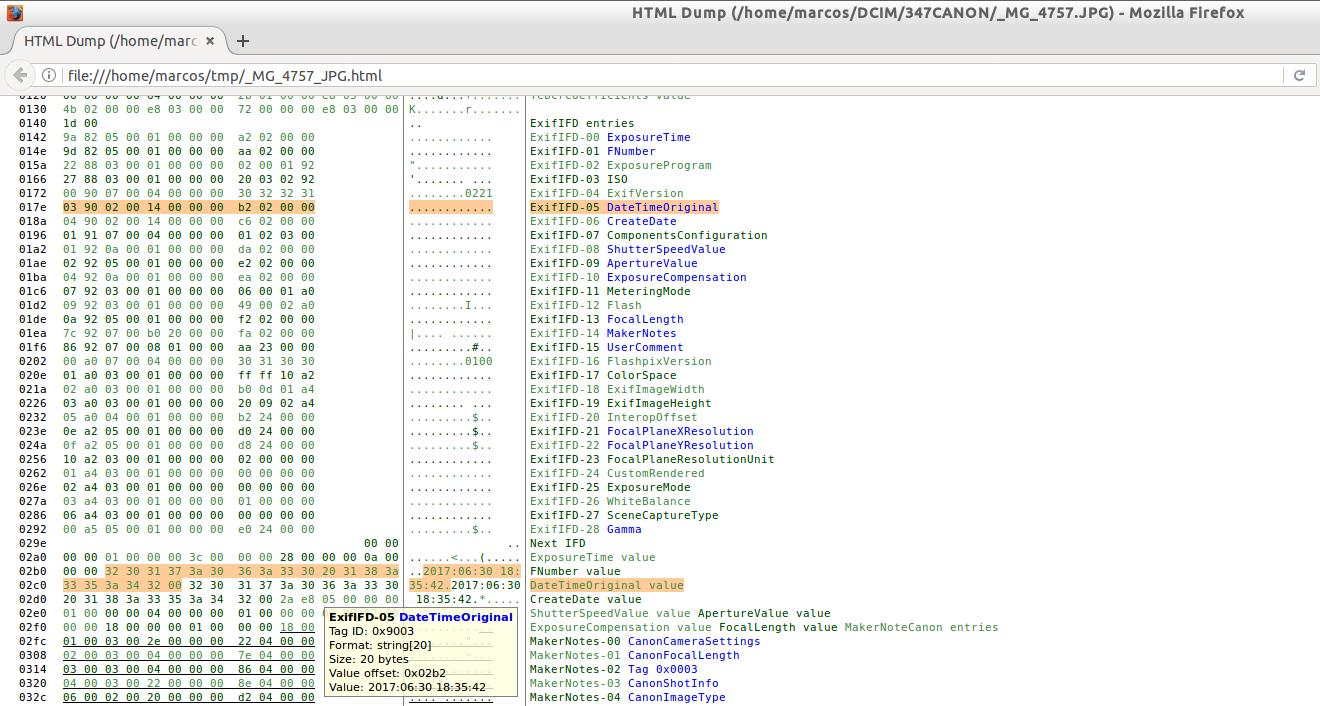
Miniaturen en voorbeelden extraheren
Veel camera's en mobiele telefoons hebben een ingebouwde voorbeeld (PreviewImage) of een miniatuur (ThumbnailImage) binnen het bestand zelf, en ExifTool kan ze eenvoudig extraheren. Voor binaire inhoud is het raadzaam om -b (binair) te gebruiken:
exiftool -b -PreviewImage CSM30803.CR2 > vista.jpg
exiftool -b -ThumbnailImage CSM30803.CR2 > miniatura.jpg
De redirector > slaat de uitvoer op in een nieuw bestand, ideaal om snel de kadrering te controleren of previews te genereren zonder het RAW-bestand te openen. Houd er rekening mee dat deze ingesloten afbeeldingen mogelijk een lagere resolutie hebben dan het origineel.
GPS-coördinaten en privacy
Als je GPS actief was toen je de foto maakte, Coördinaten worden doorgaans vastgelegd in de metadata. Dit is handig om locaties te onthouden, maar is gevoelig vanuit het oogpunt van privacy. Een snelle manier om ze op een Unix-achtig systeem te vinden, is door de uitvoer te filteren met grep:
exiftool <nombre_archivo> | grep GPSMet deze waarden (breedtegraad en lengtegraad) kun je ze direct in Google Maps plakken om de geschatte locatie van de opname te bepalen. Als je foto's openbaar wilt delen, overweeg om die informatie op te schonen om uw locatie of die van derden niet bekend te maken.
Metadata veilig bewerken, opslaan en verwijderen
Het bewerken van velden is zo eenvoudig als geef het label en de nieuwe waarde aanExifTool werkt het bestand bij en respecteert de schrijfbeveiligde tags. Om bijvoorbeeld een aangepaste tekst of notitie in te stellen, kunt u het volgende doen:
exiftool -Comment="Hackwise Alert" imagen.jpgAls u metagegevens wilt verwijderen (bijvoorbeeld vanwege uw privacy), Met de modifier -all= verwijdert u de meeste tags en laat u alleen de essentiële of door de opmaak beschermde tags over. Met zorg gebruiken, vooral bij originele exemplaren:
exiftool -all= imagen.jpgAls u een register moet bijhouden, kunt u: Kopieer de uitvoer van ExifTool naar een tekstbestand, zodat u deze later kunt raadplegen of met een collega kunt delen. Het is een goede gewoonte bij audits:
exiftool imagen.jpg > meta-data.txt
cat meta-data.txt
Organisatie en massaal hernoemen
Een van de belangrijkste functies van ExifTool is automatiseer de organisatie: Kopieer of verplaats afbeeldingen naar mappen per jaar en maand op basis van hun aanmaakdatumIn dit voorbeeld wordt een ./newimage/YEAR/YEARS-structuur gemaakt van ./oldimage:
exiftool -o '-Directory<CreateDate' -d ./newimage/%y/%y%m -r ./oldimageU kunt ook hernoemen op basis van opnamedatum en -tijd met een consistent patroon (ideaal voor studio-, media- of evenementenfotografen). Deze opdracht past namen toe in de notatie JJMMDD-UUMMSS en oplopende nummering als er conflicten zijn:
exiftool '-filename<CreateDate' -d %y%m%d-%H%M%S%%-03.c.%%e -r ./imagepathMet de opmaakparameters -d kunt u: Geef de naam de naam die u wenst en in combinatie met -r (recursief) dekt u submappen af zonder dat u de bewerkingen hoeft te herhalen. Nadat u een aantal proefexemplaren hebt uitgeprobeerd, beschikt u over een solide stroom voor grote bibliotheken.
Als u ExifTool onder de knie krijgt, bent u een stap voor als het gaat om het beschermen van uw privacy., het auteurschap van documenten, het controleren van bewijsmateriaal of het organiseren van verspreide bestanden: met een paar duidelijke opdrachten kunt u complexe taken lezen, bewerken en automatiseren, miniaturen en coördinaten extraheren, mogelijke AI-sporen detecteren en vooral bewust en efficiënt met metadata werken.

Redacteur gespecialiseerd in technologie- en internetvraagstukken met ruim tien jaar ervaring in verschillende digitale media. Ik heb gewerkt als redacteur en contentmaker voor e-commerce-, communicatie-, online marketing- en reclamebedrijven. Ik heb ook geschreven op websites over economie, financiën en andere sectoren. Mijn werk is ook mijn passie. Nu, via mijn artikelen in Tecnobits, probeer ik al het nieuws en de nieuwe kansen te verkennen die de wereld van de technologie ons elke dag biedt om ons leven te verbeteren.