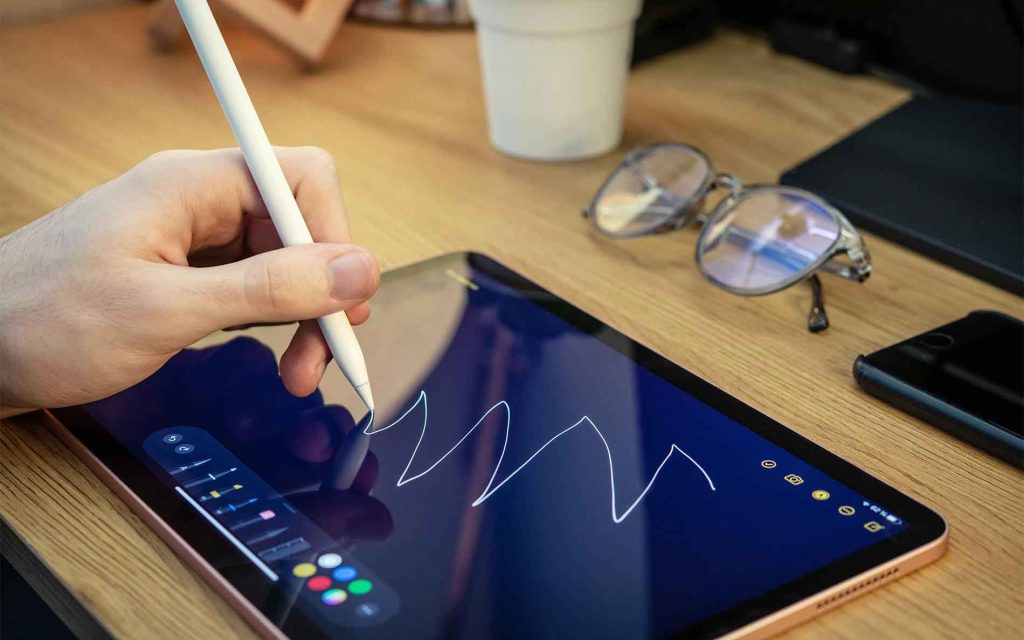
El Apple Pencil is de perfecte bondgenoot voor uw iPad en biedt een naadloze ervaring, van het maken van aantekeningen tot het maken van digitale kunstwerken. Vervolgens leggen we het uit hoe u uw Apple Pencil koppelt van verschillende generaties met uw iPad, en we presenteren ook oplossingen voor veelvoorkomende verbindingsproblemen.
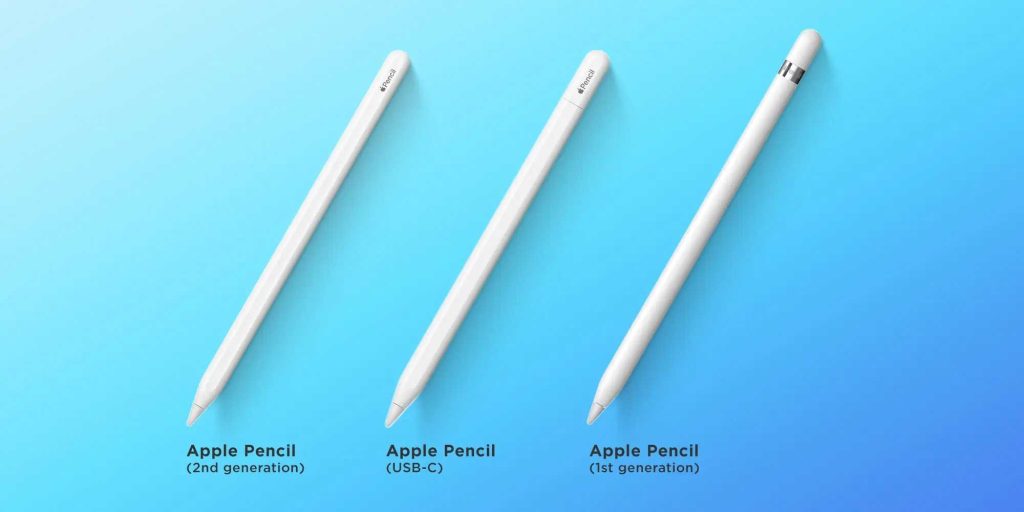
Verschillen tussen Apple Pencil van de eerste en tweede generatie
Voordat u doorgaat met de verbinding, is het essentieel om de onderscheidende kenmerken tussen de 1e Apple-potlood y 2e generatie. Hier zijn enkele belangrijke punten:
- Apple Pencil 2 laadt draadloos op en kan magnetisch aan de iPad worden bevestigd.
- Apple Pencil 1 vereist een verbinding via de Lightning-poort om op te laden.
- Met de tweede generatie kun je functies wijzigen met gebaren in compatibele apps.
- Ontwerp: De Apple Pencil 2 heeft een matte en vierkante afwerking, terwijl het eerste model rond en glanzend is.
Compatibele modellen met Apple Pencil
Compatibiliteit met Apple Pencil van de tweede generatie
- iPad Pro 12.9″ (3e generatie en later)
- iPad Pro 11″ (1e generatie en later)
- iPad Air (4e generatie en hoger)
- iPad mini (6e generatie)
Apparaten die compatibel zijn met de eerste generatie Apple Pencil
- iPad mini (5e generatie)
- iPad (6e, 7e, 8e, 9e en 10e generatie)
- iPad Air (3e generatie)
- iPad Pro (12.9″, 1e en 2e generatie)
- iPad Pro (10.5″ en 9.7″)
Hoe u uw Apple Pencil USB-C koppelt met uw iPad
Om uw te activeren Apple-potlood (USB-C)Zorg ervoor dat u uw iPad eerst bijwerkt naar iPadOS 17.1 of nieuwer. Volg vervolgens deze stappen:
- Draai de Apple Pencil-dop zodat de connector zichtbaar wordt USB-C.
- Steek de USB-C-kabel in de Apple Pencil en sluit het andere uiteinde aan op de iPad.
- De Apple Pencil is direct klaar voor gebruik.
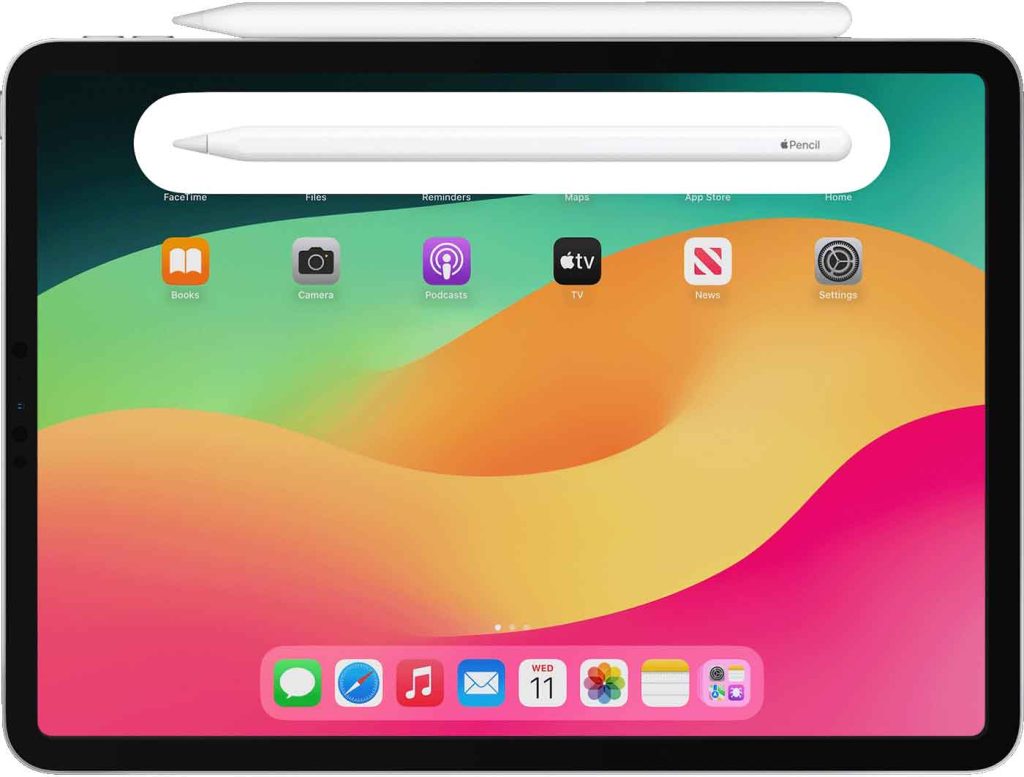
Synchroniseer uw Apple Pencil 2 snel met iPad
De synchronisatie van Apple Pencil 2 Het is eenvoudig en snel:
- Schakel Bluetooth op uw iPad in via Instellingen of Controlecentrum.
- Plaats de platte kant van de Apple Pencil op de rechterrand van de iPad (in portretmodus).
- Er verschijnt een koppelingsbanner die het batterijniveau weergeeft en de verbinding bevestigt.
Zo verbind je Apple Pencil 1 met je iPad
Om de verbinding te maken Apple Pencil 1 Volg deze stappen:
- Verwijder de dop van het bovenste uiteinde van de Apple Pencil.
- Sluit de stylus aan op de Lightning-poort van de iPad.
- Accepteer de koppeling wanneer de prompt op het iPad-scherm verschijnt.
Oplossingen voor verbindingsproblemen met Apple Pencil
Wat te doen als Apple Pencil 2 geen verbinding maakt
- Controleer of Bluetooth is geactiveerd door naar te gaan Instellingen -> Bluetooth.
- Start uw iPad opnieuw op en probeer opnieuw te koppelen.
- Als het probleem zich blijft voordoen, tikt u in Instellingen -> Bluetooth op de 'i'-knop naast de Apple Pencil-naam en selecteert u 'Apparaat vergeten'. Probeer vervolgens opnieuw te koppelen.
- Als de verbinding nog steeds niet tot stand komt, laat u de Apple Pencil een paar minuten aangesloten op de iPad om op te laden en probeert u vervolgens opnieuw te koppelen.
Stappen om Apple Pencil-verbindingsfouten op te lossen 1
- Zorg ervoor dat de Lightning-poort van de iPad schoon is en sluit de Apple Pencil op de juiste manier aan.
- Controleer of Bluetooth is geactiveerd door naar te gaan Instellingen -> Bluetooth.
- Start uw iPad opnieuw op en probeer opnieuw te koppelen.
- Als uw Apple Pencil in de apparatenlijst verschijnt in Instellingen -> Bluetooth, maar geen verbinding maakt, tikt u op de 'i'-knop en selecteert u 'Apparaat vergeten'. Probeer het vervolgens opnieuw te koppelen.
- Als Apple Pencil niet onmiddellijk koppelt, sluit u hem aan op de iPad om hem een paar minuten op te laden en herhaalt u vervolgens het koppelingsproces.
Handige tips voor een soepele gebruikservaring
Als u problemen blijft ondervinden met uw Apple PencilZorg ervoor dat op uw iPad de nieuwste versie van iOS is geïnstalleerd. Soms kunnen software-updates verbindingsproblemen oplossen.
Met deze stappen kunt u Apple Pencil Het zou perfect moeten werken met uw iPad, klaar om u een optimale en ononderbroken gebruikerservaring te bieden. Geniet van ongekende integratie tussen uw Apple-apparaten.

Ik ben Sebastián Vidal, een computeringenieur met een passie voor technologie en doe-het-zelf. Bovendien ben ik de maker van tecnobits.com, waar ik tutorials deel om technologie voor iedereen toegankelijker en begrijpelijker te maken.