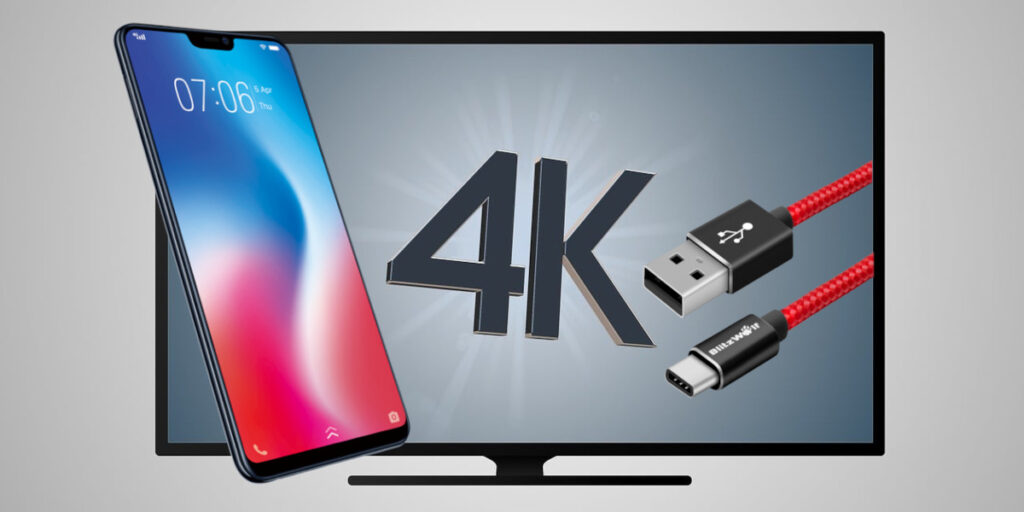
Er zijn momenten waarop het aansluiten van de mobiele telefoon op de kabel-tv de enige beschikbare oplossing is. Om de mobiele telefoon draadloos met de tv te verbinden, is het namelijk noodzakelijk dat beide apparaten met hetzelfde Wi-Fi-netwerk zijn verbonden. Nog, meestal is de bekabelde verbinding (met kabel) meestal veel stabieler. Vervolgens bekijken we hoe u USB- en HDMI-kabels kunt gebruiken om uw telefoon op uw tv aan te sluiten.
Momenteel zijn er relatief weinig mobiele telefoons die video-uitvoer via USB – C naar HDMI bevatten. Dat betekent echter niet dat het niet mogelijk is om beide apparaten met behulp van een kabel aan te sluiten. Enerzijds, Er zijn HDMI naar USB C-adapters die deze optie inschakelen. En aan de andere kant kunt u alleen de USB gebruiken om uw mobiele bestanden op het tv-scherm te bekijken. Laten we eens kijken hoe we dit in elk geval moeten doen.
Wat is het doel van het aansluiten van de mobiele telefoon op de kabel-tv?
Nu zou iemand kunnen vragen: “Wat is het doel van het via een kabel verbinden van de mobiele telefoon met de tv?, ja dat kan draadloos naar het scherm casten?” En het is een terechte vraag, omdat het niet iets is dat we normaal gesproken vaak stellen. De waarheid is echter dat verschillende opties toegankelijk zijn door deze apparaten op deze manier aan te sluiten:
- Laad je telefoon op: Met een USB-kabel kunt u uw telefoon opladen met de voeding van uw tv.
- Bestanden overdragen: u kunt uw telefoon gebruiken alsof het een pendrive is.
- Transferfoto's: u kunt de inhoud van uw mobiele bestandsbeheerder afspelen op het tv-scherm. Video's, foto's, audio, enz.
- Deel internet via USB: Er zijn enkele mobiele telefoons die als router kunnen fungeren en gegevens kunnen delen met de tv.
- Verzend mobiel scherm naar tv met HDMI: Met behulp van een HDMI-kabel kun je je scherm op tv casten om alles groter te zien.
Manieren om uw mobiele telefoon op kabel-tv aan te sluiten
Zoals u kunt zien, zijn er meerdere opties wanneer u uw mobiele telefoon op een bekabelde tv aansluit, of u nu een iPhone of Android gebruikt. Hoe moet je dat doen? Vervolgens gaan we het je leren 1) hoe u uw telefoon met de tv kunt verbinden met een USB-kabel en 2) hoe u deze kunt aansluiten met behulp van een HDMI-kabelLaten we eens kijken.
USB
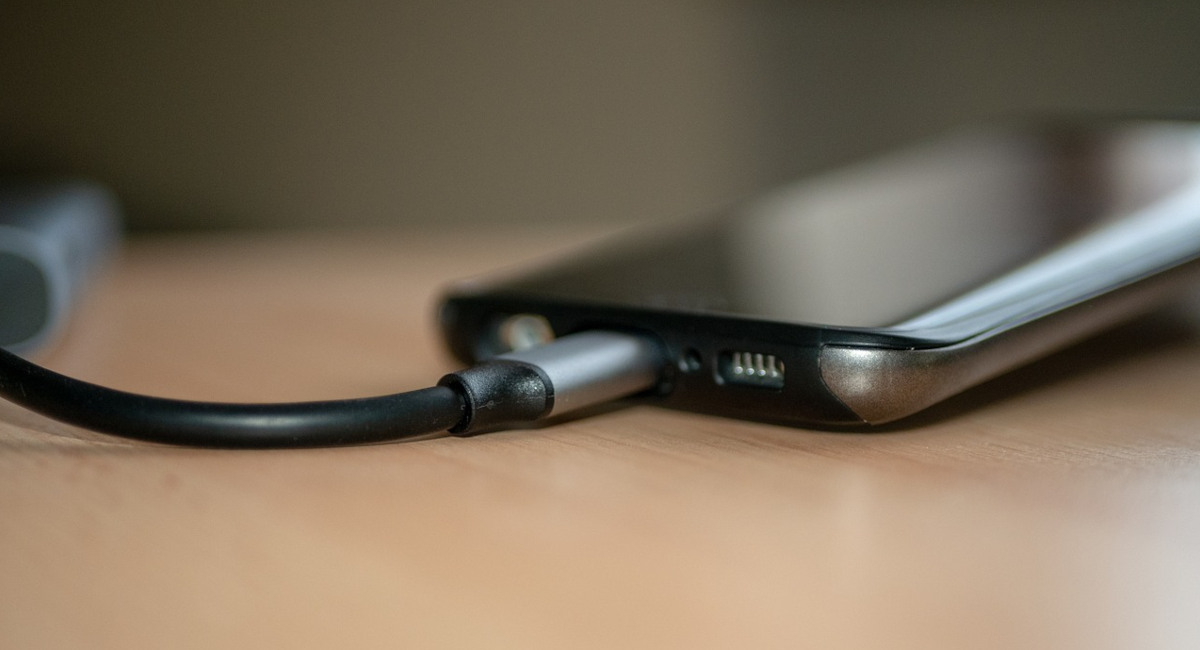
De eerste optie die u heeft, is om de telefoon en mobiel te verbinden met een USB-kabel. In werkelijkheid, dit is de gemakkelijkste manier om de verbinding tot stand te brengen, aangezien u geen internet of een andere adapter nodig heeft. Het enige wat u hoeft te doen is het ene uiteinde van de kabel op uw mobiele telefoon aan te sluiten en het andere uiteinde op uw televisie.
Zodra dat gedaan is, Selecteer de gewenste actie op uw mobiel. U kunt bijvoorbeeld Foto-overdracht kiezen. Hierdoor kunt u uw mobiele bestanden op het tv-scherm bekijken. Nadat de tv de telefoon heeft herkend, gaat u naar de bestandsmap waar u uw foto's, video's, muziek enz. kunt bekijken.
Sluit de mobiele telefoon met de HDMI-kabel aan op de tv
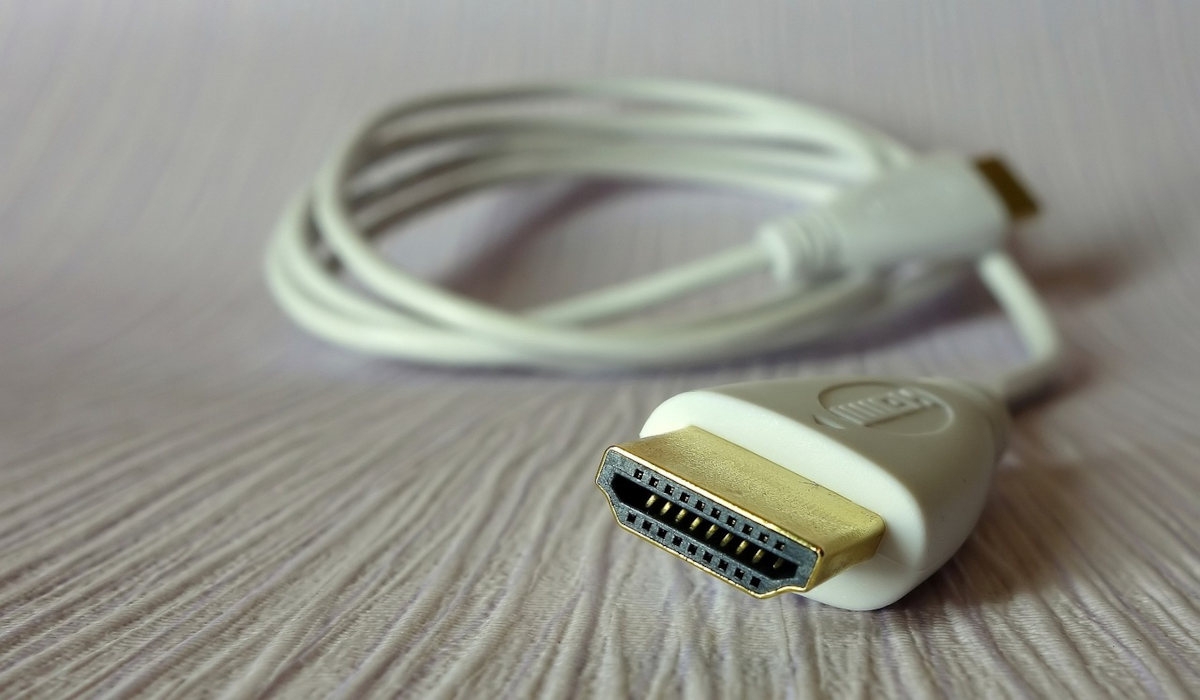
Aan de andere kant kun je je mobiele telefoon ook met een kabel op de tv aansluiten. als uw Android-apparaat video-uitvoer via USB C naar HDMI biedt. Zo ja, dan heb je een HDMI – USB C kabel of een HDMI naar USB A adapter en een adapter met USB A uitgang en een type C uiteinde nodig om het mobiele scherm op de tv te kunnen projecteren.
Welnu, iPhone-mobiele telefoons Ze hebben wel video-uitvoer via hun poort Bliksem of via USB C vanaf iPhone 15. U hoeft hem dus alleen met de USB-kabel op de tv aan te sluiten en u kunt zien wat er op de mobiel gebeurt, maar dan op het tv-scherm.
Als je geen iPhone of Android met video-uitvoer hebt, kun je het volgende doen gebruik USB C naar HDMI-adapters. Bovendien moet u in sommige gevallen een applicatie op uw mobiel downloaden om dit te laten werken. Eén ervan is Display Link-presentator, een app waarmee u uw mobiele scherm kunt klonen of casten naar een ander scherm, zoals de tv.
Hieronder vindt u de stappen om de mobiele telefoon met een HDMI-kabel op de tv aan te sluiten:
- Sluit de kabel aan: het ene uiteinde van de kabel moet worden aangesloten op de HDMI-poort van uw tv en het andere uiteinde op de mobiele telefoon of adapter.
- Als u een adapter nodig heeft, sluit u deze aan op de USB-poort van uw telefoon.
- Selecteer op je tv de ingang waarop je je telefoon hebt aangesloten met de HDMI-kabel.
- Als dit het geval is, tikt u in de app die u hebt gedownload op OK wanneer wordt gevraagd of u de app wilt openen om de USB naar HDMI-adapter te beheren, en tikt u vervolgens op 'Nu starten'.
- Klaar. Op deze manier zou je je mobiele scherm op het tv-scherm moeten zien.
Onthoud dat, Als uw telefoon wel over een video-uitgang beschikt, hoeft u geen applicatie van derden te downloaden of een adapter te gebruiken. Het meest aanbevolen is echter dat u, voordat u een adapter aanschaft of een app downloadt, uw mobiele telefoon met een HDMI-kabel op de tv aansluit om te zien of het scherm wordt verzonden of niet.
Voordelen van het aansluiten van uw mobiele telefoon op kabel-tv
Hoewel het misschien vreemd klinkt, heeft het verbinden van uw mobiele telefoon met kabel-tv meerdere voordelen. Enerzijds hoeft u, in tegenstelling tot bij een draadloze verbinding, geen verbinding te hebben met een Wi-Fi-netwerk om uw mobiele telefoon en uw tv te verbinden. Daarnaast, Bekabelde connectiviteit is veel sneller, stabieler en nauwkeuriger dan de draadloze verbinding.
In deze zin geven veel mensen de voorkeur Sluit uw mobiele telefoon met een kabel aan op de tv om op een veel groter scherm te spelen. Omdat? 1) Omdat de verbinding in realtime is, loopt deze niet vast en is deze veel stabieler. 2) Er kunnen bedieningselementen of commando's worden aangesloten, zoals die van de X-box, om comfortabeler te spelen. En 3) de resolutie waarmee het spelbeeld wordt verzonden is zeer goed.

Van jongs af aan ben ik gefascineerd door alles wat wetenschappelijk en technologisch is, vooral door de ontwikkelingen die ons leven gemakkelijker en aangenamer maken. Ik blijf graag op de hoogte van het laatste nieuws en de nieuwste trends, en deel mijn ervaringen, meningen en tips over de apparaten en gadgets die ik gebruik. Dit leidde ertoe dat ik ruim vijf jaar geleden webredacteur werd, met een focus op Android-apparaten en Windows-besturingssystemen. Ik heb geleerd om complexe concepten in eenvoudige bewoordingen uit te leggen, zodat mijn lezers ze gemakkelijk kunnen begrijpen.