
Heeft u verbindingsproblemen met de poorten op uw pc? Dan ben je hier aan het juiste artikel om het op te lossen. We gaan een stapsgewijze handleiding maken hoe open poorten te controleren vanaf uw Windows-pc. Er zijn veel verschillende manieren om deze controle uit te voeren, maar we gaan ons concentreren op de beste en snelste, zodat u uw probleem of vraag binnen enkele minuten kunt oplossen.
Poorten vormen een fundamenteel onderdeel van de manier waarop uw pc en systeem communiceren met andere apparaten op hetzelfde netwerk. U hebt ze mogelijk nodig voor verschillende taken, zoals: het beheren van die netwerken, een nieuwe server of gewoon uw thuisnetwerk opzetten. Dit kan problemen opleveren en komt vooral doordat de poorten niet open zijn. Daarom gaan we uitleggen hoe je de poorten op je pc kunt controleren.
Wat zijn de poorten op uw pc?

Allereerst, en als u net begint met computergebruik, gaan we u uitleggen wat de poorten op uw pc zijn en waarom ze zo belangrijk zijn. Een haven is eigenlijk een virtueel verbindingspunt tussen uw pc en een ander apparaat dat wordt gebruikt om gegevens te ontvangen en te verzenden.
Elk van deze poorten is genummerd en elk ervan is ook gekoppeld aan een specifieke taak of protocol. Het grootste voorbeeld, aangezien het acroniem waarmee het geassocieerd is, u bekend zal voorkomen, is poort 80, die is gekoppeld aan het http-protocol om toegang te krijgen tot verschillende webpagina's. En omdat we weten dat u denkt dat er ook een beveiligde versie van http bestaat en u weet dat het https is, ja, er is ook poort 443 voor die verbinding.
Daarom, en dit wetende, kun je het je voorstellen dat als de poort open is, dit komt omdat deze gegevens ontvangt en verzendt, wat betekent dat je die websites kunt betreden dankzij het verzenden en ontvangen tussen verschillende poorten. Het normale is dat je de essentiële zaken open hebt staan, aangezien het niet veilig is om meer dan nodig te hebben zonder dat je het gebruikt. Nu u weet wat een poort is, gaan we naar het belangrijkste: hoe u open poorten op uw pc kunt controleren.
Open poorten controleren: gebruik CMD

Er zijn verschillende methoden, maar één ervan is gebaseerd op opdrachten met de Windows CMD. Om dit te doen, geven we u stap voor stap de exacte opdracht, zodat u weet hoe u open poorten kunt controleren. Daarvoor zul je eerst de CMD moeten openen, die op verschillende manieren wordt geopend:
- Typ in de zoekbalk ‘Opdrachtprompt’
- Druk op Win + R en typ "cmd"
Zodra je het hebt geopend, moet je schrijven "netstat" en druk op enter. Met dit commando krijgt u een lijst te zien met alle actieve verbindingen op uw pc, dat wil zeggen dat u nu de open poorten op uw pc kunt controleren. Om het te kunnen interpreteren, zul je zien dat er verschillende kolommen verschijnen, waarvan er één het poortnummer aangeeft en de andere het lokale adres. Het duidelijkste voorbeeld dat u kunt begrijpen is een nummering zodat "0.0.0.0:80" betekent dat poort 80 (die, als u zich herinnert dat onze uitleg http is) open is.
Open poorten controleren: Gebruik Taakbeheer
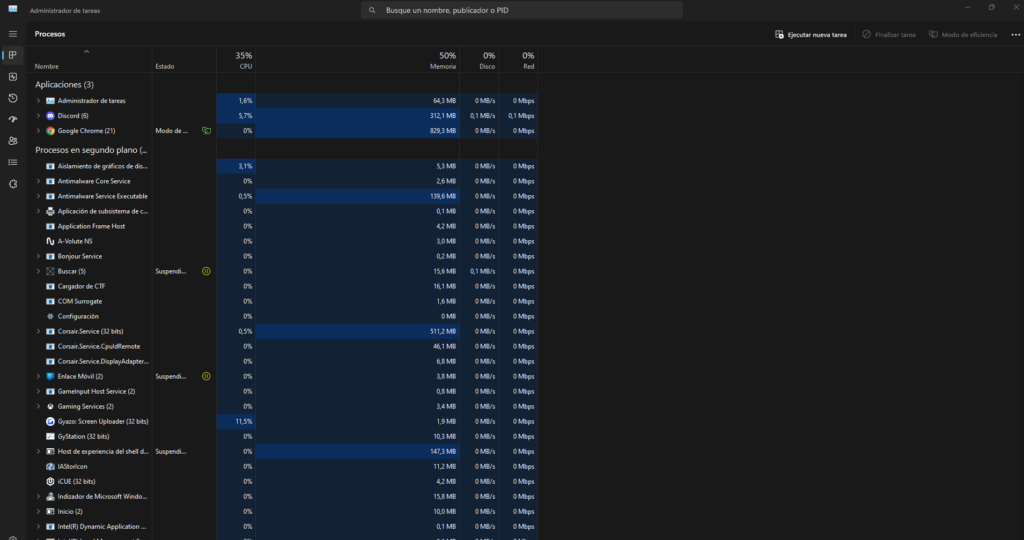
Net zoals in de CMD We laten u stap voor stap zien, zodat u weet hoe u open poorten kunt controleren met Taakbeheer:
- Druk eerst op de toetsen "Ctrl + Shift + Esc", of u kunt deze ook openen door met de rechtermuisknop op de taakbalk te klikken en de optie "Taakbeheer" te selecteren.
- Zodra u binnen bent, moet u naar het tabblad Details gaan
- Als het nu niet verschijnt, moet u de kolom Poorten toevoegen. Klik opnieuw met de rechtermuisknop aan weerszijden van de kolommen en zoek in geselecteerde kolommen naar de optie "poorten" om die nieuwe kolom toe te voegen.
- Nu zult u op een volledig visuele manier zien welke poorten open zijn en welke niet
Open poorten controleren: Gebruik resource monitor
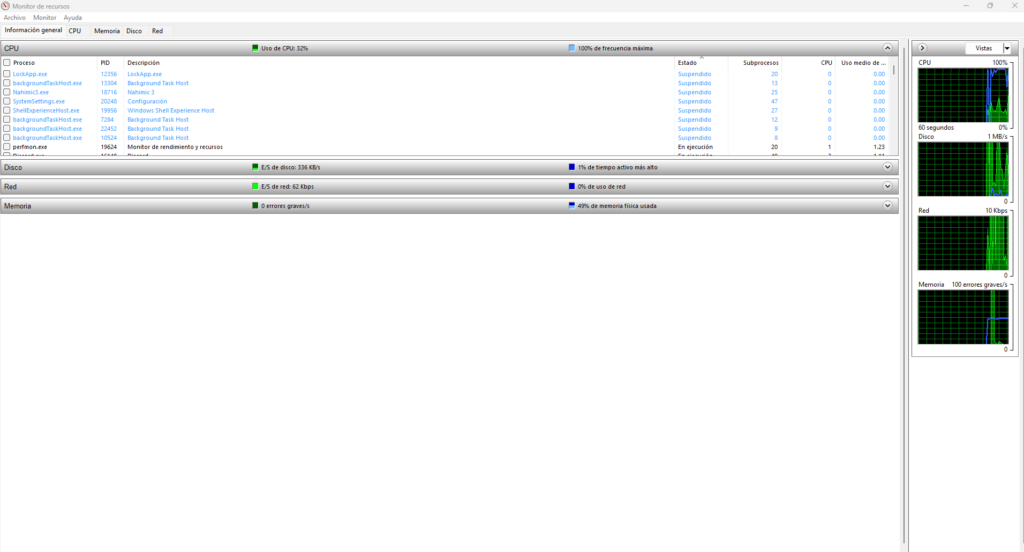
Dankzij het feit dat Windows al jaren (het lijkt wel eeuwen) meer dan ontwikkeld is, beschikken wij over een veelheid aan tools. Eén daarvan is de Windows-bronmonitor Hoewel het vanwege zijn esthetiek verouderd lijkt, is het nog steeds erg handig om te zien welke applicaties de poorten gebruiken om met anderen te communiceren en gegevens te verzenden of te ontvangen. Volg deze stappen om naar de bronmonitor te gaan:
- Ga naar uw Windows-taakbalk en typ in de zoekopdracht "Resource Monitor"
- Zodra u de monitor betreedt, moet u op het tabblad "Netwerk" drukken
- Open de TCP-sectie
- Nu kunt u zien welke lokale poorten open zijn en welke programma's of applicaties verbonden zijn en open staan voor het verzenden en ontvangen van gegevens
Open poorten controleren: Gebruik Nmap
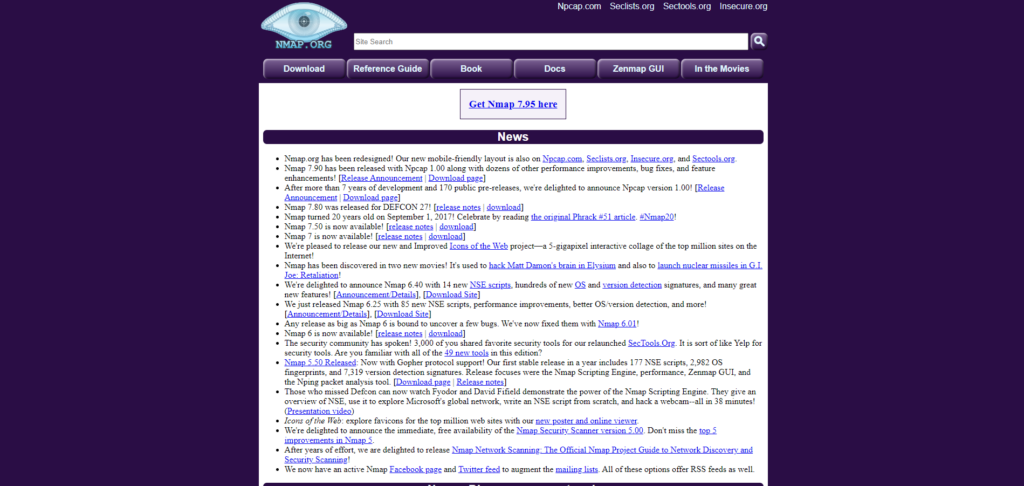
In dit geval Nmap is een applicatie van derden, maar het is een handig hulpmiddel voor scannen en identificeren, dat wil zeggen, op deze manier en door het te downloaden, kunt u ook leren hoe u open poorten op uw pc kunt controleren. Laten we daarheen gaan met de stappen:
- Allereerst zul je moeten downloaden en installeren Nmap. Hiervoor laten we u de link naar de officiële website achter. Vermijd het downloaden van niet-officiële websites.
- Zodra u het gereed heeft, moet u een poortscan uitvoeren. Om dit te kunnen doen, moet u een opdrachtvenster openen en de volgende opdracht invoeren "nmap -p- 127.0.0.1" maar waar u het nummer ziet verschijnen, moet u uw IP-adres invoeren. Hiermee worden alle poorten op de pc gescand.
- Analyseer de resultaten opnieuw en probeer op te lossen wat je nodig hebt.
Voor ons zijn dit de snelste manieren om de poorten in Windows te controleren, maar we gaan je ook 3 redenen geven waarom het belangrijk is om controle te hebben over de poorten:
- PC-beveiliging: Zoals we u aan het begin van het artikel vertelden, kan het hebben van extra poorten een ernstig beveiligingsprobleem op uw pc zijn. Probeer alleen degene die u gebruikt open te hebben.
- Inzicht in de verbindingsproblemen: Als iets niet werkt en dat iets verwijst naar verbinding of connectiviteit, is het hoogstwaarschijnlijk een poort als het geen hardware is. Als u eenmaal weet hoe u open poorten op uw pc kunt controleren, kunt u dit sneller oplossen.
- Verbeter uw netwerkinstellingen: Door informatie over alle poorten te hebben, kunt u het poortsysteem van uw pc verder optimaliseren.
Wij raden u aan dit als basistaak op te nemen in uw pc-onderhoud, zodat zowel uw netwerk als de beveiliging van uw computer in goede staat zijn. Voor het geval dat we er een gerelateerd artikel over achterlaten hoe u meer ethernetpoorten aan de router kunt toevoegen hoewel u zich, zoals u zich kunt voorstellen, nog veel meer artikelen met betrekking tot poorten kunt vinden in Tecnobits.

Gepassioneerd door technologie sinds hij klein was. Ik houd ervan om op de hoogte te zijn van de sector en vooral om deze te communiceren. Daarom houd ik mij al jaren bezig met communicatie op technologie- en videogamewebsites. Je kunt mij vinden als ik schrijf over Android, Windows, MacOS, iOS, Nintendo of elk ander gerelateerd onderwerp dat in je opkomt.