
El Woord donkere modus Het is een extra functie van de Microsoft-tekstverwerker waarmee we de kleur en verlichting van de applicatie-interface kunnen wijzigen. Zo kunnen we van het originele wit kiezen voor donkerdere tinten, zoals zwart of donkergrijs. Een zeer effectieve manier om verminderen de belasting van de ogen. In dit bericht leggen we uit hoeHoe u de donkere modus in- en uitschakelt Microsoft Word.
Deze modus heeft de mogelijkheid om maak de werkbalk en het canvas rondom het document donkerder. Alleen het document zelf, waar de tekst komt, wordt leeg gelaten. Het biedt ons ook de mogelijkheid om de witte achtergrond te veranderen in zwart of grijs, waardoor de tekst wit wordt.
Het moet gezegd worden dat deze functie dat wel is beschikbaar voor Microsoft 365-gebruikers (voorheen Office 365 genoemd) en in alle versies van Microsoft Word die deel uitmaken van het Office-pakket, te beginnen met Word 2016.
Voordelen van de donkere modus van Word
In navolging van wat veel andere applicaties al hebben gedaan, heeft Microsoft Word ook de mogelijkheid om over te schakelen naar de donkere modus toegevoegd aan de gebruiksopties. Dit is een trend die de afgelopen jaren steeds groter is geworden, omdat er sprake is van een toename de bezorgdheid van gebruikers over de zorg voor hun ooggezondheid.
In feite is dit een van de belangrijkste aspecten van de lijst met voordelen van het gebruik van de donkere modus in Word, die we hieronder opsommen:
- Vermindering van oogvermoeidheid: Door het verlagen van de hoeveelheid helder licht dat onze ogen bereikt, is het comfortabeler om te lezen of te schrijven als we veel tijd achter het scherm doorbrengen of in omgevingen met weinig licht.
- Energiebesparing. Door minder verlichting te gebruiken wordt het elektriciteitsverbruik aanzienlijk verminderd.
- Verbeterde focus, dankzij de verminderde helderheid. Dit betekent ook het creëren van een comfortabelere omgeving die een grotere concentratie mogelijk maakt.
- Personalisatie en esthetiek. Er zijn verschillende opties om de donkere modus in Word te gebruiken om deze aan onze smaak en voorkeuren aan te passen.
Belangrijk: We moeten de donkere modus van Word niet verwarren met de zwarte modus van Word. De donkere modus zou eigenlijk de "donkergrijze" modus moeten worden genoemd, aangezien dat de toon is die de interface aanneemt, behalve de achtergrond van het document. Aan de andere kant past de zwarte modus deze toon toe op alle zichtbare elementen, inclusief de achtergrond van het document.
Het beste is dat we in Microsoft Word een van de twee opties kunnen kiezen. We leggen het in de volgende paragrafen nader uit:
Schakel de donkere modus van Word in en uit
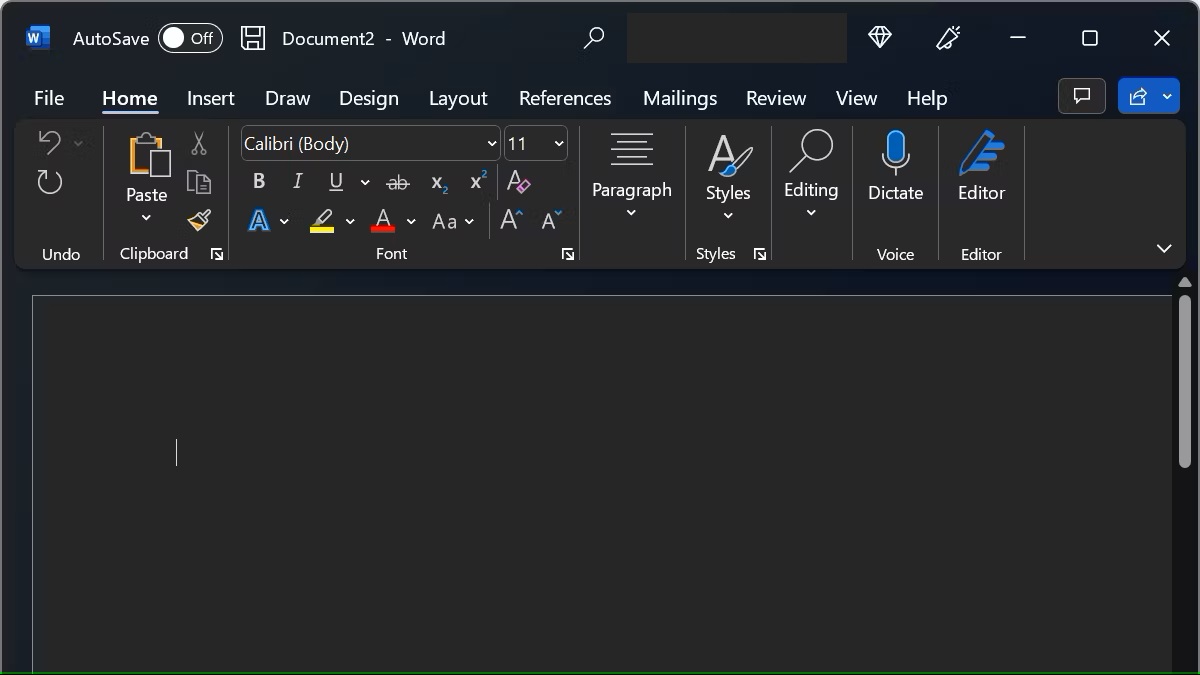
Zo activeer je de donkere modus Woord en geniet van alle voordelen die het ons biedt:
- Allereerst, we openen Microsoft Word op onze pc.
- Dan gaan we naar de instrumentenbalk en daar klikken we op het tabblad Archief, die zich in de linkerbovenhoek bevindt.
- Vervolgens klikken we op de knop. "Opties" die zich onderaan het menu bevindt.
- Binnen dit nieuwe menu gaan we naar het tabblad "Algemeen".
- Dan gaan we naar de sectie "Pas uw exemplaar van Microsoft Office aan", waar we op de optie moeten klikken «Kantoorthema».
- Uiteindelijk beslissen wij of We selecteren "Donker" of "Zwart" in het uitklapmenu.
Als we, om welke reden dan ook, de donkere modus van Word niet willen blijven gebruiken, is dit wat we moeten doen deactiveer het:
- In het instrumentenlint bovenaan het scherm klikken we opnieuw op het tabblad Archief.
- Daar gaan we naar de onderkant van het optiemenu en selecteren "Archief".
- Ten slotte klikken we op het vervolgkeuzemenu "Kantoorthema" en daar selecteren we "Kleurrijk".
Modus wijzigen
Zoals we in het begin hebben uitgelegd, is het ook tijdens het werken met de donkere modus van Word mogelijk om te beslissen of we willen dat het document er wit uitziet (met zwarte tekst en andere gewijzigde kleuren) of andersom. Dit kan eenvoudig via de optie «Wijzig modi». Dit zijn de te volgen stappen:
- Laten we om te beginnen naar de instrumentenbalk en we klikken op het tabblad Archief (in de linkerbovenhoek).
- Vervolgens klikken we op «Wijzig modi». Elke keer dat we op deze knop drukken, wordt de nieuwe modus gewijzigd.
Stel de achtergrondkleur in op wit met behulp van de donkere modus van Word
Ten slotte leggen we uit welke methode u moet volgen dat de achtergrondkleur van de tekst altijd wit blijft (wat het meest wordt aanbevolen voor zowel de gezondheid van de ogen als het comfort) welke modus we ook besluiten te gebruiken in elke omstandigheid. Dit wordt op de volgende manier bereikt:
- Laten we nog een keer naar de instrumentenband van Word en klik Archief.
- Vervolgens selecteren we onderaan het menu Opties.
- Eenmaal daar, op het tabblad Algemeen, klikken we op de sectie "Personaliseer uw exemplaar van Microsoft Word."
- Vervolgens klikken we op het selectievakje "Verander nooit de kleur van de documentpagina."
- Tot slot klikken we op "Accepteren".

Redacteur gespecialiseerd in technologie- en internetvraagstukken met ruim tien jaar ervaring in verschillende digitale media. Ik heb gewerkt als redacteur en contentmaker voor e-commerce-, communicatie-, online marketing- en reclamebedrijven. Ik heb ook geschreven op websites over economie, financiën en andere sectoren. Mijn werk is ook mijn passie. Nu, via mijn artikelen in Tecnobits, probeer ik al het nieuws en de nieuwe kansen te verkennen die de wereld van de technologie ons elke dag biedt om ons leven te verbeteren.