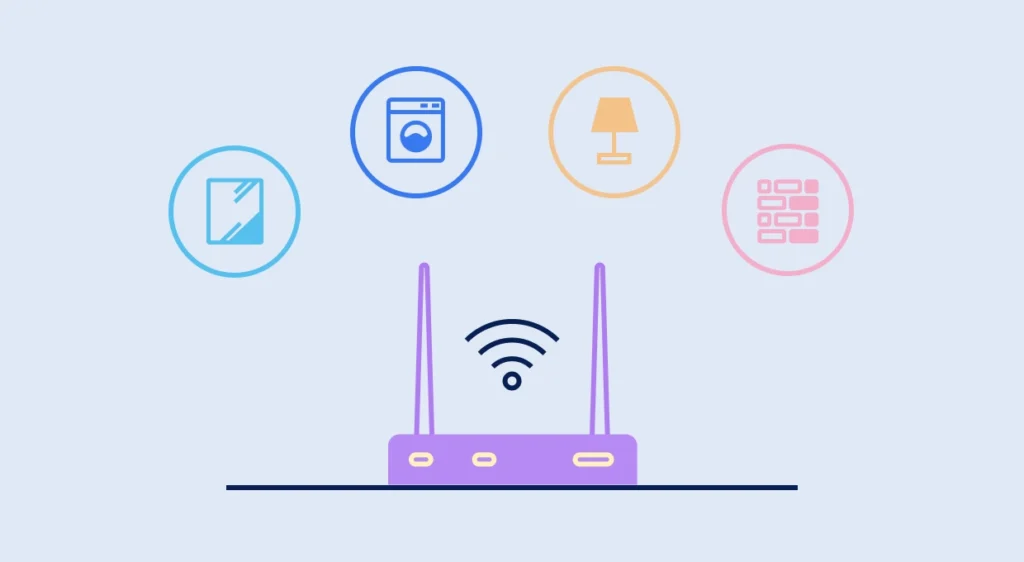
Tegenwoordig hebben bijna alle huizen en werkplekken dit Wifi-verbinding. Maar helaas is het signaal niet altijd sterk genoeg om aan onze gebruiksbehoeften te voldoen. In dit artikel zullen we zien Hoe u de kwaliteit en sterkte van uw WiFi-signaal kunt controleren. De methoden om het te meten en de manieren die er zijn om het te verbeteren.
Er zijn veel factoren die de werking van een draadloos internetnetwerk beïnvloeden. Maar als we willen dat de prestaties maximaal zijn, is het belangrijk om te weten hoe we deze kunnen optimaliseren en eventuele problemen kunnen oplossen.
Referentiewaarden
Welke schaal wordt gebruikt om de kwaliteit van een WiFi-signaal te meten? De waarde waar we onze toevlucht tot moeten nemen is de RSSI (Ontvangen signaalsterkte-indicator), die de signaalintensiteit aangeeft. Afhankelijk van de resultaten van onze metingen zullen we de kwaliteit van onze verbinding kennen:
- Uitstekend signaal (tussen -30 dBm en -50 dBm), perfect voor gamen of om 4K-video's af te spelen.
- Goed signaal (tussen -50 dBm en -70 dBm): Genoeg voor browsen en videostreaming.
- Normaal signaal (tussen -70 dBm en -80 dBm), wat kan leiden tot onderbrekingen of een lagere snelheid.
- Zwak signaal (meer dan -80 dBm): We hebben een probleem.
Manieren om de kwaliteit en sterkte van uw WiFi-signaal te controleren
Om dit doel te bereiken beschikken wij over verschillende middelen. Een liefhebber van oplossingen variërend van het gebruik van tools die in ons besturingssysteem zijn geïntegreerd om hulp te zoeken bij gespecialiseerde toepassingen. Over dit alles gaan we in de volgende paragrafen praten.
Het WiFi-pictogram op uw computer
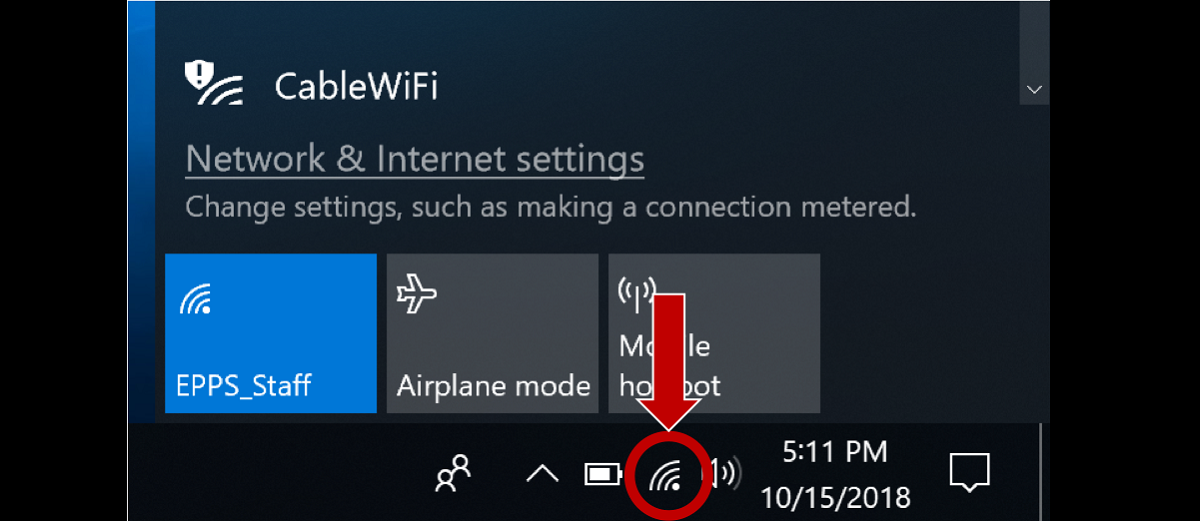
In Windows is de eerste referentie waar we op moeten letten degene die ons geeft het wifi-pictogram, dat wordt weergegeven in de taakbalk, in de rechter benedenhoek van het scherm. Dit pictogram geeft een reeks balken weer die de signaalsterkte van het netwerk aangeven. In principe Hoe meer balken we zien, hoe sterker de verbinding. Maar het moet gezegd worden dat dit geen erg precieze methode is.
Op macOS gaat dat pictogram vergezeld van meer informatie. Om toegang te krijgen, moeten we de Option-toets (Alt) ingedrukt houden en tegelijkertijd op het WiFi-pictogram in de menubalk rechtsboven klikken. Naast de balken vinden we daar gegevens zoals de gegevensoverdrachtssnelheid of de
RSSI.
Systeemsymbool
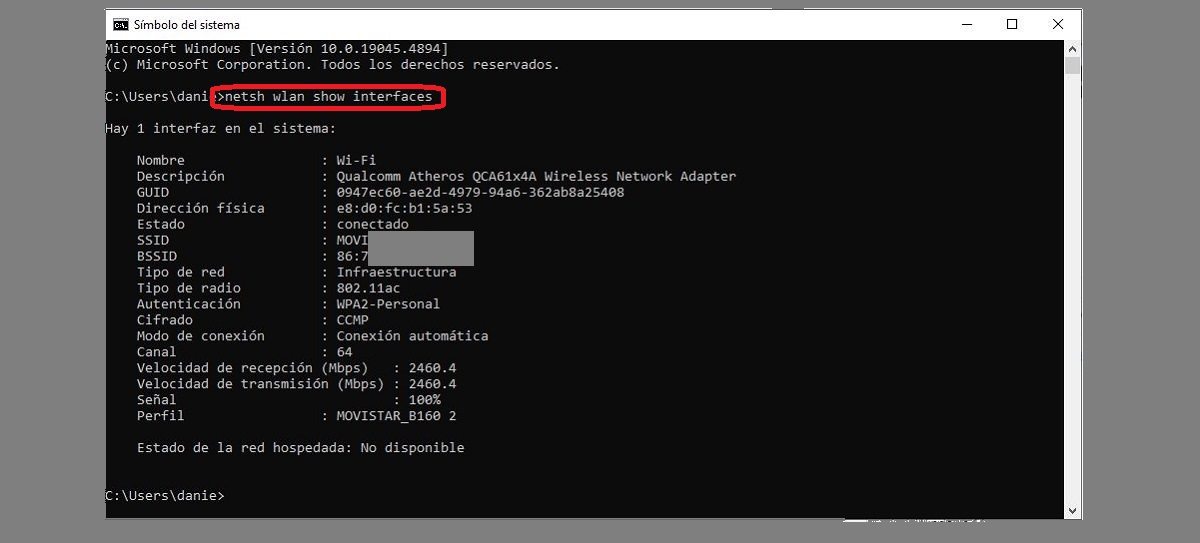
Een andere manier om informatie te verkrijgen over de sterkte van uw WiFi-signaal is via de Command Prompt (cmd). Dit is hoe we het kunnen doen:
- Om te beginnen gebruiken we de toetsencombinatie Windows + R om de systeembrowser te openen.
- Toen schreven we cmd en we drukken op Enter.
- Vervolgens voeren we het volgende commando uit: netsh wlan show interfaces
- Hierna zal het scherm de gedetailleerde informatie over onze WiFi-verbinding, inclusief signaalsterkte. Hoe hoger het percentage, hoe beter.
Routergegevens

Sommige router modellen Hiermee kunt u de informatie bekijken met betrekking tot de kwaliteit en intensiteit van uw WiFi-signaal van onze verbinding met de verschillende aangesloten apparaten. Deze gegevens zijn voor ons beschikbaar in de beheerinterface.
Voor toegang krijgen tot de routerinterface We moeten het volgende doen:
- Eerst vanuit een webbrowser we voeren het IP-adres van onze router in (meestal is dat zo 192.168.1.1 of 192.168.0.1).
- Dan moeten we ons identificeren met onze gebruikersnaam (netwerknaam) en wachtwoord.
- Vervolgens gaan we naar de Informatiegedeelte over WiFi of verbonden apparaten, waar gegevens zoals de algemene status van het netwerk en de signaalsterkte worden weergegeven.
Snelheidstesten
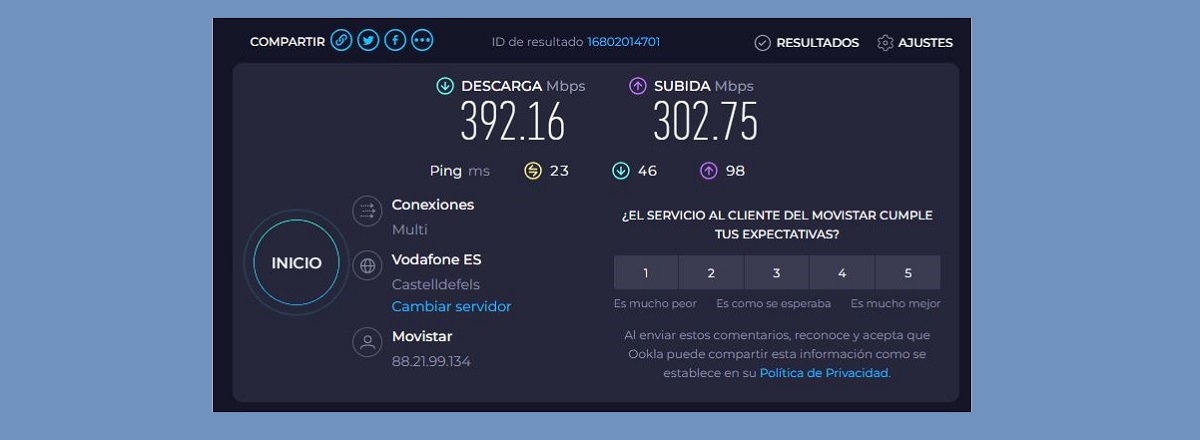
Hoewel een snelheidstestis in principe bedoeld om te achterhalen hoe snel een WiFi-verbinding is. Het kan ook als referentie dienen, aangezien dit meestal het geval is weerspiegelen op de een of andere manier de kwaliteit van het signaal. Om deze tests uit te voeren, is het een goed idee om hulpmiddelen te gebruiken die net zo effectief zijn als ze bij bijna iedereen bekend zijn.
Misschien wel de beste voor deze baan Speedtest.net. Om deze test uit te voeren, hoeft u alleen maar vanuit de browser naar de website te gaan of de app op uw mobiel te downloaden. De snelheidsresultaten (download en upload) die deze tests ons opleveren, helpen ons te bepalen of we een sterk of zwak signaal hebben.
Hoe verbeter je de sterkte van je WiFi-signaal?
Als uit de informatie die we hebben gezocht blijkt dat ons signaal zwak of van slechte kwaliteit is, moeten we zoeken naar manieren om het probleem op te lossen. Hier zijn enkele nuttige suggesties:
- Locatierouter wijzigen, ergens in uw huis of kantoor, zodat uw dekking beter is. Het is belangrijk om het uit de buurt te houden van draadloze telefoons, magnetrons en andere apparaten die interferentie kunnen veroorzaken.
- Gebruik een WiFi-signaalverlenger of repeater in het geval dat de dekking in sommige delen van uw huis onvoldoende is. Deze oplossing verbetert de sterkte van uw WiFi-signaal aanzienlijk.

Redacteur gespecialiseerd in technologie- en internetvraagstukken met ruim tien jaar ervaring in verschillende digitale media. Ik heb gewerkt als redacteur en contentmaker voor e-commerce-, communicatie-, online marketing- en reclamebedrijven. Ik heb ook geschreven op websites over economie, financiën en andere sectoren. Mijn werk is ook mijn passie. Nu, via mijn artikelen in Tecnobits, probeer ik al het nieuws en de nieuwe kansen te verkennen die de wereld van de technologie ons elke dag biedt om ons leven te verbeteren.