
De systeemaanpassingsmogelijkheden die Windows 11 ons biedt zijn enorm. Daarom is het logisch dat het ook een van de elementen bereikt die we het meest gebruiken en bekijken als we met de pc werken: de aanwijzer van de muis. In dit bericht gaan we het zien hoe u de muiscursor in Windows 11 kunt aanpassen.
Veel gebruikers hebben er nooit bij stilgestaan dat deze mogelijkheid bestond. Alsof het klassieke datumontwerp uniek en onbeweeglijk is. Echter, Het systeem zelf biedt ons interessante aanpassingsmogelijkheden. En in het geval dat deze niet naar onze zin zijn, hebben we nog steeds de mogelijkheid om onze toevlucht te nemen tot programma's van derden.
Native aanpassingsopties in Windows 11
Laten we eerst kijken wat de opties zijn om de muiscursor aan te passen die het systeem ons zelf biedt. Hierdoor kunnen we de grootte, kleur en zelfs de stijl van de aanwijzer wijzigen. Als je de vertrouwde standaardpijlindeling beu bent geworden, kun je het volgende doen:
Wijzig de grootte van de aanwijzer
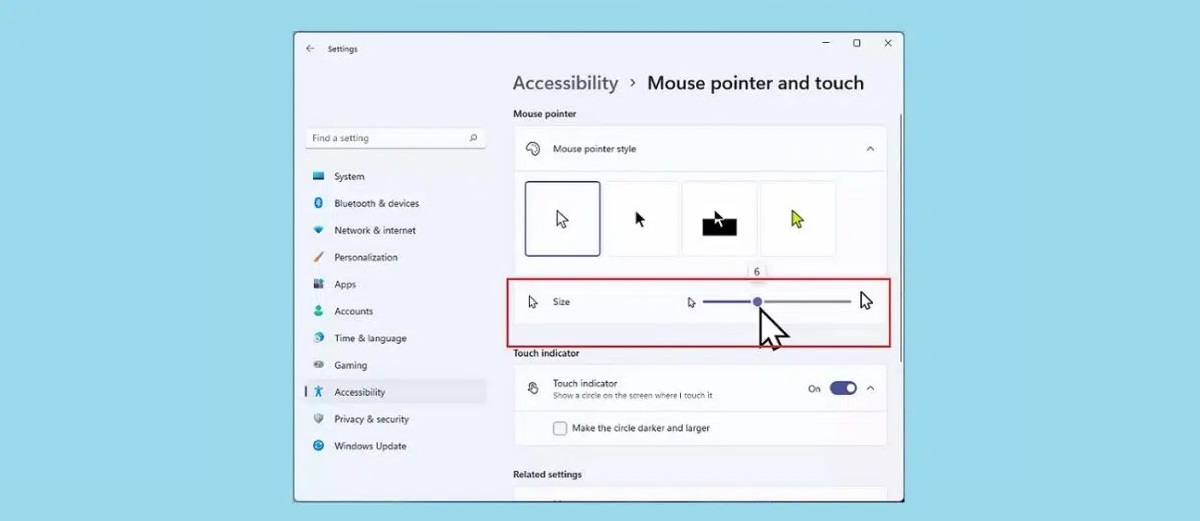
Bij deze specifieke vraag doet de grootte er wel toe. Vooral voor de gebruikers die dat wel hebben weergaveproblemen en ze geven er de voorkeur aan een grotere en beter zichtbare cursor op hun pc-scherm te hebben. Soms is een te kleine cursor ongemakkelijk, omdat deze verward kan worden met andere pictogrammen op het bureaublad of moeilijk te vinden is zonder deze te verplaatsen
Een goede oplossing voor dit probleem is wijzig de aanwijzergrootte, om het zichtbaarder en gemakkelijker te hanteren te maken. Dit zijn de te volgen stappen:
- Allereerst gebruiken we de Windows + I-sneltoets om het Windows 11-instellingenmenu.
- Vervolgens klikken we op het onderdeel "Bluetooth en apparaten."
- Vervolgens selecteren we "Muis."
- Vervolgens klikken we op «Muisaanwijzer».
- Laten we ten slotte naar de optie gaan "Maat" en pas de gewenste maat voor de cursor aan met behulp van de schuifregelaar.
Cursorkleur wijzigen
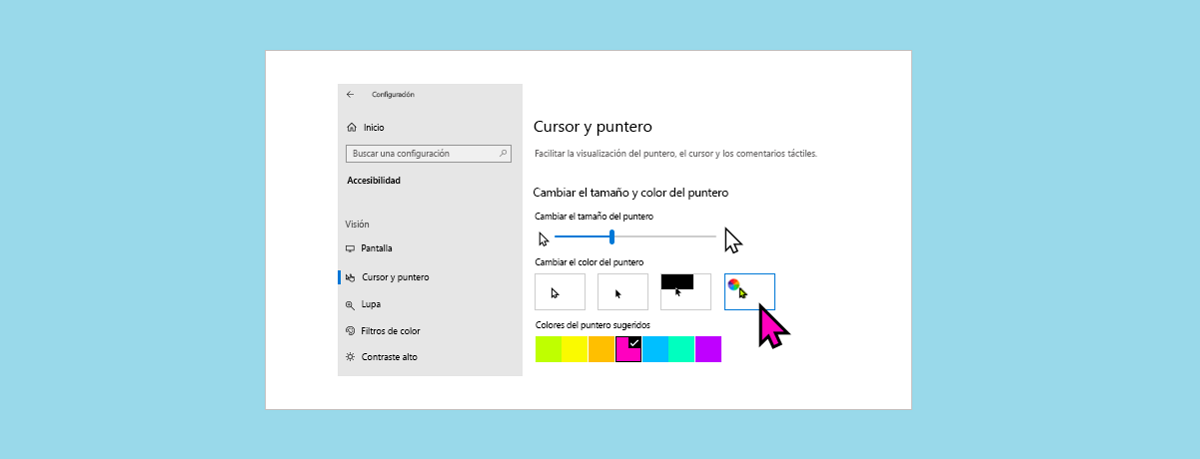
De kwestie van de kleur van de muisaanwijzer gaat veel verder dan louter esthetisch. Kiezen voor een opvallendere kleur kan ons helpen Verbeter uw zichtbaarheid. Dit is een andere manier om de muiscursor aan te passen die we kunnen implementeren door deze eenvoudige stappen te volgen:
- Net als in het vorige geval gebruiken we de sneltoets Windows + I om het Instellingenmenu.
- Vervolgens selecteren we "Bluetooth en apparaten."
- Dan gaan we naar de optie "Muis."
- Daar klikken we op «Muisaanwijzer».
- Vervolgens moeten we de optie kiezen "Muisaanwijzerstijl." Dit opent een vervolgkeuzevenster waarin we de volgende opties vinden:
- Standaardkleur.
- Zwarte kleur.
- Gradiëntstijl.
- Verander de kleur (dit is de optie die we moeten kiezen).
- Nadat u de kleurwisseloptie hebt geselecteerd, verschijnt er een vak met de aanbevolen kleuren op het scherm. Als degene die we willen er niet tussen staat, hebben we nog steeds de mogelijkheid om van de optie gebruik te maken "Kies een andere kleur" en wees specifieker.
Verander de vorm van de cursor
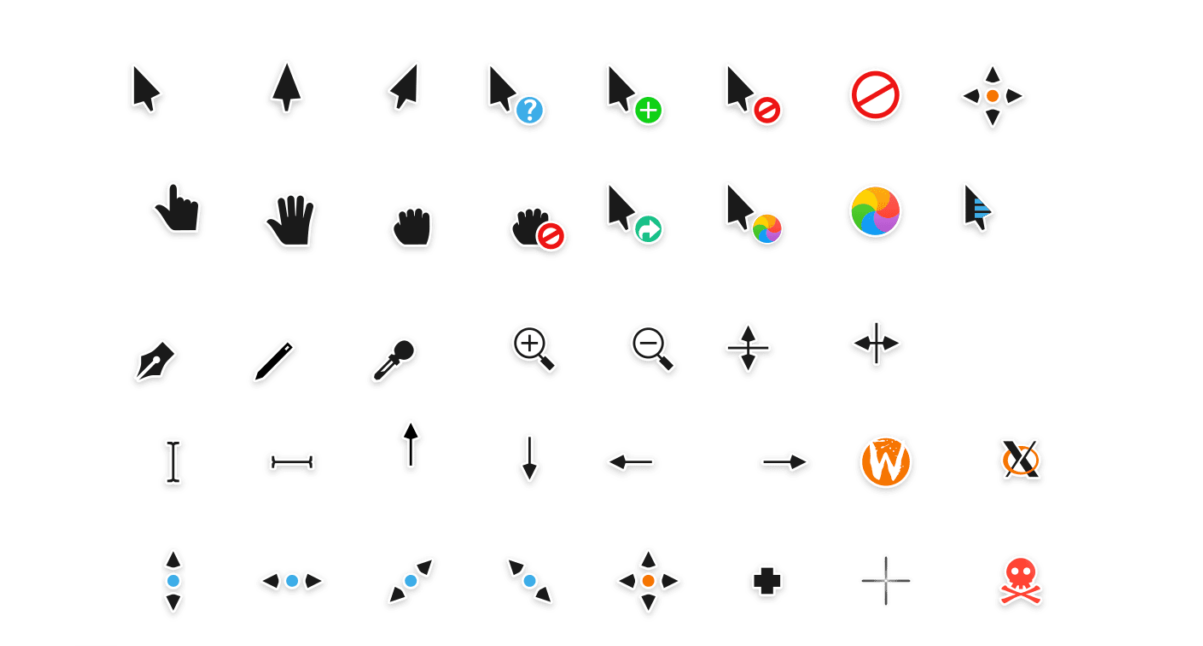
We kunnen niet alleen de grootte en kleur van de aanwijzer wijzigen. In Windows 11 is het ook mogelijk verander de vorm en het uiterlijk van de aanwijzer, totaal anders dan het pijlontwerp dat iedereen kent. De stappen die u moet volgen om deze wijziging door te voeren, zijn de volgende:
- Net als in de vorige gevallen openen we eerst de Windows 11-instellingenmenu met behulp van de Windows + I-sneltoets.
- Vervolgens klikken we op "Bluetooth en apparaten."
- Dan zullen we "Muis."
- Van daaruit hebben we geselecteerd "Aanvullende muisinstellingen."
- In het nieuwe vak dat verschijnt, klikt u op het tabblad «Aanwijzingen» om een groot optievak te openen met talloze en gevarieerde vormen voor de aanwijzer waaruit we kunnen kiezen (zie afbeelding).
- De opties vermenigvuldigen zich nog meer als we op de optie klikken "Personaliseren".
- Ten slotte, nadat we het gewenste ontwerp hebben gekozen, valideren we het door erop te klikken "Toepassen".
Websites om nieuwe ontwerpen voor de cursor te downloaden
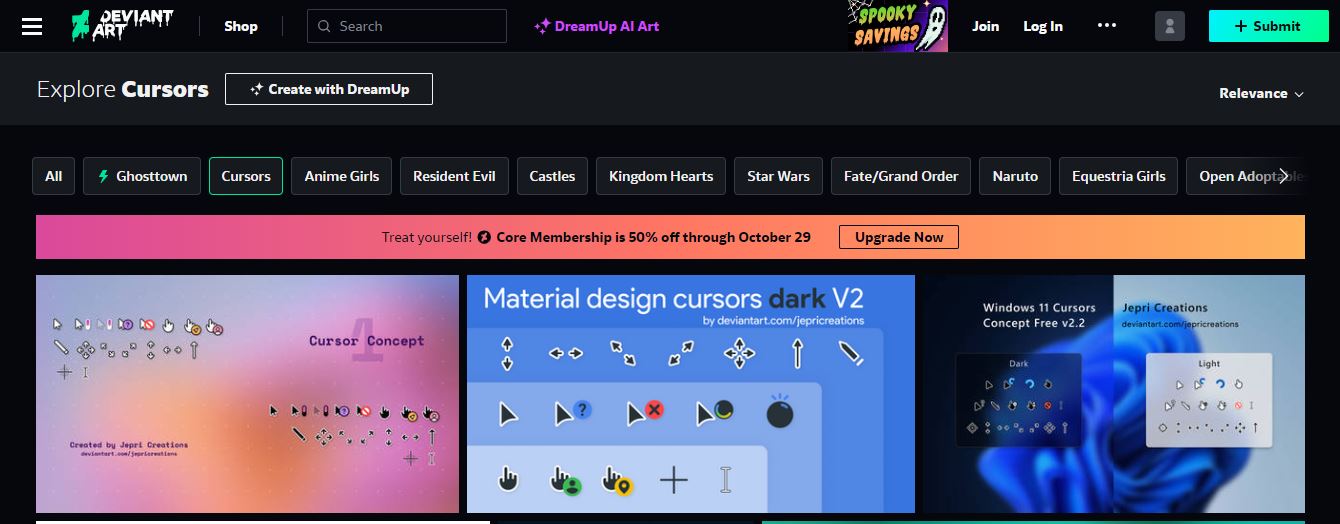
In het geval dat de mogelijkheden om de muiscursor aan te passen die Windows 11 ons biedt onvoldoende voor u zijn, kunt u nog steeds iets doen. We hebben altijd de mogelijkheid om de inhoud te verkennen die bepaalde webpagina's ons bieden, indien aanwezig talrijke ontwerpen die we kunnen downloaden en op onze computers installerenDit zijn enkele van de beste opties:
- Cursors4u. Een enorme opslagplaats van cursors die ons worden aangeboden, ingedeeld naar thema's: film en tv, strips, symbolen, sport, natuur, enz.
- DeviantArt. Blader door de verschillende cursorontwerppakketten op deze website, kies degene die u het leukst vindt en installeer deze op de gemakkelijkste manier op uw pc.
- RW-ontwerper. Maar liefst 18.000 verschillende ontwerpen voor onze cursoraanwijzer. Bijna onmogelijk om niet een ontwerp te vinden dat naar onze smaak is.
Ten slotte moet er rekening mee worden gehouden dat deze websites aanbieden pakketten die in een ZIP-bestand zitten, die in een map moet worden uitgepakt. Voor de installatie hoef je alleen maar dezelfde stappen te volgen die we al in het eerste gedeelte van dit bericht hebben gezien en in stap 4 ("Muisaanwijzer") de knop te gebruiken "Onderzoeken" om het ontwerp te laden vanuit de map die we hebben gedownload.
Zoals u kunt zien, is het aanpassen van de muiscursor in Windows 11 iets heel praktisch en gemakkelijk te doen.

Redacteur gespecialiseerd in technologie- en internetvraagstukken met ruim tien jaar ervaring in verschillende digitale media. Ik heb gewerkt als redacteur en contentmaker voor e-commerce-, communicatie-, online marketing- en reclamebedrijven. Ik heb ook geschreven op websites over economie, financiën en andere sectoren. Mijn werk is ook mijn passie. Nu, via mijn artikelen in Tecnobits, probeer ik al het nieuws en de nieuwe kansen te verkennen die de wereld van de technologie ons elke dag biedt om ons leven te verbeteren.