
U vraagt zich af hoe u een Lenovo-tablet kunt resetten? Formatteren is een proces van wissen en terugzetten naar de fabrieksinstellingen dat om verschillende redenen nodig is, zoals prestatieproblemen, applicatiecrashes of de simpele noodzaak om gegevens te wissen voordat het apparaat wordt verkocht. Dit proces is vrij eenvoudig, maar het is belangrijk om elke stap voorzichtig te volgen om ongemak te voorkomen.
Hieronder vindt u een gedetailleerde handleiding hoe u een Lenovo-tablet kunt resetten. Maar omVoordat u doorgaat met het herstellen of herstellen van de fabrieksinstellingen, is het essentieel om rekening te houden met de volgende overwegingen, zodat u weet wat u gaat doen:
Reservekopie van gegevens
Als u het apparaat opnieuw instelt, worden alle opgeslagen gegevens verwijderd, waaronder applicaties, persoonlijke bestanden en instellingen. Daarom, Wij raden u aan een reservekopie te maken van alle belangrijke informatie. U kunt dit doen met behulp van specifieke back-upsoftware of door te synchroniseren met een Google-account.
De batterij opladen
Zorg ervoor dat de batterij van de tablet meer dan 50% is opgeladen, omdat dit voorkomt dat het apparaat wordt uitgeschakeld tijdens het herstartproces, en dit kan extra problemen veroorzaken.
Internet-verbinding
Als u de online herstelfuncties gaat gebruiken, zorg ervoor dat het apparaat is verbonden met een stabiel Wi-Fi-netwerk.
Vervolgens gaan we verder met meer tips over het resetten van een Lenovo-tablet, en we zullen dit doen vanuit een handleiding waarin we deze opnemen 3 methoden om de reset uit te voeren. Als u dit leest, begrijpen wij dat u een Android-gebruiker bent, dan vindt u deze handleiding mogelijk op Wat is een iPad en waarin verschilt deze van een Android-tablet? Het zal je helpen om verder te gaan in de wereld van tablets en hun verschillen.
Start opnieuw op vanuit Instellingen
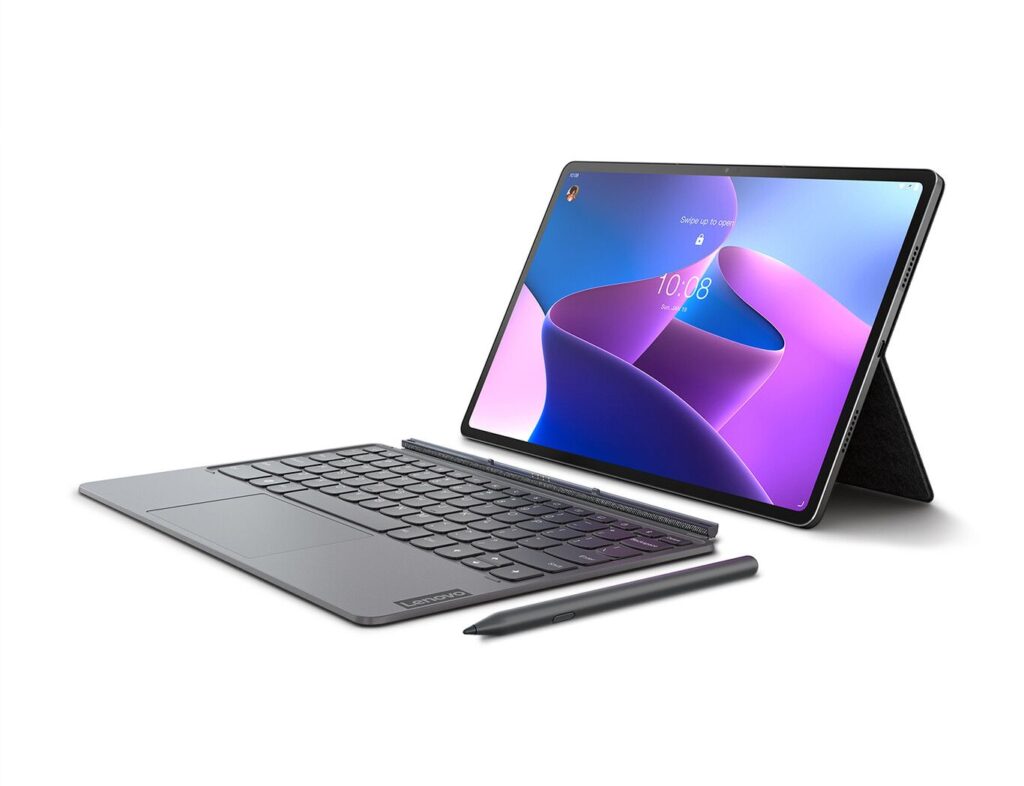
Dit is de meest directe methode en wordt gedaan via het configuratiemenu van de tablet en de te volgen stappen.
- Veeg vanaf het startscherm omhoog om het apps-menu te openen en tik op het pictogram "Instelling".
- Eenmaal in het instellingenmenu bladert u naar beneden totdat u de optie vindt die zegt "Systeem" o “Systeem en updates”; Dit is afhankelijk van het model van uw tablet. Zoek dan "Herstellen" o "Fabrieksinstellingen".
- Selecteer de optie "Fabrieksgegevens resetten". U krijgt een bericht te zien waarin staat wat er wordt verwijderd. Tik op "Tablet opnieuw instellen" om het proces te starten.
- Tijdens het proces begint de tablet te resetten. Dit kan een paar minuten duren. Als u klaar bent, wordt het apparaat automatisch opnieuw opgestart en kunt u het als nieuw instellen.
Start opnieuw op vanuit de herstelmodus
Deze methode is handig als u vanwege een storing geen toegang kunt krijgen tot de apparaatinstellingen. Hieronder geven wij de stappen aan.
- Schakel eerst de tablet uit en ga vervolgens naar de herstelmodus: Houd de aan/uit-knop en de knop Volume omhoog tegelijkertijd ingedrukt. Blijf ze vasthouden totdat je het Lenovo-logo op het scherm ziet.
- Zodra u de herstelmodus opent, ziet u een menu met verschillende opties. Gebruik de volumeknoppen om te navigeren en te selecteren «Gegevens wissen/fabrieksinstellingen herstellen» (Gegevens wissen / fabrieksinstellingen herstellen) Gebruik de aan/uit-knop om te bevestigen.
- Bevestig de actie: Er verschijnt een ander scherm waarin u wordt gevraagd om te bevestigen. Navigeer naar «Ja» (Ja) en bevestig om de reset te starten.
Start het apparaat opnieuw op: Nadat het proces is voltooid, selecteert u “Systeem nu opnieuw opstarten.” Hierdoor wordt de tablet opnieuw opgestart, die op nieuw wordt ingesteld.
Methode 3: Gebruik Lenovo Recovery Tool
Nadat u de voorgaande methoden voor het resetten van een Lenovo-tablet heeft gezien en als geen van deze voor u heeft gewerkt, moet u wellicht overwegen de Lenovo hersteltool die u kunt downloaden van de officiële website. Hieronder leggen we uit hoe u dit moet doen.
- Ga naar de officiële website van Lenovo en zoek naar de specifieke tool om uw apparaat te herstellen. Volg de instructies om het op uw computer te installeren.
- Sluit de tablet aan met behulp van een USB-kabel om hem aan te sluiten op de pc waarop u de tool hebt geïnstalleerd.
- Ga naar de tool en volg de instructies op het scherm om de reset uit te voeren.
U weet nu hoe u een Lenovo-tablet kunt resetten. Laten we ter herinnering nog enkele laatste overwegingen noemen waar we rekening mee moeten houden.
Volgende overwegingen om rekening mee te houden
Nadat het resetproces is voltooid, is uw tablet weer als nieuw. Nu kunt u beginnen met het instellen van de taal, een Google-account en andere voorkeuren alsof u deze voor de eerste keer gebruikt. Als u uw bestanden en applicaties moet herstellen, zorg er dan voor dat u de eerder gemaakte back-up terugzet.
We hopen dat deze tips voor het resetten van een Lenovo-tablet nuttig en effectief zijn geweest. Nu u de verschillende methoden kent, zijn we ervan overtuigd dat de volgende keer dat u uw apparaat moet formatteren, dit eenvoudiger en sneller zal zijn. Bovenal is het belangrijk om dat in gedachten te houden Het verwijderen van gegevens is een onomkeerbaar proces, dus u moet altijd een eerdere back-up en back-upkopieën maken.
Door onze stappen en aanbevelingen te volgen, u kunt prestatieproblemen oplossen of u voorbereiden om uw apparaat veilig en efficiënt te verkopen. We hopen dat als u zich afvraagt: Hoe reset ik een Lenovo-tablet? Je hebt al geleerd om het correct te doen.

Gepassioneerd door technologie sinds hij klein was. Ik houd ervan om op de hoogte te zijn van de sector en vooral om deze te communiceren. Daarom houd ik mij al jaren bezig met communicatie op technologie- en videogamewebsites. Je kunt mij vinden als ik schrijf over Android, Windows, MacOS, iOS, Nintendo of elk ander gerelateerd onderwerp dat in je opkomt.