
Remote Desktop is een zeer praktische functie waarmee het mogelijk is om via een internetverbinding op afstand toegang te krijgen tot een andere Windows-computer en deze te bedienen. Het is echter belangrijk om te weten hoe u extern bureaublad kunt uitschakelen in Windows 11, omdat onze privacy en de veiligheid van onze apparatuur soms in gevaar kunnen komen.
Om te functioneren gebruikt het externe bureaublad de RDP-protocol (Extern bureaubladprotocol), wat ons een totale desktopervaring biedt. Dat wil zeggen, het stelt ons in staat om vanaf de externe pc te communiceren met alle programma's, bestanden en bronnen van de broncomputer.
Belangrijkste kenmerken van extern bureaublad
Zoals de naam al aangeeft, is de functie Extern bureaublad Windows geeft ons een volledige externe toegang tot het bureaublad van een andere computer. Hierdoor kunnen we applicaties uitvoeren, bestanden overbrengen en vele andere taken op afstand uitvoeren.
Om dit mogelijk te maken, is het noodzakelijk dat beide teams dit hebben Windows 11 met RDP-ondersteuning. Sommige versies van het besturingssysteem bieden de mogelijkheid voor meerdere gebruikers om tegelijkertijd verbinding te maken met één computer, hoewel dit in Windows 11 Pro- of Enterprise-edities beperkt is tot slechts één externe verbinding tegelijk.
De verbinding wordt beschermd door een gegevensversleutelingssysteem (RDP-versleuteling), dat ervoor zorgt dat de gegevens die tussen apparaten worden verzonden, veilig zijn.
In grote lijnen zijn de voordelen van het gebruik van Windows Remote Desktop samengevat in de aspecten die we hieronder noemen:
- Toegang vanaf elke locatie. Dat wil zeggen: vanaf een andere locatie op onze eigen computer kunnen werken, precies alsof we ervoor zitten.
- Veelzijdigheid: Dit systeem is ideaal voor mensen die technische assistentie en beheertaken op afstand uitvoeren, maar het is ook perfect voor de thuiswerken.
- Bestandsoverdracht: Hiermee kunnen we allerlei soorten bestanden delen tussen lokale apparaten en de externe computer.
Als we een ‘maar’ aan deze Windows-functionaliteit moeten toevoegen, moeten we het over beveiliging hebben. Hoe effectief het POP-systeem ook is, er zal altijd een kleine ruimte voor risico zijn, waarbij we er rekening mee houden dat we niet weten wat de mate van beveiliging is bij toegang tot de computer van buiten het lokale netwerk. Er is mogelijk sprake van een verkeerd geconfigureerde firewall of een geïnfecteerde computer.
Dat is een van de belangrijkste redenen waarom sommige gebruikers, ondanks de onmiskenbare voordelen, besluiten om extern bureaublad in Windows 11 uit te schakelen.
Schakel extern bureaublad uit in Windows 11, stap voor stap
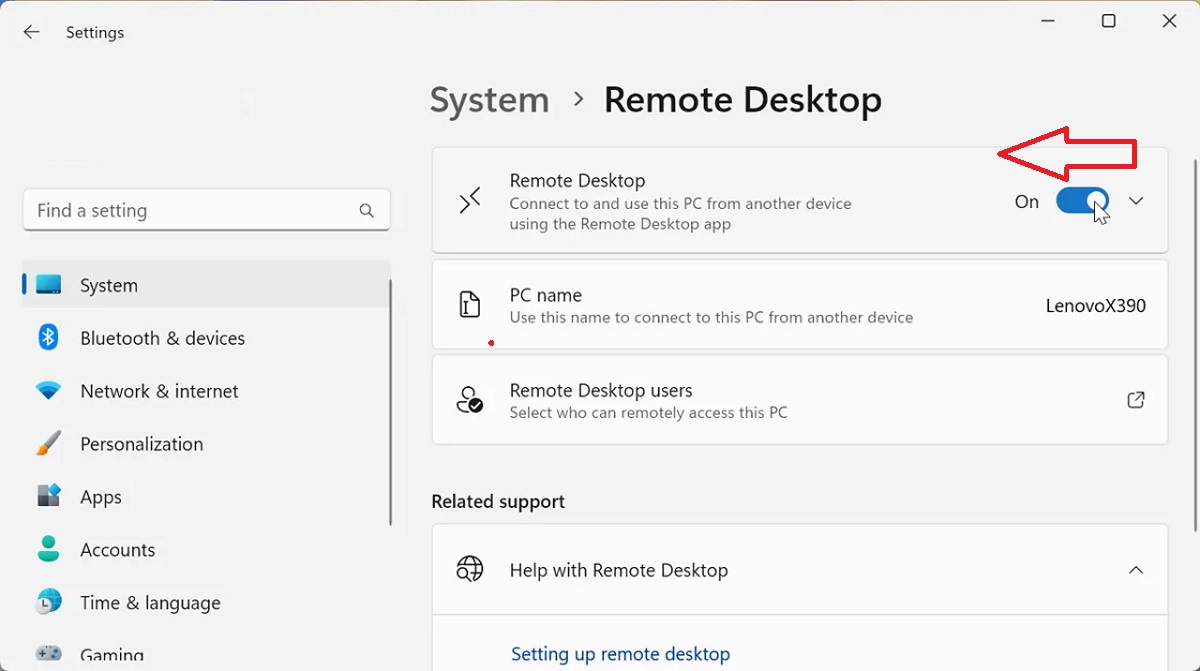
Als we Remote Desktop in Windows 11 willen uitschakelen en zo willen voorkomen dat andere apparaten op afstand verbinding maken met onze computer en de systeembeveiliging verbeteren, moeten we het volgende doen:
- Allereerst gebruiken we de Windows + I-toetscombinatie om het Windows-venster te openen. Configuratie.
- Vervolgens klikken we in het linkerpaneel van het volgende scherm op "Systeem".
- We scrollen naar beneden en selecteren "Extern bureaublad".
- Daarheen we deactiveren de knop «Extern bureaublad inschakelen» En we bevestigen de actie.
Na het voltooien van deze stappen wordt de optie Extern bureaublad uitgeschakeld. Dit betekent dat geen enkele andere gebruiker op afstand verbinding kan maken met onze apparatuur. In de instellingen wordt het volgende bericht “Remote Desktop is uitgeschakeld” weergegeven.
Er is ook een alternatieve methode om Remote Desktop in Windows 11 uit te schakelen dat we kunnen starten vanuit het Configuratiescherm. Dit is wat we moeten doen:
- Deze keer gebruiken we de Windows + R-toetscombinatie. In het zoekvak dat wordt geopend, schrijven we sysdm.cpl en dan drukken we op Enter.
- Hiermee verschijnt het venster op het scherm. Systeemeigenschappen. Daar gaan we naar het tabblad Toegang Op afstand.
- Volgende, We deactiveren de optie “Externe verbindingen met deze computer toestaan”.
- Tot slot klikken we op Toepassen en vervolgens in Accepteren.
Alternatieven voor extern bureaublad
El Extern bureaublad Windows 11 is een zeer praktisch hulpmiddel, zowel voor werken op afstand zelf als voor systeembeheertaken. Echter, 'voor degenen die om veiligheidsredenen besluiten het externe bureaublad in Windows 11 uit te schakelen: Er is altijd de mogelijkheid om een alternatieve of externe applicatie te gebruiken. Dit zijn enkele van de meest aanbevolen:
AnyDesk
Dit is een oplossing die om verschillende redenen erg populair is geworden. In de eerste plaats omdat het een gratis programma is (in de basisversie, zonder extra geavanceerde functies) en aan de andere kant omdat het heel gemakkelijk te gebruiken is.
Daarnaast, AnyDesk Het is een heel licht programma dat nauwelijks opslagruimte op onze computer in beslag neemt.
Link om de software te downloaden: AnyDesk
TeamWiever
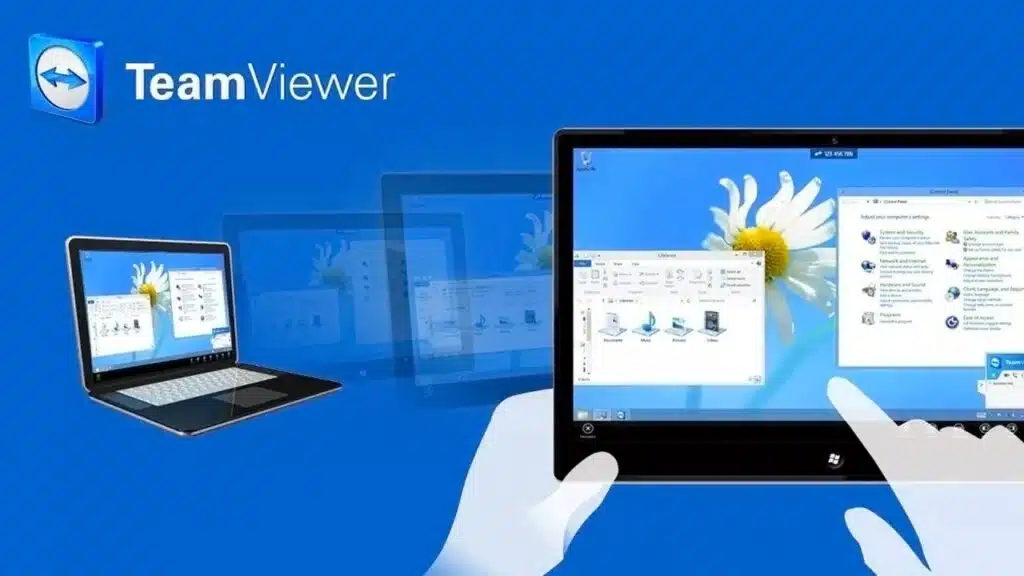
Nog populairder en gebruikter is TeamWiever. Om van de voordelen te profiteren, is het noodzakelijk om het programma te downloaden en te installeren op de twee computers die we willen verbinden, hoewel er ook de mogelijkheid is om de versies voor mobiele apparaten te gebruiken.
Een extra voordeel is de mogelijkheid om een communicatiekanaal op te zetten tussen de twee gebruikers die via een chat met elkaar verbonden zijn. Iets heel handigs om op afstand te werken.
Link om de software te downloaden: TeamWiever

Redacteur gespecialiseerd in technologie- en internetvraagstukken met ruim tien jaar ervaring in verschillende digitale media. Ik heb gewerkt als redacteur en contentmaker voor e-commerce-, communicatie-, online marketing- en reclamebedrijven. Ik heb ook geschreven op websites over economie, financiën en andere sectoren. Mijn werk is ook mijn passie. Nu, via mijn artikelen in Tecnobits, probeer ik al het nieuws en de nieuwe kansen te verkennen die de wereld van de technologie ons elke dag biedt om ons leven te verbeteren.