
Niet alle computers voldoen aan de minimale hardware- en softwarevereisten die nodig zijn om efficiënt de nieuwste (voorlopig) versie van het besturingssysteem van Microsoft te gebruiken. Als dat jouw geval is, gaan we het hier uitleggen hoe u Windows 11 installeert op een niet-ondersteunde computer.
De compatibiliteit van een computer voor de installatie van een besturingssysteem is afhankelijk van de configuratie van zijn componenten. Ze moeten allemaal (processor, opslag, RAM, grafische kaart, enz.) de juiste kenmerken hebben om te garanderen Windows-bediening zonder problemen.
Installatievereisten voor Windows 11
Het is aan de fabrikant (Microsoft) om een computer te certificeren als compatibel voor de installatie ervan Windows 11, moet deze aan een reeks eisen voldoen. We beschrijven ze hieronder:
Processor (CPU):
- Processor: moet minimaal twee cores hebben, compatibel met 64 bits, met een snelheid van minimaal 1 GHz. Bovendien moet het model verschijnen in de lijst met ondersteunde processors van Microsoft.
- RAM: minimaal 4 GB
- Opslag: 64 GB of meer beschikbare opslagruimte op de harde schijf of SSD. Het is altijd raadzaam om extra ruimte te hebben voor toekomstige updates en de installatie van nieuwe applicaties.
- Systeemfirmware: UEFI (Unified Extensible Firmware Interface) en Secure Boot ingeschakeld.
- Vertrouwde platformmodule (TPM) versie 2.0. voor versleuteling van de harde schijf.
- Grafische kaart Compatibel met DirectX 12 of hoger, plus WDDM 2.0-stuurprogramma.
- Scherm met een minimale resolutie van 720p (1280 × 720 pixels) en een minimale grootte van 9″ diagonaal.
- Internetverbinding en Microsoft-account.
Naast deze vereisten zijn er nog een aantal aanvullende vereisten voor specifieke Windows 11-functies, zoals het touchscreen om deze functionaliteit te gebruiken, NVMe SSD en een DirectX 12-compatibele GPU voor Direct Storage of camera met infrarood (IR) sensor voor bepaalde functies zoals gezichtsontgrendeling met Windows Hello.
PC-gezondheidscontrole
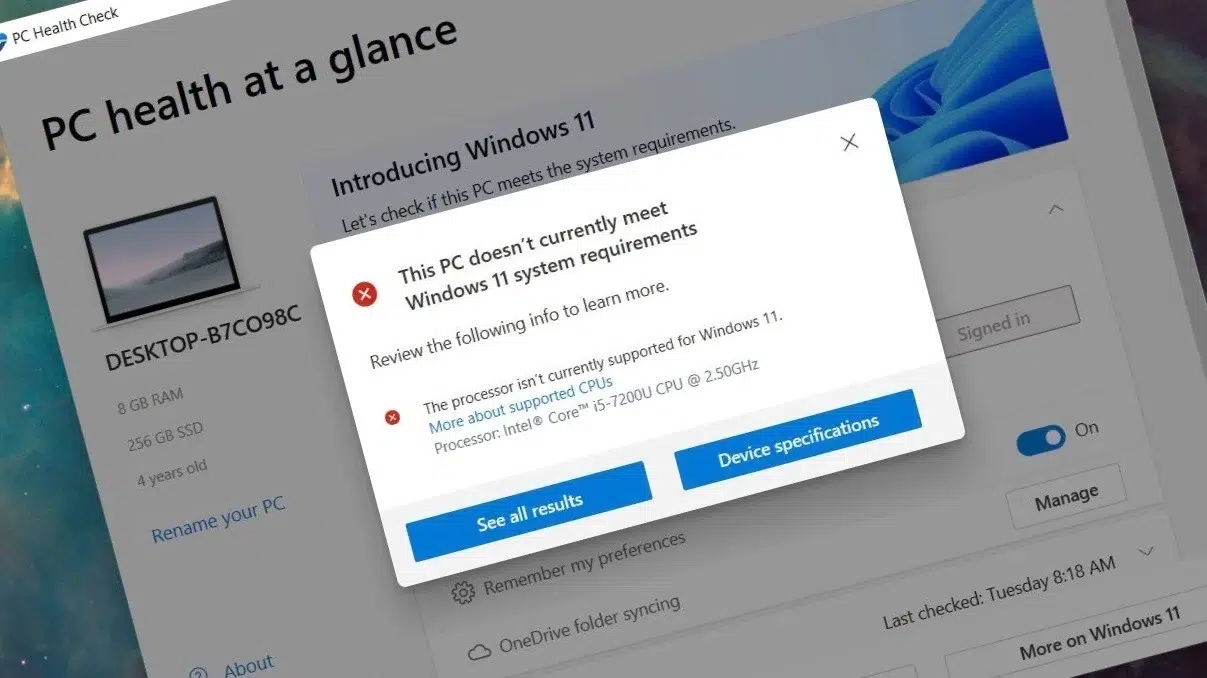
Om de twijfels van gebruikers weg te nemen of hun pc aan alle noodzakelijke vereisten voldoet om Windows 11 te installeren, heeft Microsoft een praktisch hulpmiddel genaamd PC-gezondheidscontrole (PC-gezondheidscontrole).
Hierdoor is het mogelijk om de belangrijkste componenten van het systeem te analyseren en te analyseren ontvang een gedetailleerd rapport die concludeert, rekening houdend met de compatibiliteit, of het wel of niet mogelijk is om de meest recente versie van Windows te installeren. Hierdoor is het niet nodig om alle eisen uit het vorige hoofdstuk één voor één te controleren.
Installeer Windows 11 op een niet-ondersteunde computer
Naast het voldoen aan de officiële vereisten, zijn er enkele niet-officiële methoden die ons de mogelijkheid bieden Windows 11 op een niet-ondersteunde computer te installeren. Bijvoorbeeld op computers zonder TPM 2.0 of met niet-ondersteunde processors. Er moet echter worden opgemerkt dat Microsoft garandeert geen enkele vorm van ondersteuning of updates voor deze systemen. En om die reden wordt het niet aanbevolen.
In ieder geval presenteren we hier drie methoden om Windows 11 op een niet-ondersteunde computer te installeren:
Het register wijzigen (Regedit)
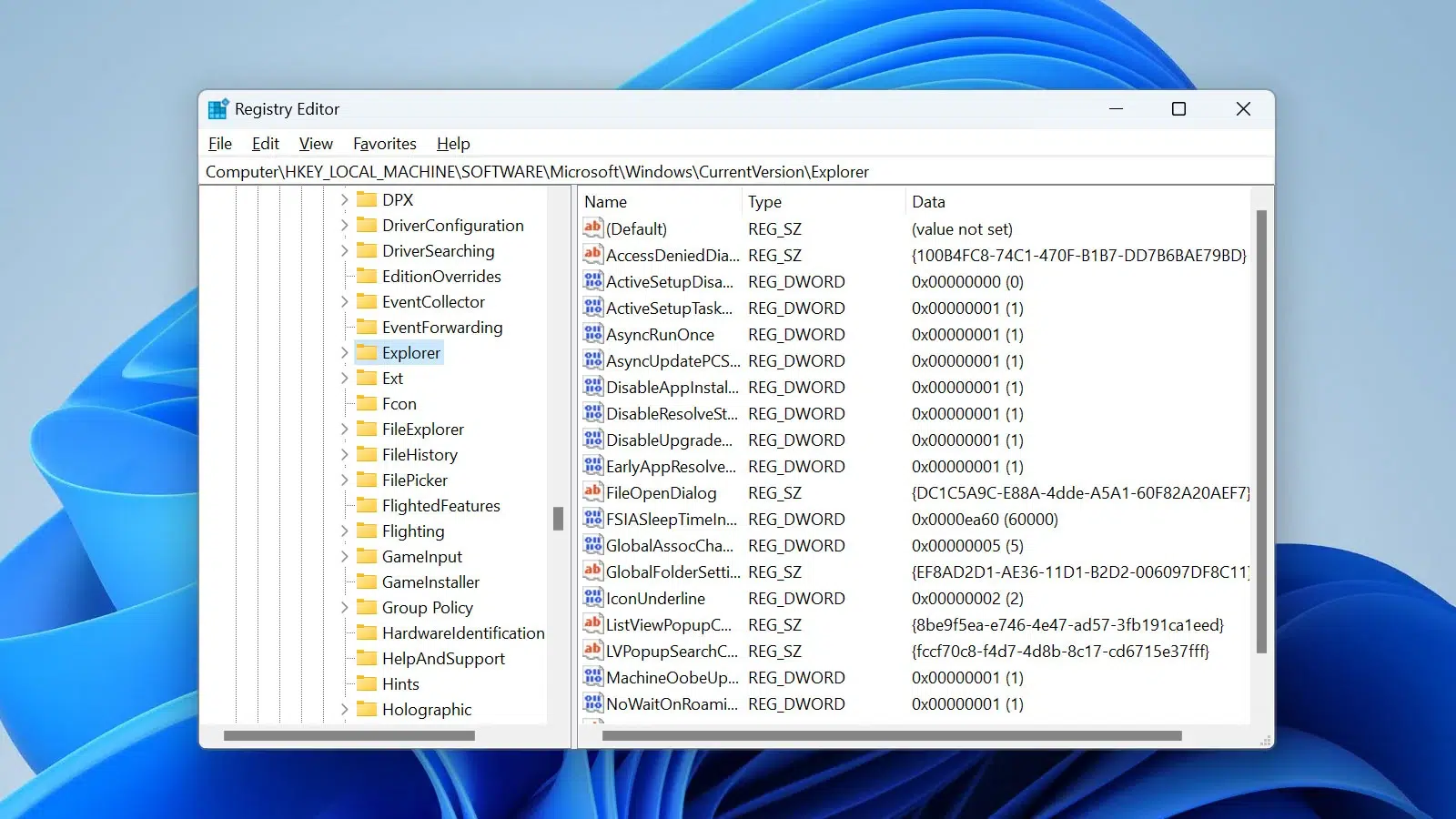
Dit is een van de meest gebruikte methoden om Windows 11 te installeren op een computer die niet voldoet aan de vereiste TPM 2.0 en niet-ondersteunde CPU-vereisten.. Toch moet gezegd worden dat het een enigszins complex proces is. Dit is wat je moet doen:
- Allereerst is het noodzakelijk Download de ISO-image van Windows 11 van de officiële Microsoft-website.
- Na we maken een opstartbare USB met de Windows 11 ISO via programma's als Rufus.
- Vervolgens starten we de computer vanaf de USB (soms is het nodig om de opstartvolgorde in het BIOS te wijzigen) en krijgen we toegang tot het installatieprogramma.
- De volgende stap is het gebruik van de Shift + F10-toetscombinatie om het opdrachtpromptvenster te openen.
- Daar schreven we. regedit en druk op Enter om de Register-editor te openen.
- Laten we naar de map gaan HKEY_LOCAL_MACHINE\SYSTEM\Setup en we klikken met de rechterknop.
- Vervolgens selecteren we "Nieuw" en dan "Aanwijzing"het de naam toekennen van Labconfiguratie.
- In LabConfig klikken we met de rechtermuisknop op de lege ruimte en selecteren "Nieuw" y "DWORD (32-bits) waarde". Nu moet u de volgende DWORD-waarden maken, waarbij u aan elk daarvan de waarde 1 toekent:
- BypassTPMCheck
- Omzeil SecureBootCheck
- BypassRAMCheck
- CPU-controle overslaan
- Zodra dit gedaan is, We sluiten de Register-editor en het opdrachtpromptvenster.
- Ten slotte keren we terug naar het installatiescherm en gaan we normaal verder met het installatieproces van Windows 11.
Een opstartbare USB maken met Rufus
Hoewel we dit al in de vorige sectie hebben genoemd, is het de moeite waard om erop te staan Rufus als een effectief instrument voor wat we willen doen. Ze staat ons toe maak een opstartbare USB van een ISO-image. Het meest interessante is dat in de nieuwste versies van deze software een optie is opgenomen om de TPM-, RAM-, CPU- en Secure Boot-vereisten van Windows 11 te omzeilen.
Zo kunnen we deze optie gebruiken:
- Om te beginnen we downloaden de Rufus-software van hun officiële website.
- Vandaar We downloaden de Windows 11 ISO.
- Na we sluiten een USB-station aan aan ons team.
- Vervolgens openen we Rufus en We selecteren het USB-station en de Windows 11 ISO-image.
- Op dit punt gaan we naar de sectie «Afbeeldingsopties», waarbij we de optie selecteren "Omzeil de vereisten voor TPM en Secure Boot."
- Hierna klikken we door Begin en wacht tot Rufus de opstartbare USB heeft gemaakt.
- Ten slotte starten we de pc op vanaf de nieuw gemaakte USB en volgen we de normale stappen van het installatieproces.
Upgraden vanaf Windows 10
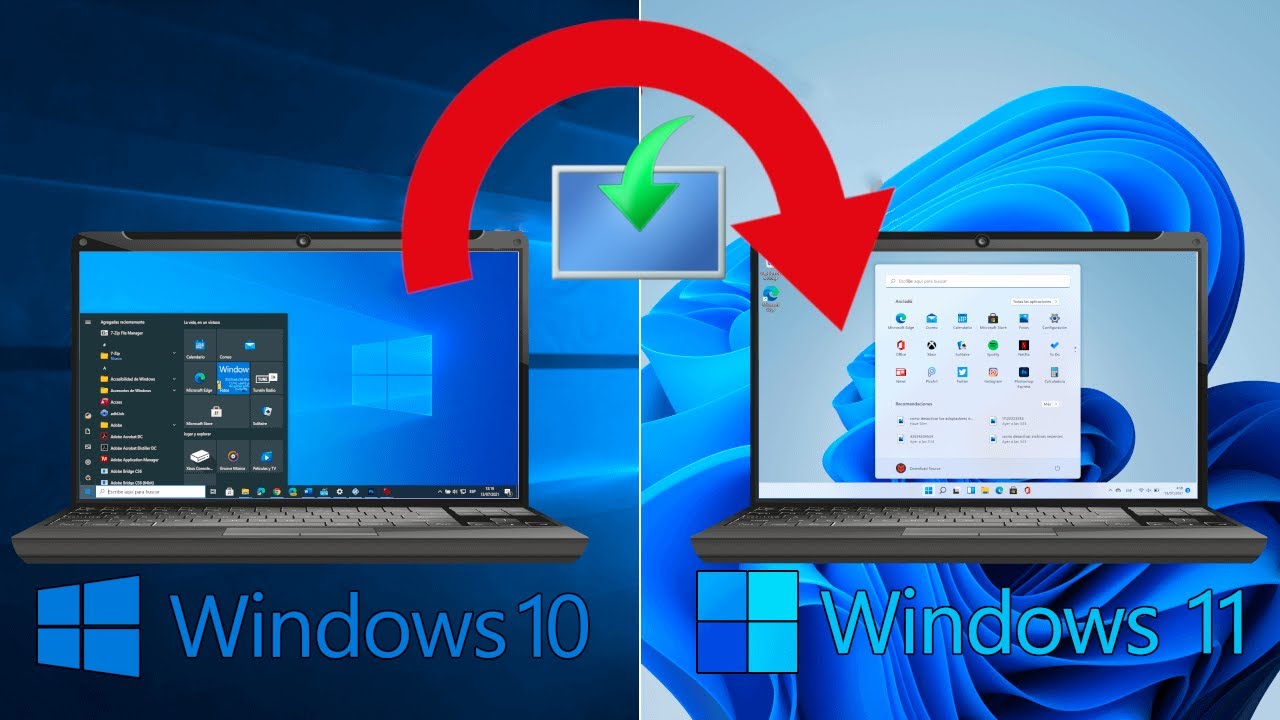
Voor gebruikers die Windows 10 al op hun computer hebben geïnstalleerd, is er nog een derde optie om Windows 11 op een niet-ondersteunde computer te installeren: Upgrade naar Windows 11 zonder dat u de systeemvereistencontrole hoeft te doorlopen. Dit is wat je moet doen:
- Eerst We downloaden de Windows 11 ISO van de Microsoft-pagina zoals we eerder hebben uitgelegd.
- Dan moet je monteer de ISO op ons huidige systeem met Windows 10 (klik met de rechtermuisknop op de ISO en selecteer de optie "Mount").
- Vervolgens openen wij het bestand setup.exe binnen de ISO.
- Zodra dit is gebeurd, hoeven we alleen maar de instructies te volgen en de optie te kiezen "Update het systeem." Op deze manier kunnen we Windows 11 op Windows 10 installeren zonder onze bestanden en applicaties te hoeven verwijderen.
Tot slot moet gezegd worden dat het mogelijk is installeer Windows 11 op een niet-ondersteunde computer, waarbij we er altijd rekening mee moeten houden dat er enkele risico's aan verbonden zijn. Voornamelijk degenen die voortkomen uit of officiële ondersteunings- en beveiligingsupdates hebben.

Redacteur gespecialiseerd in technologie- en internetvraagstukken met ruim tien jaar ervaring in verschillende digitale media. Ik heb gewerkt als redacteur en contentmaker voor e-commerce-, communicatie-, online marketing- en reclamebedrijven. Ik heb ook geschreven op websites over economie, financiën en andere sectoren. Mijn werk is ook mijn passie. Nu, via mijn artikelen in Tecnobits, probeer ik al het nieuws en de nieuwe kansen te verkennen die de wereld van de technologie ons elke dag biedt om ons leven te verbeteren.