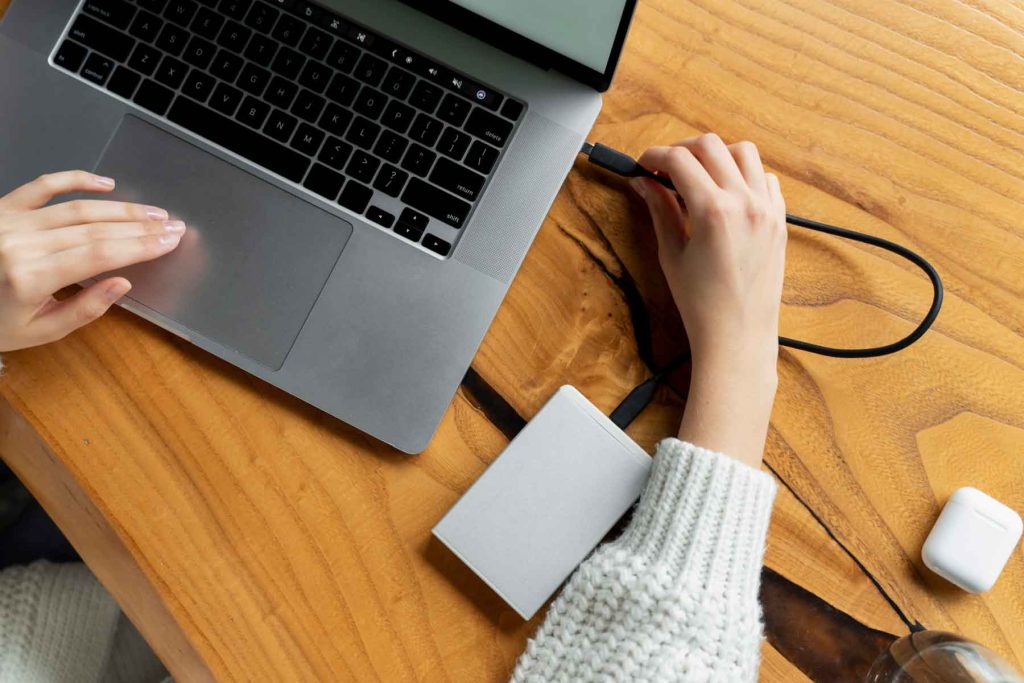
Redenen om uw harde schijf te klonen
Er zijn verschillende situaties waarin het klonen van uw harde schijf een noodzaak wordt:
- Hardware-upgrade: Als u van plan bent uw harde schijf te vervangen door een harde schijf met een hogere capaciteit of snelheid, kunt u door de bestaande schijf te klonen uw gehele werkomgeving naar het nieuwe apparaat overbrengen zonder dat u het besturingssysteem en de programma's handmatig opnieuw hoeft te installeren.
- Beveiligingsback-up: Door een kopie van uw harde schijf te maken, beschikt u over een extra beschermingslaag in geval van hardwarestoringen of malware-aanvallen. U kunt uw systeem naar een eerdere staat herstellen zonder belangrijke gegevens te verliezen.
- Migratie naar een nieuwe computer: Als u een nieuwe computer koopt, kunt u door uw harde schijf te klonen de hele werkomgeving snel en eenvoudig naar de nieuwe computer overbrengen.
Hulpmiddelen voor het klonen van schijven in Windows 10
Windows 10 beschikt niet over een native tool voor het klonen van schijven, maar er zijn verschillende applicaties van derden waarmee u deze taak efficiënt kunt uitvoeren. Enkele van de beste opties zijn:
| Programma | Kenmerken |
|---|---|
| EASEUS Todo Backup | Intuïtieve interface, klonen van schijven en partities, planning van back-uptaken. |
| AOMEI Backupper | Klonen van schijven en partities, creëren van systeemimages, incrementele back-up. |
| Macrium Reflect | Schijven en partities klonen, schijfimages maken, snel herstel. |
| MiniTool Partition Wizard | Het klonen van schijven en partities, het wijzigen van de grootte van partities, gegevensherstel. |
Deze tools begeleiden u stap voor stap door het kloonproces en bieden u opties om de bron- en doelschijf te selecteren, evenals geavanceerde configuratie volgens uw behoeften.
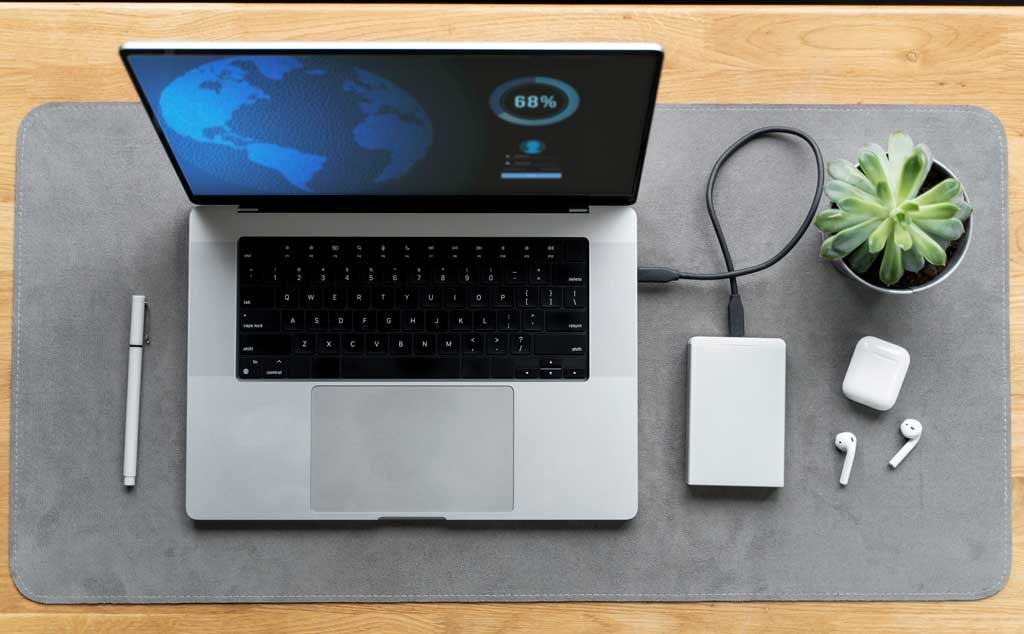
Stappen om uw harde schijf te klonen in Windows 10
- Bereid de doelschijf voor: Sluit de nieuwe harde schijf aan op uw computer. Zorg ervoor dat deze voldoende capaciteit heeft om alle gegevens op de bronschijf te bevatten.
- Download en installeer de kloonsoftware: Kies een van de hierboven genoemde tools en volg de meegeleverde installatie-instructies.
- Start het kloonproces: Open de kloonsoftware en selecteer de optie om de schijf te klonen. Kies de bronschijf (degene die u wilt klonen) en de doelschijf (de nieuwe schijf).
- Stel de kloonopties in: Pas de instellingen aan uw voorkeuren aan, zoals het selecteren van specifieke partities of het optimaliseren voor SSD's indien van toepassing.
- Begin met klonen: Klik op de startknop om het kloonproces te starten. Afhankelijk van de grootte van de schijf en de overdrachtsnelheid kan dit enkele minuten tot enkele uren duren.
- Klonen verifiëren: Zodra het klonen is voltooid, start u uw computer opnieuw op en zorgt u ervoor dat u kunt opstarten vanaf de nieuwe gekloonde schijf. Controleer of al uw bestanden en programma's aanwezig zijn en correct werken.
Het is belangrijk op te merken dat tijdens het kloonproces U mag de gegevensoverdracht niet onderbreken of de computer uitschakelen. , omdat dit schade aan de schijven en verlies van informatie kan veroorzaken.
Bescherm uw gegevens en beveilig uw systeem
- Voordat u uw harde schijf gaat klonen, maak een back-up van uw belangrijkste bestanden op een extern apparaat of in de cloud voor een extra beschermingslaag.
- Als uw doelschijf een SSD is, zorg er dan voor dat u kloonsoftware gebruikt die specifieke optimalisatie biedt voor dit soort schijven, omdat deze andere kenmerken hebben dan traditionele harde schijven.
- Nadat u de schijf hebt gekloond, kunt u de oude schijf behouden als extra back-up of deze hergebruiken voor andere doeleinden, zoals secundaire opslag.
Het klonen van uw harde schijf in Windows 10 is een eenvoudige taak die u gemoedsrust en veiligheid geeft in geval van een hardwarestoring of de noodzaak van migratie. Met de juiste tools en door de stappen correct te volgen, kunt u in een mum van tijd een exacte kopie van uw besturingssysteem en gegevens maken.. Maak regelmatig back-ups om uw gegevens te allen tijde veilig te houden.

Ik ben Sebastián Vidal, een computeringenieur met een passie voor technologie en doe-het-zelf. Bovendien ben ik de maker van tecnobits.com, waar ik tutorials deel om technologie voor iedereen toegankelijker en begrijpelijker te maken.