- Identificeer veelvoorkomende oorzaken van bugcheck 0x1E: drivers, RAM, BIOS en schijf.
- Pas stapsgewijze oplossingen toe: Snelstart, Stuurprogramma's, SFC/DISM en Hardware-tests.
- Analyseer minidumps en gebruik WinDbg om de defecte functie/driver te lokaliseren.
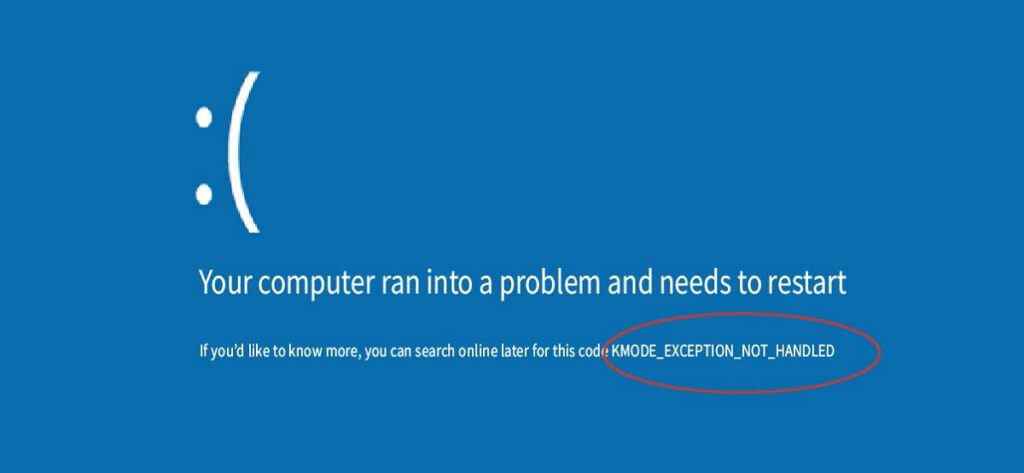
Wanneer Windows vastloopt KMODE_EXCEPTION_NOT_HANDLED Het is niet alleen een blauw scherm met de code 0x0000001E dat verschijnt: het betekent ook dat een low-level component een uitzondering heeft gegenereerd die het systeem niet kon verwerken. Als dit sporadisch of zelfs in een opstartlus gebeurt, raak dan niet in paniek.
Hier hebben we alle geverifieerde informatie uit technische bronnen en praktijkgevallen verzameld: wat de fout betekent, hoe u de boosdoener kunt identificeren, herstelstappen van de eenvoudigste tot geavanceerde foutopsporing, en praktische tips voor het minimaliseren van risico's en het herstellen van gegevens als u tijdens het proces bestanden bent kwijtgeraakt.
Wat is KMODE_EXCEPTION_NOT_HANDLED (0x0000001E)
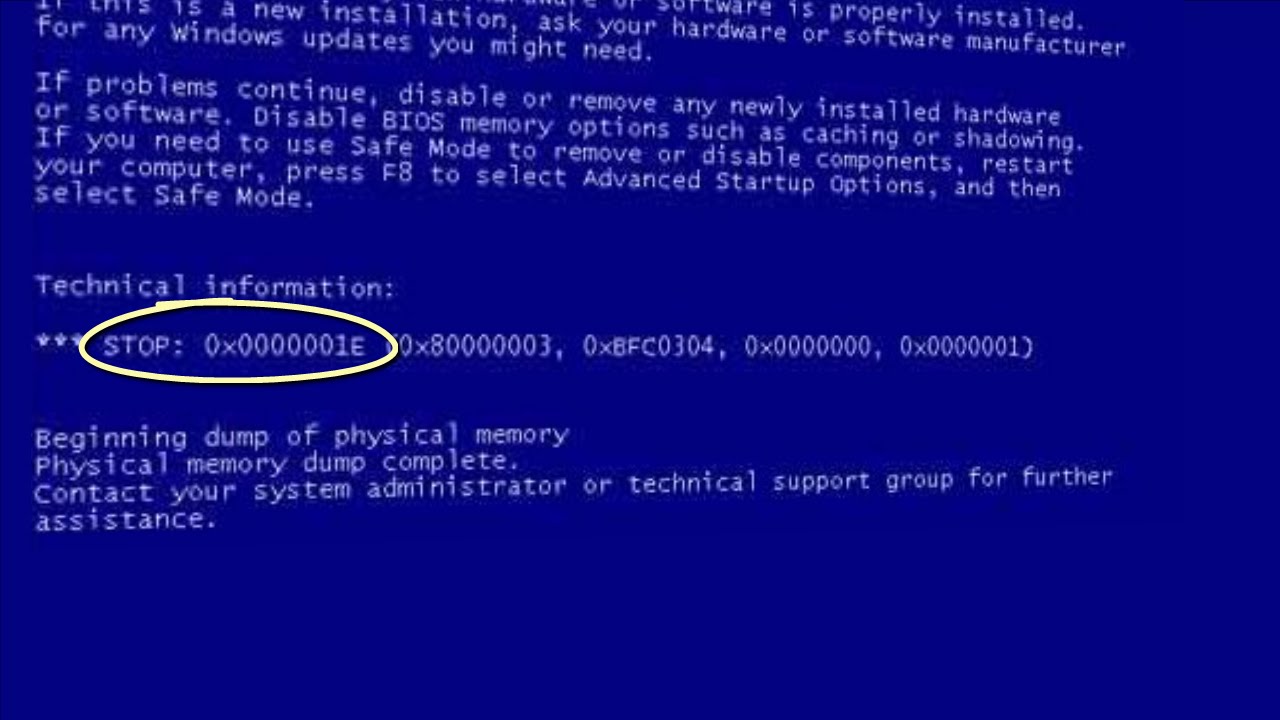
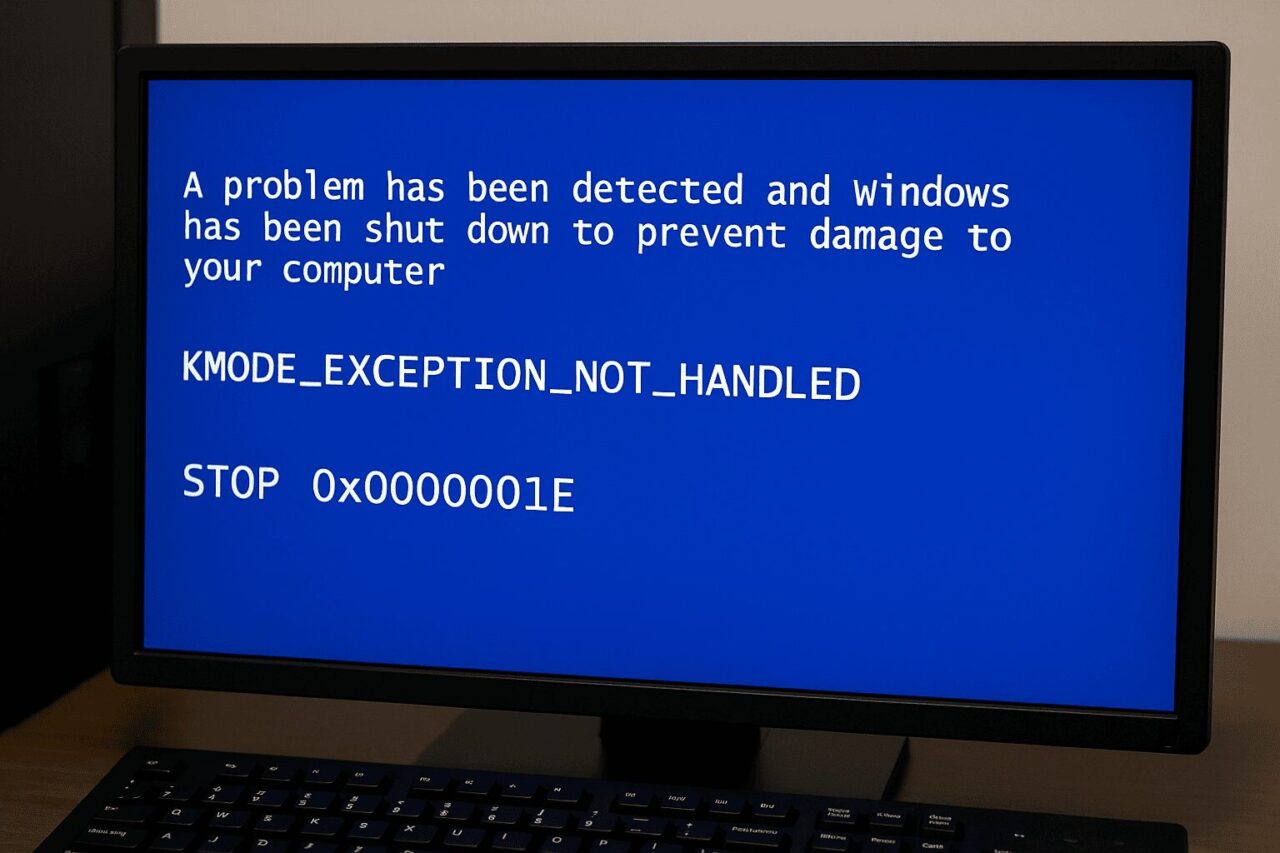
De bugcheck 0x0000001E Het wordt geactiveerd wanneer een programma in de kernelmodus (driver, systeemservice of kernelcomponent) een uitzondering genereert die niet door de foutafhandeling wordt opgevangen. Het typische resultaat is een BSOD, soms vergezeld van herstartlussen of willekeurige afsluitingen.
Het label op het scherm wordt meestal weergegeven als KMODE_EXCEPTION_NOT_HANDLED (soms met de naam van een betrokken driver). In de praktijk: Het wordt meestal veroorzaakt door defecte drivers, incompatibele firmware/BIOS, hardwareconflicten of geheugenstoringen (RAM). hoewel de aanwezigheid van malware of systeemcorruptie kan het ook veroorzaken.
Veelvoorkomende uitzonderingscodes
Identificeer het type uitzondering beperkt de zoekopdracht aanzienlijk. De meest voorkomende zijn:
- 0x80000002 (STATUS_DATATYPE_MISALIGNMENT): Er is sprake van een onjuiste gegevensreferentie.
- 0x80000003 (STATUS_BREAKPOINT): Er is een breekpunt of bewering bereikt zonder dat er een debugger op de kernel is aangesloten.
- 0xC0000005 (STATUS_TOEGANGSSCHENDING): schending van de geheugentoegang. Dit is meestal het meest voorkomende probleem bij driverfouten.
Voor een volledige lijst Voor NTSTATUS-codes kunt u verwijzen naar de waarden die zijn gedefinieerd in ntstatus.h (Windows Driver Kit). Dit is een standaardbron voor ontwikkelaars en helpt precies te interpreteren wat er op kernelniveau is gebeurd.
Meest voorkomende indicatoren en oorzaken
In de praktijkDit zijn de triggers die we het vaakst zien in KMODE_EXCEPTION_NOT_HANDLED:
- Defecte, verouderde of incompatibele apparaatstuurprogramma's (netwerk, opslag, grafische kaart, antivirus, randapparatuur, enz.).
- Hardwareconflicten (Verouderde BIOS/UEFI, IRQ, geheugen, incompatibiliteit met nieuwe hardware).
- Defect of onstabiel RAM (XMP-profielen, incompatibele of beschadigde modules).
- Corruptie van systeembestanden of onvolledige installaties.
- Malware die de werking van systeemcomponenten verstoort.
Als het BSOD-bericht een driver vermeldt De naam (bijv. .sys) geeft een directe aanwijzing: schakel het uit, verwijder het of werk het bij via de fabrikant. Als uw computer niet opstart, kunt u de driver in de Veilige modus verwijderen via Apparaatbeheer.
Oplossingen voor de KMODE_EXCEPTION_NOT_HANDLED-fout (gebruikersniveau)
Voordat u een van de processen start die wij aangeven, moet u, als de fout u verhindert Windows normaal te gebruiken, opstarten in de veilige modusOp sommige computers kunt u dit doen door tijdens het opstarten herhaaldelijk op F8 te drukken. Als dat niet lukt, kunt u via de herstelomgeving (WinRE) naar Geavanceerd opstarten gaan en Veilige modus met netwerkmogelijkheden kiezen.
Methode 1: Snel opstarten uitschakelen
De snelle start Het bespaart seconden opstarttijd, maar kan incompatibiliteit tussen drivers en hardware veroorzaken. Om het uit te schakelen:
- Win + R, typ “Configuratiescherm” en druk op Enter.
- Open Energieopties.
- Aan de zijkant, ga naar binnen Het gedrag van de aan/uit-knoppen kiezen.
- Klik op Het wijzigen van instellingen is momenteel niet mogelijk..
- Markeer verwijderen Snel opstarten inschakelen en sla de wijzigingen op.
Start de computer opnieuw op en probeer het nogmaals. Als het BSOD verdwijnt. Als het aanhoudt, ga dan verder met de andere methoden.
Methode 2: Problematische drivers bijwerken
Bestuurders zijn de belangrijkste oorzaakControleer en update handmatig vanuit Apparaatbeheer, of gebruik het hulpprogramma van de fabrikant van uw moederbord of GPU om nieuwe versies te detecteren. Als u grafische problemen ondervindt, raadpleeg dan de specifieke oplossingen voor VIDEO_TDR_FOUT.
- Pers Win + X en open Apparaatbeheer.
- Zoek apparaten met waarschuwing of in Andere apparaten, klik met de rechtermuisknop en Stuurprogramma bijwerken.
- Kiezen Automatisch zoeken naar bijgewerkte stuurprogramma's.
Als Windows niets kan vinden, download de driver van de website van de fabrikant en gebruik Zoek naar driversoftware op mijn computerEr zijn ook automatische updaters van derden (bijvoorbeeld tools als "Driver Booster") die in één keer scannen en updaten, maar het is het beste om prioriteit te geven aan officiële drivers.
Methode 3: Recente software/drivers verwijderen
Als de fout is opgetreden na het installeren van iets (randapparatuur, applicaties, antivirusprogramma's, overklokprogramma's), probeer het te verwijderen:
- Win + R → typ “Configuratiescherm”.
- En Programma's → Een programma verwijderen, sorteren op datum.
- Verwijderen wat er net vóór de storingen en herstarts werd toegevoegd.
In de veilige modus U kunt ook toegevoegde services en drivers uitschakelen als het systeem niet normaal opstart.
Methode 4: Ontbrekende drivers installeren (vanuit de veilige modus)
Als er driverbestanden ontbreken of corruptie, maakt de Veilige modus met netwerkmogelijkheden het opnieuw installeren ervan eenvoudiger. Herhaal de stappen in Apparaatbeheer en forceer een installatie vanuit het gedownloade officiële pakket.
Na voltooiing van de installatie, sluit de veilige modus af en start het apparaat opnieuw op in de normale modus om te valideren.
Methode 5: Windows repareren met SFC en DISM
De SFC/DISM-tools Controleer en herstel systeembestanden en de Windows-image. Open de console als administrator en voer één voor één de volgende opdrachten uit:
sfc /scannowDISM.exe /Online /Cleanup-Image /CheckHealthDISM.exe /Online /Cleanup-Image /ScanHealthDISM.exe /Online /Cleanup-Image /RestoreHealthDISM.exe /Online /Cleanup-Image /StartComponentCleanup
Als ze klaar zijn, opnieuw opstarten. Als de herstelomgeving (WindowsRE) uitgeschakeld lijkt en u geen toegang hebt tot hulpprogramma's, probeer deze dan in te schakelen of gebruik Windows-installatiemedia om een console te openen en opdrachten uit te voeren.
Methode 6: RAM controleren
Het defecte geheugen Dit is een klassieke bron van KMODE- en 1E-fouten. Voer de Windows Geheugendiagnose uit:
- Zoekt Windows-geheugendiagnose vanuit het Startmenu.
- Kiezen Start de computer nu opnieuw op en controleer of er problemen zijn..
Als er fouten optreden, test individuele modules, schakel XMP/EXPO uit en vervang de betreffende module als de problemen aanhouden. Hulpmiddelen zoals MemTest Ze zorgen ook voor contrast.
Methode 7: Controleer schijf en SMART
Een schijf met slechte sectoren of in slechte staat kan leiden tot een BSOD. Voer uit:
chkdsk C: /f /r(u wordt gevraagd opnieuw op te starten).- Controleer SMART met het nut van de SSD/HDD-fabrikant.
Als er fouten worden geconstateerd, maak een back-up van uw gegevens en vervang de schijf zo snel mogelijk.
Gebeurtenisregistratie, minidumps en hulp op afstand
- Gebeurtenisviewer: rekening Windows-register → Systeem en filteren op Kritisch y FoutU zult vermeldingen als Kernel-Power tegenkomen die verband houden met plotselinge afsluitingen. Deze vermeldingen geven niet aan welke driver de oorzaak is, maar helpen bij het correleren van de timings.
- Minidumps: vind ze in
C:\Windows\MinidumpAls je hulp nodig hebt, upload ze dan (bijvoorbeeld naar OneDrive) en deel de link zodat ze met WinDbg geanalyseerd kunnen worden. Dit is standaardprocedure in de technische ondersteuning. - Begeleide ondersteuning:Een typische stroom die door technici wordt aanbevolen, is het verzamelen van de minidump en deze vervolgens door te geven CVS y DISM Voer de opdrachten in de aangegeven volgorde uit (zie de opdrachten hierboven), start het systeem opnieuw op en controleer of de fout zich blijft voordoen voordat u verdergaat met hardwaretests.
Geavanceerd debuggen met WinDbg (voor technische gebruikers)
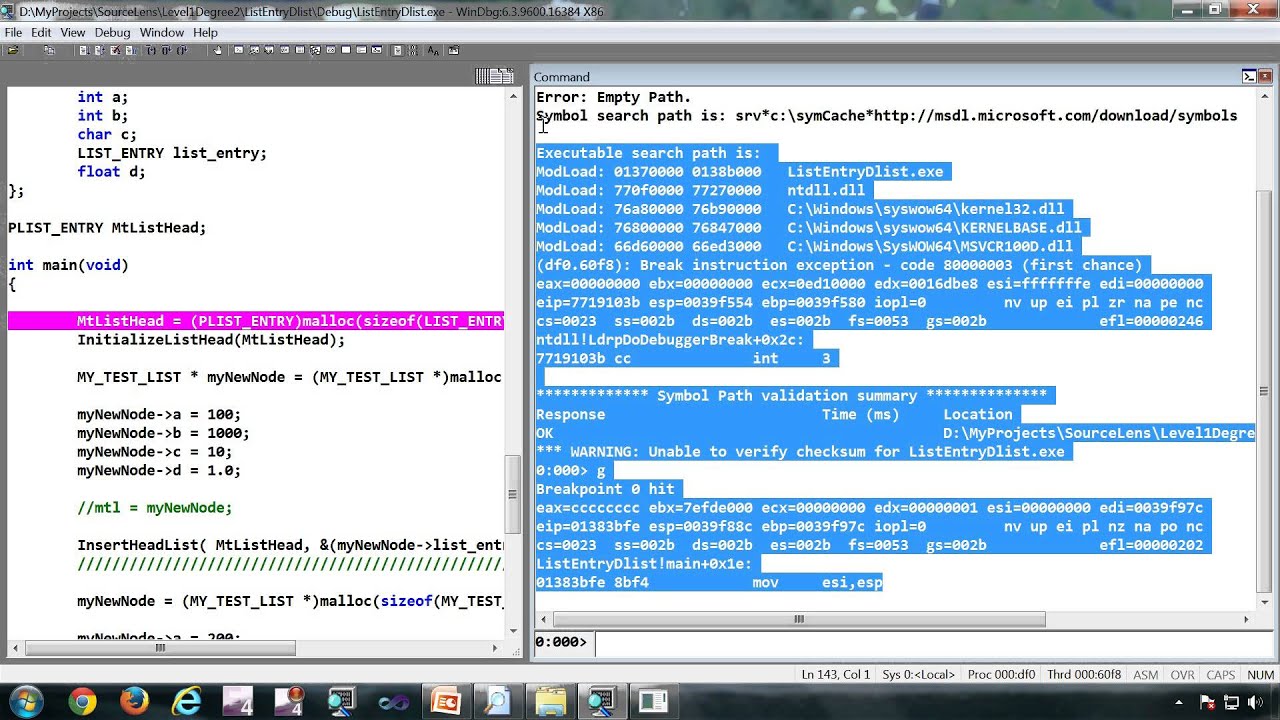
Als er geen duidelijke oorzaak is voor de KMODE_EXCEPTION_NOT_HANDLED-fout, zal stackdebugging u vertellen welke functie mislukt is. Bij het verbinden van een kerneldebugger en het laden van de minidump zijn deze opdrachten essentieel:
- kb: geeft de backtrace weer met parameters.
- Zoek naar de oproep om NT!PspUnhandledExceptionInSystemThread in de stapel.
- De eerste parameter is een aanwijzer naar UITZONDERINGS_POINTERS (bevat) UITZONDERINGSRECORD y CONTEXT).
- Met dd (geheugendump) op dat adres, verkrijg de twee pointers.
- Gebruik .exr over de EXCEPTION_RECORD en .cxr over de CONTEXT; dan weer kb voor de stapel op basis van die context.
Als de uitzonderingscode 0x80000003 is (breekpunt) en het systeem begon met /NODEBUG, sluit een debugger aan en gebruik /DEBUG om de trace correct vast te leggen. Als u 0x80000002 (verkeerde uitlijning) ziet, controleer dan de valframe voor meer informatie.
Veelgestelde vragen
- Waarom verschijnt KMODE bij het opstarten? Een opstartlus duidt op een kritieke driver- of hardwarefout. Start op in de veilige modus of gebruik indien mogelijk Systeemherstel.
- Hoe kan ik het KMODE BSOD oplossen? Schakelt problematische drivers uit/controleert deze, voert SFC en DISM uit, installeert in behandeling zijnde updates, voert een schone start uit, voert antivirus uit en diagnosticeert hardware (RAM, schijf, CPU).
- Kan dit worden opgelost zonder dat er gegevens verloren gaan? Ja, dit probleem kan meestal worden opgelost door reparaties ter plekke uit te voeren (opstartreparatie, SFC/DISM) en door drivers bij te werken, zonder dat uw bestanden worden gewijzigd.
- Is het een virus? Nee. Het is een fout in de kernel. Malware kan dit wel veroorzaken, maar het is zelf geen virus.
- Hoe kun je dat voorkomen? Zorg ervoor dat Windows, BIOS en drivers up-to-date zijn, vermijd onstabiele overklokken en twijfelachtige drivers en raak het register niet onbedoeld aan.
- Kan een slechte schijf de oorzaak zijn? Ja. Voer CHKDSK uit en controleer SMART. Als er opnieuw toegewezen sectoren of waarschuwingen zijn, vervang dan de schijf.
- Heeft het met RAM te maken? Gebruik regelmatig Windows Geheugendiagnose; als er fouten optreden, vervang dan de defecte module.
- Is het gevaarlijk? Herhaaldelijk kan dit leiden tot gegevensverlies. Maak een back-up zodra u de eerste BSOD ziet.
- Hoe zit het met fout 701? Niet gerelateerd. 701 verwijst meestal naar de printspoolerservice, terwijl KMODE een kernelfout is.
Als je tot hier bent gekomen, beheers je zowel snelle oplossingen als diepgaande diagnostiek: van het uitschakelen van snel opstarten en het repareren van systeembestanden tot het interpreteren van dumps en het lokaliseren van de driver die de fout veroorzaakt. Met een goed georganiseerde combinatie van deze technieken verandert KMODE_EXCEPTION_NOT_HANDLED van een black box in een probleem dat stap voor stap kan worden aangepakt.

Redacteur gespecialiseerd in technologie- en internetvraagstukken met ruim tien jaar ervaring in verschillende digitale media. Ik heb gewerkt als redacteur en contentmaker voor e-commerce-, communicatie-, online marketing- en reclamebedrijven. Ik heb ook geschreven op websites over economie, financiën en andere sectoren. Mijn werk is ook mijn passie. Nu, via mijn artikelen in Tecnobits, probeer ik al het nieuws en de nieuwe kansen te verkennen die de wereld van de technologie ons elke dag biedt om ons leven te verbeteren.