- Het hybride formaat combineert fragmentatie en compatibele voltooiing.
- Het biedt geen garantie tegen verlies.
- Kies op basis van de codecs en de editor.
- Test de volledige opname voordat je aan een belangrijke sessie begint.
El OBS Hybrid MP4 Het maakt opnemen mogelijk zonder dat dit onverwacht stopt en produceert een bestand dat compatibel is met standaard afspeel- en bewerkingsworkflows. Het doel is om de noodzaak te elimineren om eerst in MKV-formaat op te nemen en vervolgens een ander MP4-bestand te genereren om het te kunnen gebruiken.
Hybride MP4 verscheen in OBS 30.2 en hybride MOV in OBS 32.0. Sinds die laatste versie zijn beide formaten niet langer in bèta, maar zijn ze de standaardformaten voor nieuwe profielen: hybride MP4 op Windows en Linux, en hybride MOV op macOS. Profielen die je al gebruikte, behouden hun eerdere instellingen.
Hoe schakel je hybride MP4 in OBS in?
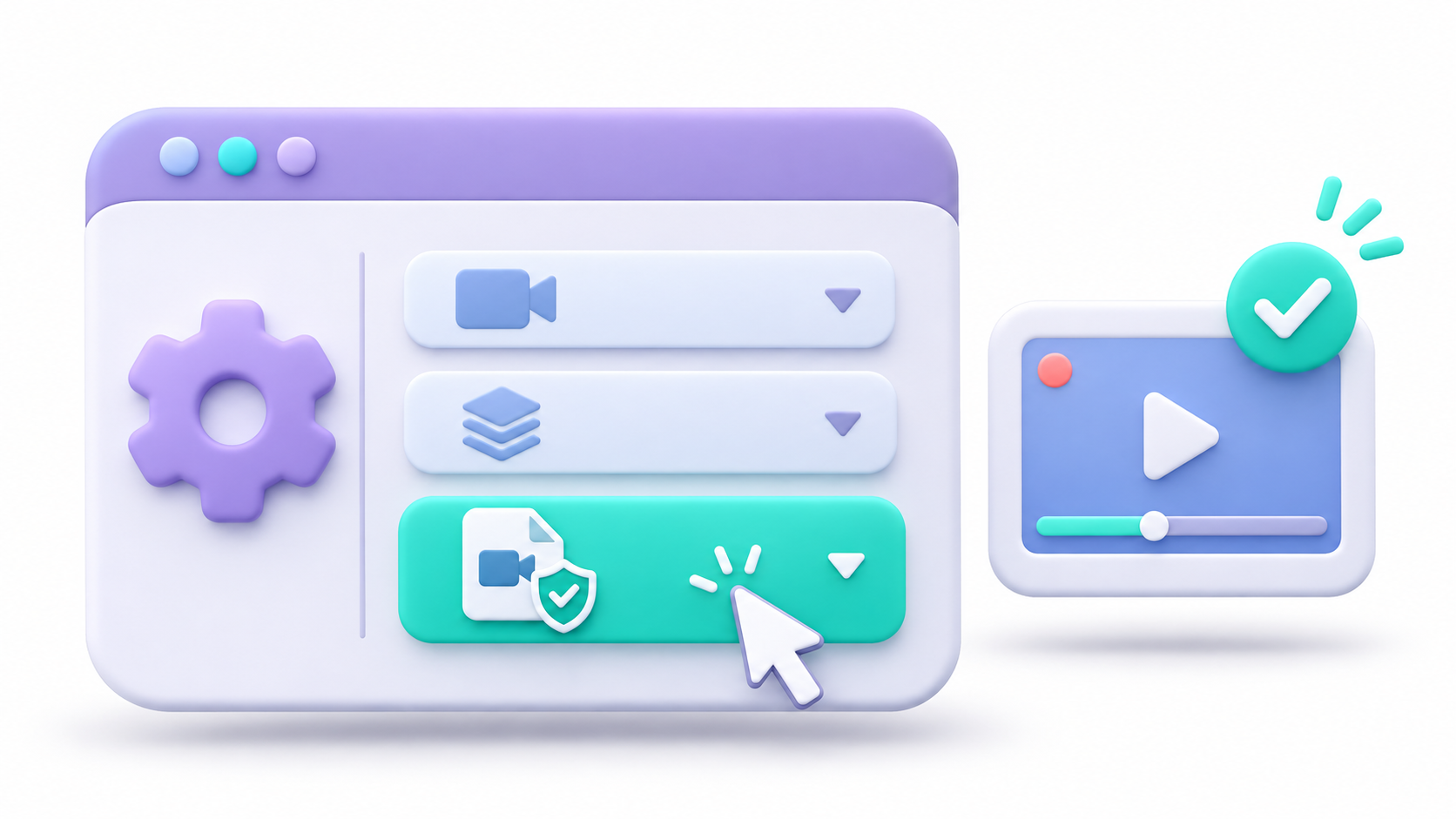
- Open Instellingen > Uitvoer.
- Zoek in het opnamegedeelte naar... OpnameformaatAls u de geavanceerde uitvoermodus gebruikt, gaat u naar het tabblad 'Opnemen'.
- Select Hybride MP4 (.mp4) of een hybride MOV, afhankelijk van uw behoeften.
- Controleer de route, de encoder en de geselecteerde audiotracks.
- Voer de wijzigingen door en maak een korte opname.
Stop de opname op de gebruikelijke manier en open het bestand in je bewerkingssoftware. Controleer het beeld, het geluid, de tijdlijnnavigatie en de duur voordat je een belangrijke sessie opneemt.
Als de optie niet verschijnt, controleer dan je OBS-versie. Verwar deze niet met elkaar. Hybride MP4 Met traditionele MP4 of met gefragmenteerde MP4: dit zijn opties met verschillend gedrag.
Wat doet het hybride formaat tijdens de opname?
Tijdens het opnemen schrijft OBS de inhoud weg in een gefragmenteerde structuur. Als de opname wordt onderbroken, zorgt deze structuur ervoor dat leesbaar materiaal tot op de beschikbare fragmenten bewaard blijft, zonder dat de traditionele MP4-bestandsafsluiting nodig is.
Als je de opname correct stopt, voert OBS een actie uit. soft-remuxVoegt de laatste informatie toe en wijzigt een klein deel van de structuur, zodat andere toepassingen het bestand interpreteren als een conventioneel MP4-bestand.
Het proces comprimeert de video niet opnieuw. Het garandeert ook niet het herstel van gegevens die nooit zijn opgeslagen, noch biedt het bescherming tegen fysieke schade aan de schijf. Na een storing kan het nodig zijn het bestand opnieuw te mixen om het probleemloos in bepaalde toepassingen te kunnen gebruiken.
Hybride MP4, hybride MOV of MKV: welke moet je kiezen?

| Formaat | Belangrijkste voordeel | Wat moet je controleren? |
|---|---|---|
| Hybride MP4 | Bestand tegen onderbrekingen en compatibiliteit na beëindiging. | Codecs die door de uitgever worden ondersteund |
| hybride MOV | Alternatief met ondersteuning voor ProRes en PCM | Beschikbaarheid van de encoder en compatibiliteit met de bestemming. |
| MKV | Flexibiliteit van de codec en tolerantie voor onderbroken opnames | Mogelijk heb je een remux nodig om te bewerken. |
| Traditionele MP4/MOV | Normale compatibiliteit na correcte sluiting | Het risico bestaat dat er een onbruikbaar bestand ontstaat als het niet kan worden afgerond. |
MKV blijft een geldige optie.Vooral als je al een beproefde workflow hebt of codeccombinaties nodig hebt die andere containers niet ondersteunen. Het is echter niet correct om te zeggen dat het altijd een betere bescherming biedt dan hybride formaten.
De extensie bepaalt ook niet de beeldkwaliteit: de container organiseert de tracks; de codec en de bijbehorende instellingen bepalen hoe ze worden gecomprimeerd.
Video- en audiocompatibiliteit in hybride formaten
Hybride MP4-ondersteuning H.264, HEVC en AV1Hybrid MOV ondersteunt H.264, HEVC en ProRes, maar geen AV1 volgens de compatibiliteitstabel van OBS.
Qua audio ondersteunen beide formaten AAC en ALAC. Hybrid MP4 ondersteunt bovendien Opus en FLAC. Voor PCM biedt Hybrid MOV mogelijk een betere compatibiliteit, omdat sommige applicaties PCM nog niet ondersteunen binnen MP4.
Kies niet zomaar voor MOV omdat je op een Mac werkt, of voor MP4 omdat je Windows gebruikt. Controleer de specifieke combinatie van container, video, audio en editor. De mogelijkheid om een encoder te selecteren hangt ook af van je configuratie en hardware.
Hoe voeg je hoofdstukken toe tijdens het opnemen?
Hybride formaten maken het mogelijk om hoofdstukken toe te voegen. Instellingen > SnelkoppelingenZoek naar de actie om een hoofdstukmarkering toe te voegen en wijs een beschikbare combinatie toe.
OBS biedt je ook de mogelijkheid om ze te maken met behulp van WebSocket en de bijbehorende API. De weergave ervan hangt af van het programma waarmee je het bestand opent: controleer hoe je editor ze interpreteert voordat je je hele bewerking erop baseert.
De hoofdstukken worden aan het einde van de opname geschreven en kunnen na een onverwachte stopzetting niet meer worden hersteld.Volgens de huidige OBS-documentatie is de video mogelijk nog steeds bruikbaar, zelfs zonder die watermerken.
Wat te doen als het bestand niet opent of hapert tijdens het afspelen?
Behoud het origineel en scheid het importprobleem van het prestatieprobleem:
- Het werkt slechts in één toepassing niet: Controleer de compatibiliteit met de gebruikte codec en audio.
- De opname werd onderbroken: Probeer een remux op een kopie om de compatibiliteit te verbeteren.
- OBS gaf aan dat er sprake was van codeeroverbelasting: Verminder de opnamebelasting en voer een nieuwe test uit.
- De video werkt, maar je kunt niet alle geluidsbronnen horen: Bekijk de trackselectie en de bijbehorende toewijzing.
Voor de remux, open Bestand > Opnames converterenOok wel bekend als een opname-remix, afhankelijk van de vertaling. Selecteer het bestand en genereer een nieuwe uitvoer.
Remuxen verandert de verpakking zonder de tracks opnieuw te coderen. Het converteert niet automatisch een incompatibele codec en herstelt geen verloren frames. Als je een andere codec nodig hebt voor bewerking, kan transcodering nodig zijn.
Wanneer moet je MKV-bestanden met automatische remux bewaren?
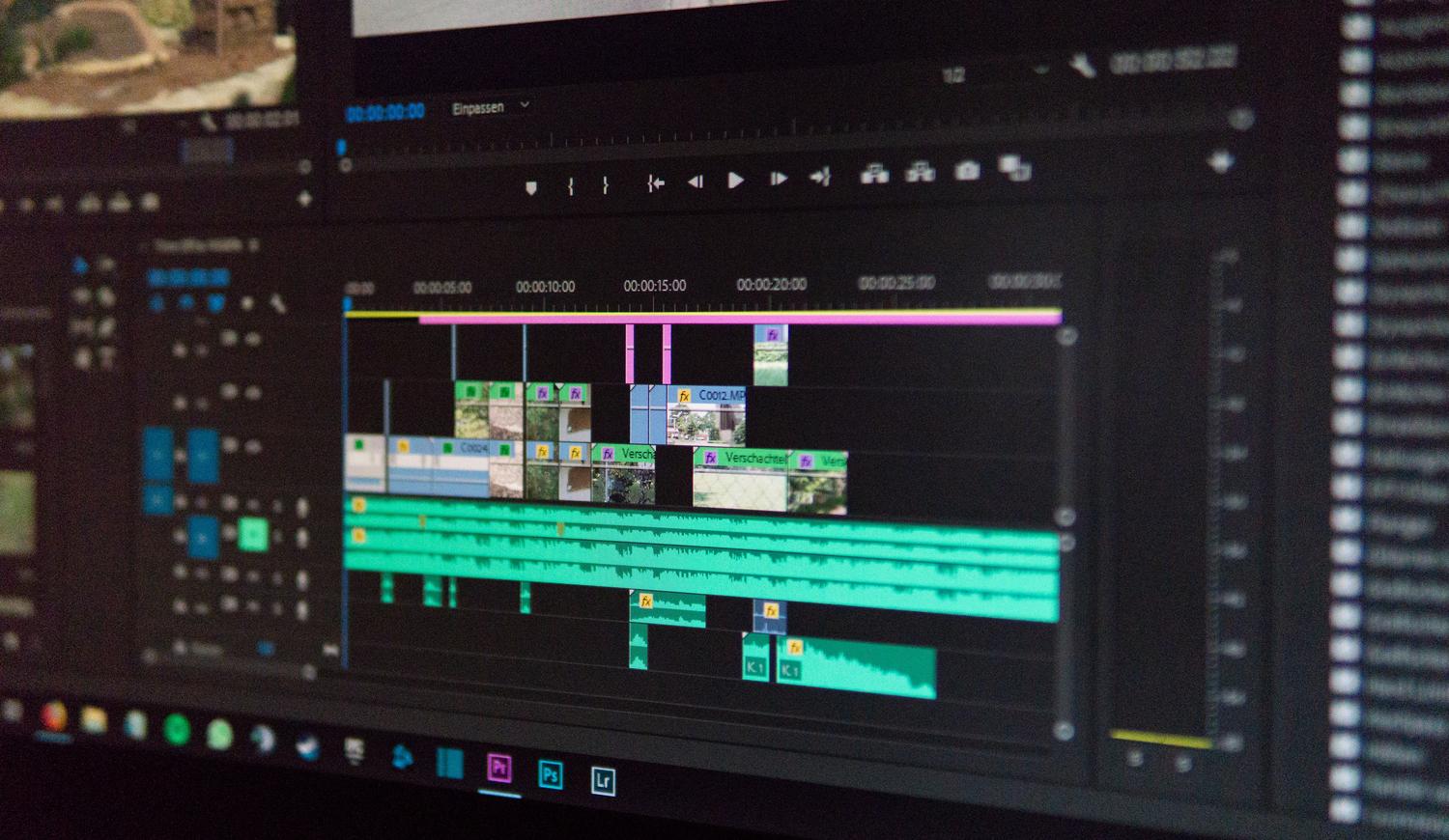
Als je MKV-stream correct werkt, kun je deze behouden. OBS biedt je de mogelijkheid om deze te activeren. Automatisch converteren naar MP4 U kunt dit doen via de geavanceerde opname-instellingen en het proces ook handmatig uitvoeren.
Controleer of de tracks compatibel zijn met de bestemmingscontainer en reserveer ruimte voor het extra bestand. Bewaar het origineel totdat u het resultaat hebt gecontroleerd.
Test voor een nieuwe workflow eerst het hybride formaat dat bij uw codecs past. De cruciale test is het volledig doorlopen van de workflow: opnemen, stoppen, afspelen en importeren in de editor.

Ik ben een technologieliefhebber die van zijn 'nerd'-interesses zijn beroep heeft gemaakt. Ik heb meer dan 10 jaar van mijn leven doorgebracht met het gebruik van de allernieuwste technologie en het sleutelen aan allerlei programma's uit pure nieuwsgierigheid. Nu heb ik mij gespecialiseerd in computertechnologie en videogames. Dit komt omdat ik al meer dan vijf jaar voor verschillende websites over technologie en videogames schrijf en artikelen heb gemaakt die proberen u de informatie te geven die u nodig heeft in een taal die voor iedereen begrijpelijk is.
Als je vragen hebt, mijn kennis strekt zich uit van alles wat te maken heeft met het Windows-besturingssysteem tot Android voor mobiele telefoons. En mijn toewijding is aan jou, ik ben altijd bereid om een paar minuten te besteden en je te helpen bij het oplossen van eventuele vragen die je hebt in deze internetwereld.