- Door regelmatig de activiteit en verbonden apparaten te controleren, kunt u verdachte toegang tot Google en Facebook opsporen.
- Sterke, unieke wachtwoorden en correct geconfigureerde tweestapsverificatie vormen de basis voor het voorkomen van inbraken.
- Het intrekken van apps van derden, het sluiten van externe sessies en het uitsluitend gebruiken van officiële applicaties beperkt de toegangspunten.
- Door uw wifi-netwerk te beveiligen, systemen up-to-date te houden en antivirussoftware te gebruiken, verkleint u het risico dat malware uw inloggegevens steelt.

Zie een onbekend apparaat verbonden met uw Google-account Het is beangstigend, en terecht. Dat account is vaak de sleutel tot je Gmail, je back-ups op je mobiele apparaten, je foto's, je documenten en zelfs je betaalmethoden. Wanneer de vermeende indringer, ondanks het wijzigen van wachtwoorden, het inschakelen van tweestapsverificatie en het controleren van je instellingen, steeds weer opduikt, is het normaal om je overweldigd te voelen en het gevoel te hebben dat iemand je e-mails leest of je digitale leven zonder toestemming beheert.
In dit artikel leggen we rustig uit wat het voor jou betekent om te zien toegang vanaf apparaten of locaties die u niet herkentHoe het activiteitenlogboek van Google precies werkt, welke veelvoorkomende misinterpretaties er zijn (bijvoorbeeld een MacBook die ineens als een Samsung wordt weergegeven of een apparaat dat verdwijnt na het uitloggen), en vooral welke geavanceerde stappen je kunt nemen om je account te beveiligen wanneer basismaatregelen niet volstaan.
Waarom het zo belangrijk is om onbekende apparaten in je Google-account te kunnen bekijken
Je Google-account en je profielen op sociale netwerken zoals Facebook zijn een toegangspoort tot persoonlijke en professionele informatieE-mails, familiefoto's, werkdocumenten, back-ups van mobiele apparaten, locaties, zoekgeschiedenis, enzovoort. Als iemand ongeautoriseerde toegang krijgt, kan diegene meer doen dan alleen rondsnuffelen; die persoon kan zich ook voordoen als u, uw wachtwoorden wijzigen, uw identiteit stelen of die informatie gebruiken voor oplichting en chantage.
Daarom is het zo belangrijk om regelmatig te controleren. inlogactiviteit en apparaatlijst die toegang hebben tot je accounts. Zowel Google als Facebook bieden dashboards waar je kunt zien welke apparaten en locaties zijn ingelogd, samen met de datum, browser, besturingssysteem en, in veel gevallen, het geschatte IP-adres of de stad van waaruit de toegang plaatsvond.
Wanneer je begint te zien apparaten die je niet herkent (een Mac die je niet hebt, een Samsung-telefoon die je niet herkent, een andere stad dan waar je woont)Als u te maken krijgt met een ongeautoriseerde aanmelding of toegang op ongebruikelijke tijden, is het verstandig om aan te nemen dat er mogelijk een beveiligingsprobleem is, zelfs als u al basismaatregelen hebt genomen zoals het wijzigen van uw wachtwoord of het inschakelen van tweestapsverificatie.
Bovendien kan het Google-paneel zelf verwarrende berichten weergeven, zoals "Er zijn geen gegevens over deze sessie, omdat deze al enkele maanden niet meer gebruikt is."Die informatie helpt niet echt om te begrijpen wat er gebeurt. Daarom is het belangrijk om te begrijpen hoe Google apparaatactiviteit interpreteert, hoe lang de geschiedenis wordt bewaard en in welke gevallen er sprake kan zijn van simpele identificatiefouten die op hacks lijken, maar dat niet zijn."
Een concreet voorbeeld: de indringer blijft steeds terugkomen.
Om het probleem te illustreren, stel je de volgende situatie voor, gebaseerd op een aantal echte gevallen: iemand observeert al maanden hoe... Een Mac verschijnt in het gedeelte 'Uw apparaten' van Google. Voor wie klinkt dit bekend? Hij verandert het wachtwoord meerdere keren, schakelt WPS op de router uit, wijzigt het wifi-wachtwoord, verbiedt zijn vader (die het probleem ondervindt) om openbare netwerken te gebruiken, controleert de geïnstalleerde apps op Android op verdachte items, en toch duikt het vervelende apparaat steeds weer op met recente sessies.
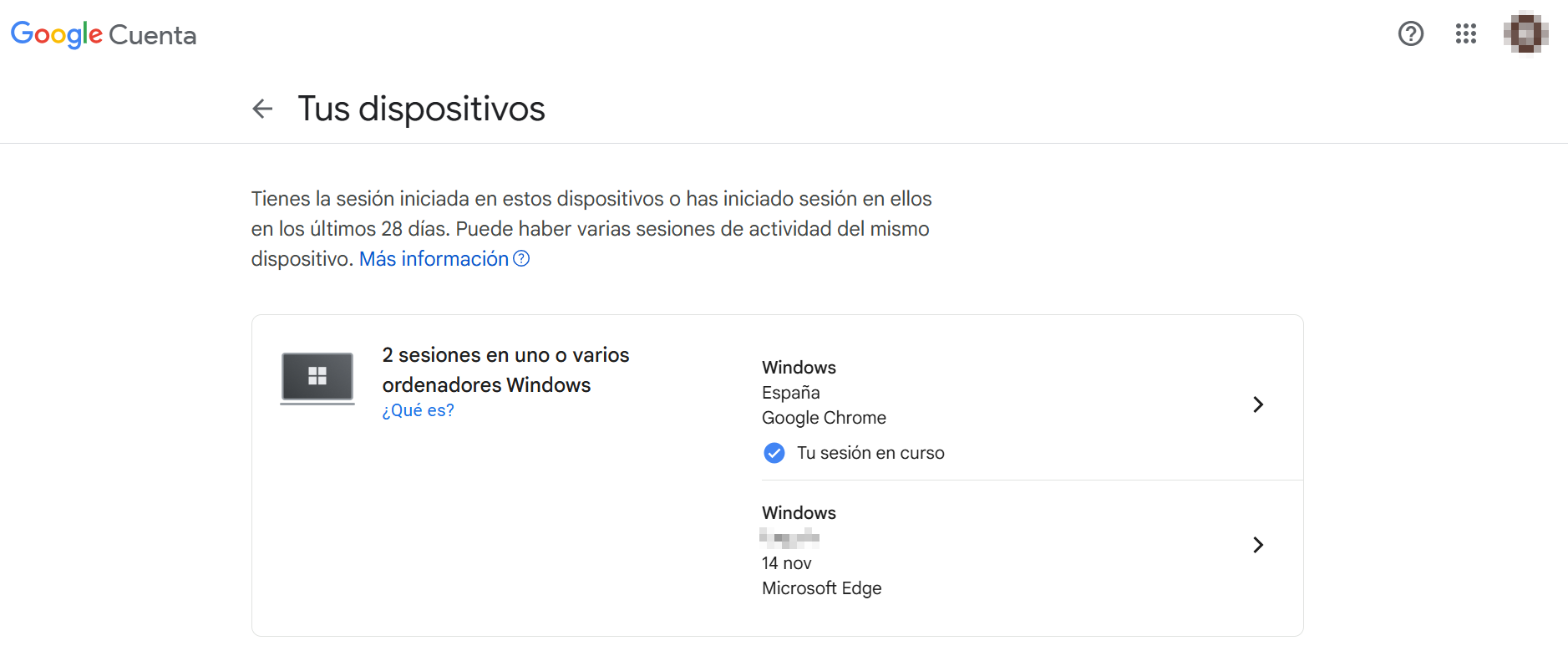
In een ander geval ontdekt iemand dat zijn of haar Google-account is gebruikt. Blijkbaar in juni zonder melding ingelogdEn hij ziet het pas in augustus weer terug. Hij heeft het wachtwoord gewijzigd, tweestapsverificatie ingeschakeld, het herstelnummer bijgewerkt, 'wachtwoord omzeilen' op vertrouwde apparaten uitgeschakeld, cookies verwijderd en alle onbekende sessies in de cache opgeslagen... en toch vindt hij nog steeds vreemde apparaten. Om de verwarring compleet te maken, verschijnt dezelfde oude login die eerder als een MacBook werd weergegeven nu als een Samsung, met dezelfde inlog- en uitlogdatums, en de Mac 'verdwijnt'.
Ziet iemand anders ook zo'n advertentie?Er zijn geen gegevens over deze sessie, omdat deze al enkele maanden niet meer gebruikt is."Op een onbekend apparaat. Hij logt uit via het beveiligingspaneel en het apparaat verdwijnt in plaats van 28 dagen als 'gesloten' te blijven staan, zoals normaal gesproken het geval is. Bezorgd wijzigt hij zijn wachtwoord, verwijdert zijn telefoonnummer uit de tweefactorauthenticatie en vervangt het door een authenticatie-app, genereert zijn herstelcodes opnieuw en controleert of er geen nieuwe herstel-e-mailadressen of telefoonnummers zijn toegevoegd. Hij blijft zich echter afvragen: was dit een eenmalige storing van Google, of was er daadwerkelijk iemand in het account?"
Dit soort verhalen illustreert twee dingen: ten eerste hoe gemakkelijk legitieme toegang verdacht kan lijken als we niet volledig begrijpen hoe het Google-ecosysteem werkt; en ten tweede dat Aanvallers kunnen nog steeds binnendringen, zelfs als u al basisbeveiligingsmaatregelen hebt getroffen. Mochten er zwakke punten zijn die u niet hebt opgemerkt (malware, apps van derden, hergebruikte of gelekte wachtwoorden, enz.), meld dit dan.
Hoe u de activiteiten en apparaten op uw Google-account kunt bekijken
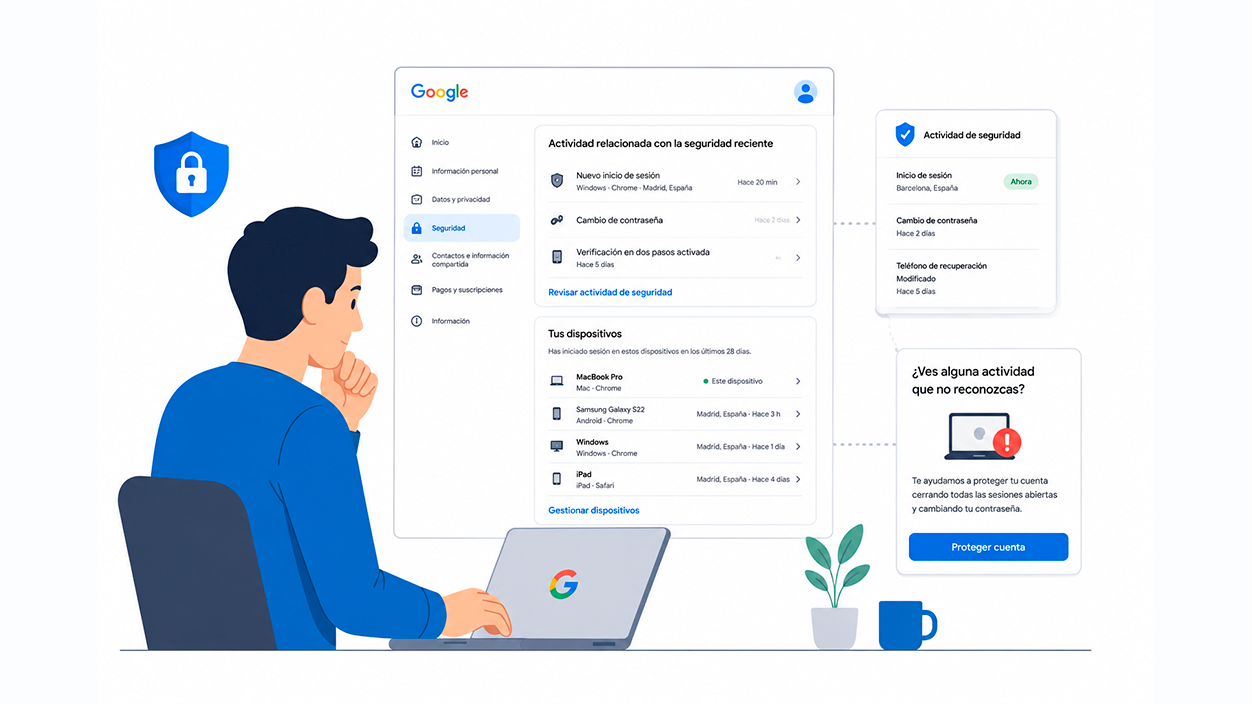
Google biedt verschillende belangrijke secties binnen het accountdashboard voor Bewaak verdachte toegang en beheer apparaten.Het is raadzaam ze goed te begrijpen voordat je overhaaste conclusies trekt.
Om toegang te krijgen tot het beveiligingspaneel, hoeft u alleen maar in te loggen bij een Google-service (bijvoorbeeld Gmail) en vervolgens in de rechterbovenhoek op uw profielfoto te klikken en daarna op... “Beheer uw Google-account”Daar ziet u verschillende tabbladen, waaronder 'Beveiliging', en dat is het tabblad waarin we nu geïnteresseerd zijn.
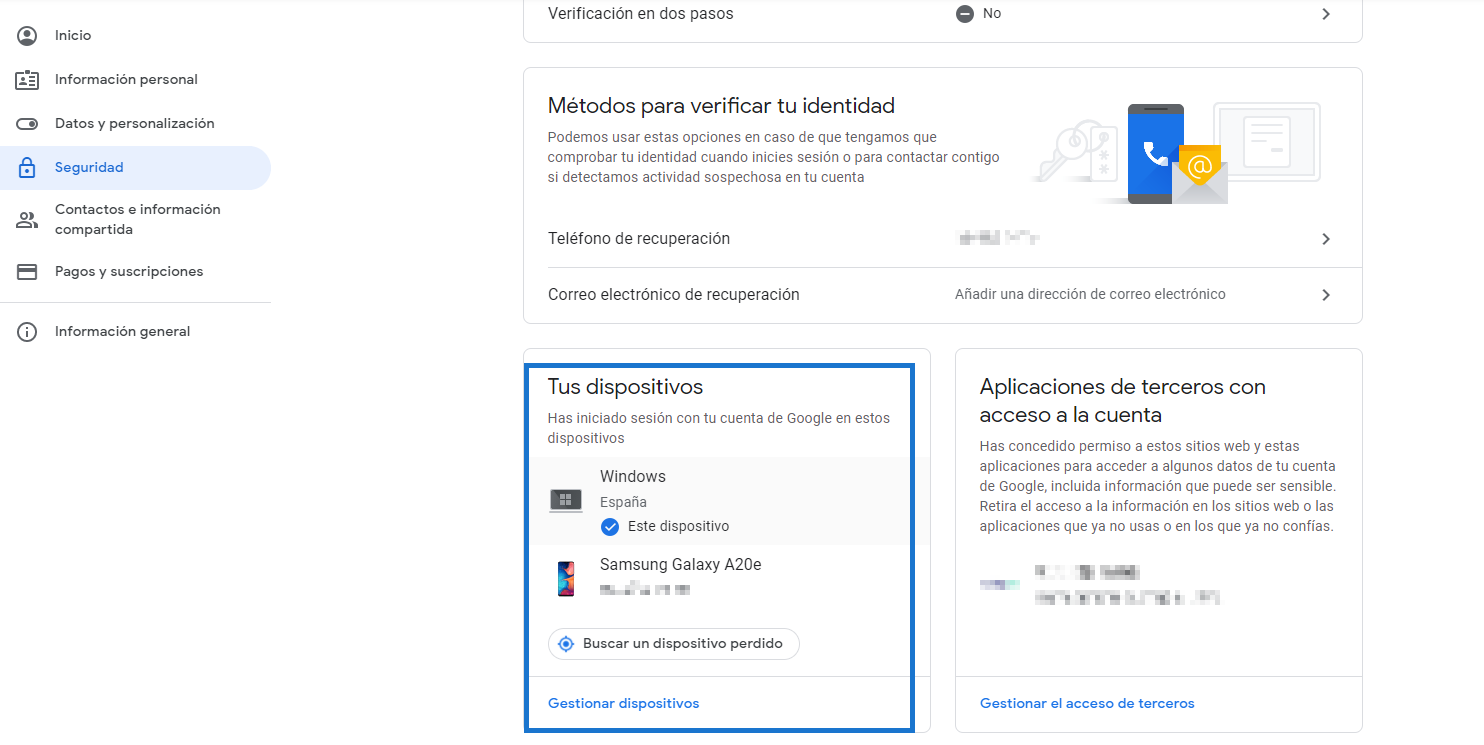
Binnen "Beveiliging" is een van de meest nuttige onderdelen: “Recente activiteiten met betrekking tot de beveiliging”Daar vindt u een lijst met belangrijke gebeurtenissen: nieuwe aanmeldingen, wachtwoordwijzigingen, het in- of uitschakelen van tweestapsverificatie, wijzigingen in het hersteltelefoonnummer, enzovoort. U kunt op 'Beveiligingsactiviteit bekijken' tikken om elke gebeurtenis uit te vouwen en te zien vanaf welk apparaat en welke locatie deze heeft plaatsgevonden.
Een ander belangrijk onderdeel is “Uw apparaten”Als u 'Apparaten beheren' selecteert, ziet u een lijst met telefoons, computers en tablets die de afgelopen 28 dagen toegang tot uw account hebben gehad of actief zijn geweest. Voor elk apparaat ziet u het type (bijvoorbeeld 'Mac', 'Windows', 'Android', 'Samsung...'), de gebruikte browser of app en het tijdstip waarop het voor het laatst met uw account is gebruikt. Vanuit hier kunt u zich afmelden bij een specifiek apparaat of aangeven dat u die toegang niet herkent.
Als je een onbekende aanmelding ziet in 'Recente beveiligingsactiviteiten', geeft Google je de mogelijkheid om dit te melden. "Ziet u activiteiten die u niet herkent?"Wanneer je dit doet, zal het platform je meestal vragen om alle open sessies te sluiten en je aanraden om je wachtwoord onmiddellijk te wijzigen, wat ten zeerste wordt aanbevolen als je ook maar de geringste twijfel hebt.
Casestudy: Hoe u inlogactiviteit op Facebook kunt controleren
Hoewel de focus hier op Google ligt, biedt Facebook ook waardevolle tools voor Detecteer aanmeldingen vanaf onbekende apparatenVaak probeert degene die toegang krijgt tot je Google-account ook toegang te krijgen tot je sociale media, dus het is een goed idee om je Facebook-profiel te controleren.
Om te controleren waar je bent ingelogd, ga je in de webversie van Facebook naar de rechterbovenhoek, klik je op je profielfoto en voer je je gebruikersnaam in. “Instellingen en privacy”Ga vervolgens naar het 'Activiteitenlogboek' en zoek het gedeelte 'Waar u bent ingelogd'. U ziet een lijst met de apparaten, besturingssystemen en geschatte locaties van waaruit u recent bent ingelogd.
Als je een toegangspunt vindt dat niet geschikt is, bijvoorbeeld vanwege de stad, het tijdstip of het type apparaat, kun je het menu gebruiken van drie puntjes die naast elke sessie verschijnen om het onmiddellijk te sluiten of om erachter te komen hoe Wis de inloggeschiedenisDeze actie verdrijft niet alleen potentiële indringers, maar helpt u ook de controle terug te krijgen als u was ingelogd op een gedeelde computer en was vergeten dat deze openstond.
Bovendien, als iets je ook maar een beetje vreemd lijkt, is het ten zeerste aan te raden. Wijzig direct je Facebook-wachtwoordGebruik een sterk, uniek wachtwoord. We bespreken veilige wachtwoorden later nog, maar het is belangrijk om te weten dat elke ongebruikelijke toegang tot Facebook of Google een algemeen alarmsignaal is voor al je accounts.
Waarom er vreemde apparaten verschijnen: fouten, oude sessies en andere factoren
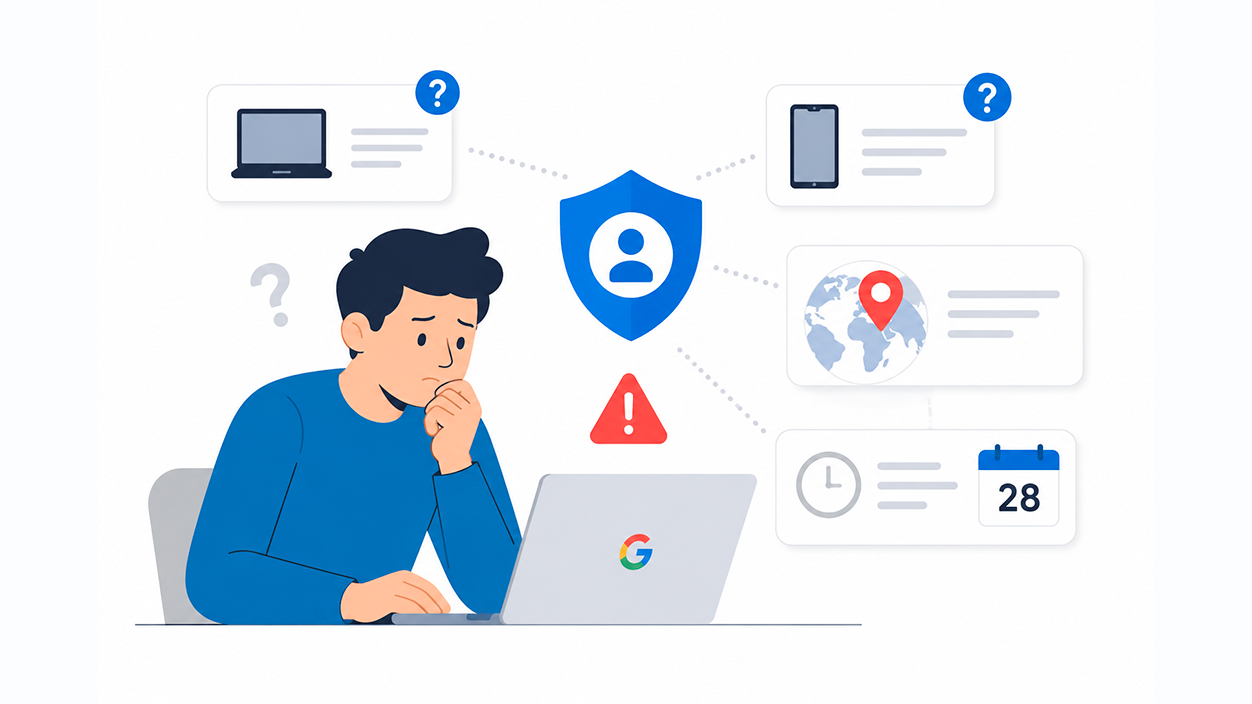
Voordat je ervan uitgaat dat iemand toegang heeft tot je account, is het de moeite waard om een aantal mogelijke redenen te bekijken. Google kan apparaten weergeven die er vreemd uitzien, zelfs zonder dat er daadwerkelijk sprake is van een hack..
Ten eerste is de manier waarop Google apparaten identificeert niet altijd perfect. Bijvoorbeeld: Hetzelfde toegangspunt kan in de loop der tijd van label veranderen.Aanvankelijk kan het apparaat als "MacBook" worden weergegeven, maar na een interne platformaanpassing of wijzigingen in de user agent van de browser, kan het worden geïdentificeerd als "Samsung" of een ander model, terwijl de inlogdatum hetzelfde blijft. Dit betekent niet per se dat het apparaat daadwerkelijk is veranderd; het betekent simpelweg dat Google het anders classificeert.
Het is ook gebruikelijk om toegangspunten te zien met locaties die je Ze lijken vreemd, maar ze staan dicht bij elkaar. Dit komt meestal doordat internetproviders (ISP's) IP-adressen toewijzen en geografisch lokaliseren, terwijl u in Valencia woont. Google identificeert een IP-adres dat toebehoort aan een andere nabijgelegen stad, of zelfs een andere provincie. Dit is niet ongebruikelijk en impliceert op zich geen inbreuk op uw privacy.
Een ander verwarrend punt is het berichttype "Er zijn geen gegevens over deze sessie, omdat deze al enkele maanden niet meer gebruikt is.Dit duidt meestal op een oude sessie zonder recente activiteit. Door uit te loggen bij het beveiligingspaneel kan het apparaat mogelijk al vóór het verstrijken van de gebruikelijke 28 dagen van de lijst worden verwijderd, vooral als het een zeer oude sessie betrof of als Google het apparaat al als inactief beschouwt.
Maar als je dat allemaal gezegd hebt, als je ziet... steeds hetzelfde verdachte apparaat Als uw wachtwoord opnieuw verschijnt nadat u uw wachtwoorden hebt gewijzigd, tweestapsverificatie hebt geactiveerd en uw herstelgegevens hebt gecontroleerd, zijn er genoeg redenen om aan te nemen dat er een beveiligingslek is dat u over het hoofd ziet. In dat geval is het raadzaam om geavanceerdere beveiligingsmaatregelen te treffen.
Essentiële basismaatregelen: sterke wachtwoorden en correct geconfigureerde tweefactorauthenticatie (2FA).
De eerste verdedigingslinie om te voorkomen dat onbekende apparaten toegang krijgen tot uw Google- of Facebook-account is om... sterke wachtwoorden en correct geconfigureerde tweestapsverificatieHet klinkt misschien als een cliché, maar in de praktijk is dit het punt waar gebruikers het vaakst de mist in gaan.
Een goed wachtwoord moet minimaal het volgende bevatten: tussen de 8 en 10 karaktersTegenwoordig is het echter aan te raden om, indien mogelijk, nog een stap verder te gaan. Hoe langer het wachtwoord, hoe moeilijker het is om het te kraken met behulp van geautomatiseerde brute-force- of woordenboekaanvallen. Idealiter zou het een combinatie moeten zijn van hoofdletters en kleine letters, cijfers en speciale symbolen zoals @, #, $, % of andere, die samen een ogenschijnlijk onlogische tekenreeks vormen.
Het is essentieel om te vermijden alle voor de hand liggende persoonsgegevensNaam, achternaam, geboortedatum, telefoonnummer, de naam van uw huisdier of partner... Al deze informatie is gemakkelijk te verkrijgen via sociale media of snelle zoekopdrachten, en aanvallers gebruiken deze om typische combinaties uit te proberen. Het is daarom het beste om veelvoorkomende woorden uit woordenboeken of eenvoudige reeksen zoals "123456", "qwerty" of "wachtwoord" te vermijden, aangezien dit letterlijk de eerste dingen zijn die geautomatiseerde aanvalsprogramma's proberen.
Een andere veelgemaakte fout is het hergebruiken van dezelfde sleutel voor meerdere services. Als u exact dezelfde sleutel gebruikt, Gebruik hetzelfde wachtwoord voor Google, Facebook en andere websites.Als er maar één account wordt gehackt, kunnen de rest ook in gevaar komen. Om de risico's te minimaliseren, gebruikt u een uniek wachtwoord voor elk belangrijk account en, indien nodig, een wachtwoordmanager om u te helpen deze wachtwoorden te onthouden en regelmatig bij te werken (bijvoorbeeld elke zes maanden voor gevoelige diensten).
Wat betreft tweefactorauthenticatie (2FA): het is essentieel om deze te activeren, maar het is ook belangrijk om de juiste optie te kiezen. de veiligst mogelijke methodeGoogle en Facebook staan het gebruik toe van codes die via sms worden ontvangen, authenticatie-apps (zoals Google Authenticator of vergelijkbare apps) en zelfs fysieke beveiligingssleutels. Hoewel sms nog steeds beter is dan niets, is het kwetsbaarder voor sim-spoofing of aanvallen waarbij berichten worden omgeleid. Daarom is het gebruik van een authenticatie-app of een fysieke sleutel duidelijk te verkiezen wanneer dat mogelijk is, en je moet ook nadenken over hoe je deze gebruikt. Versleutel gegevens op mobiele apparaten.
Hoe activeer en versterk je tweestapsverificatie op Google en Facebook?
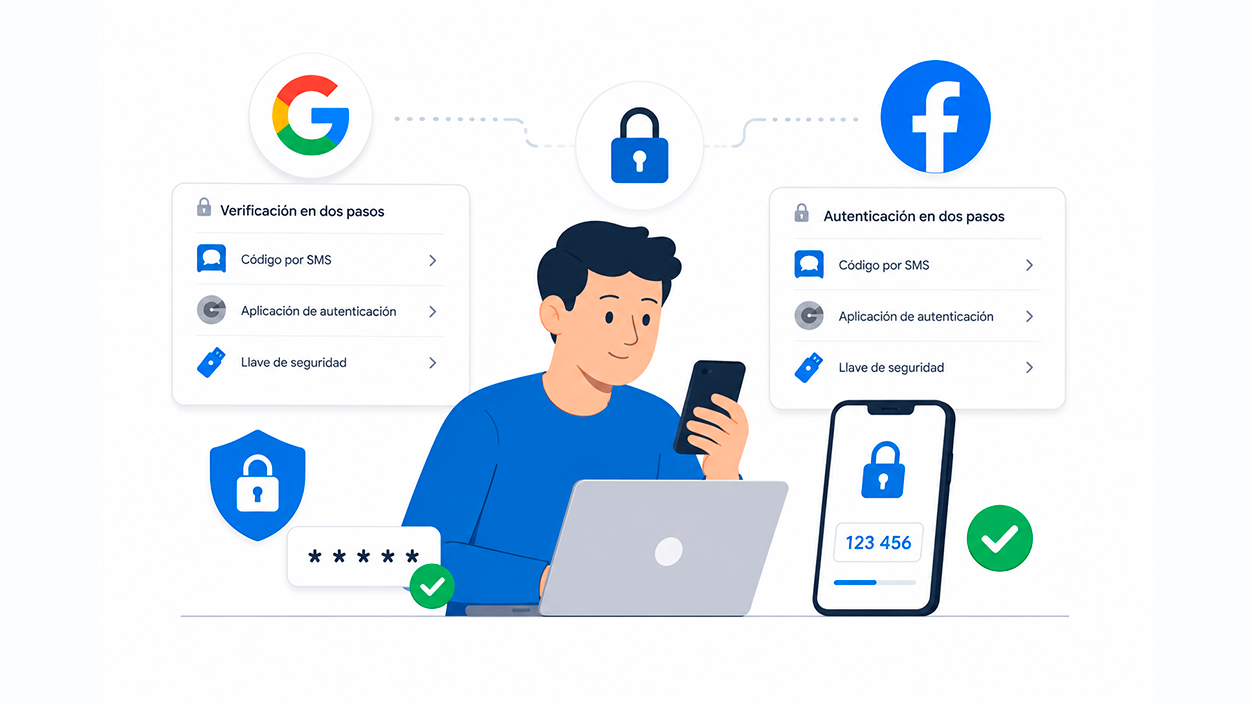
Op Google kun je tweestapsverificatie instellen via je accountdashboard. Ga naar 'Je Google-account beheren' en vervolgens naar het gedeelte over Ga naar "Beveiliging" en voer "Tweestapsverificatie" in.Daar kunt u kiezen of u codes via sms wilt ontvangen, een authenticatie-app wilt gebruiken of een compatibele fysieke beveiligingssleutel wilt instellen. Het is belangrijk dat u, als u tot nu toe alleen op sms hebt vertrouwd, overweegt over te stappen op een authenticatie-app of -sleutel, en dat u uw herstelcodes controleert en ze opnieuw genereert als u vermoedt dat iemand ze heeft gezien.
Op Facebook is het proces vergelijkbaar: via het menu in de rechterbovenhoek krijg je toegang tot... “Instellingen en privacy” en vervolgens “Instellingen”In het gedeelte 'Wachtwoord en beveiliging' vindt u de optie 'Tweestapsverificatie', waar u kunt kiezen tussen sms, een authenticatie-app of een beveiligingssleutel. Zodra deze optie is geactiveerd, vereist elke nieuwe aanmelding vanaf een onbekend apparaat deze tweede authenticatiefactor, waardoor het voor iemand die uw wachtwoord heeft bemachtigd veel moeilijker wordt.
In beide gevallen moet u, naast het activeren van 2FA, het volgende zorgvuldig controleren: hersteltelefoonnummers en e-mailadressen gekoppeld aan uw account. Als u onbekende links ziet, verwijder deze dan onmiddellijk en wijzig zowel uw wachtwoord als uw herstelmethode. Dit is een veelgebruikte methode waarmee geavanceerdere aanvallers een wachtwoordreset kunnen afdwingen zonder uw toestemming.
Als je vermoedt dat er een indringer in je Google-account zit, is een van je eerste reacties meestal om... Machtigingen voor applicaties van derden intrekken En wis de cookies en cache van je browser. Dat is een goede stap, maar het is het beste om dit systematisch te doen om te voorkomen dat er iets misgaat.
In je Google-account, in het gedeelte 'Beveiliging', kun je zien wat Applicaties en diensten hebben toegang tot uw gegevens.Vaak verschijnen apps die je ooit op je Android-telefoon hebt geprobeerd, browserextensies of webdiensten waaraan je toestemming hebt gegeven om toegang te krijgen tot je e-mail, contacten of agenda, daar. Het is raadzaam om... Controleer uw apparaten op stalkerware.Als er apps zijn die je niet meer weet of niet meer gebruikt, is het verstandig om de toegang ertoe te blokkeren; hoe minder apps je open hebt staan, hoe beter.
Daarnaast is het na het wijzigen van het wachtwoord erg handig om de optie te gebruiken van Log uit op alle apparaten Deze functie wordt door Google aangeboden wanneer er verdachte activiteit wordt gedetecteerd. Hierdoor wordt elk apparaat dat uw account gebruikt, legitiem of niet, gedwongen om het nieuwe wachtwoord en de tweede authenticatiefactor opnieuw in te voeren.
Het wissen van cookies en de browsercache helpt ook om oude sessies op te ruimen en te voorkomen dat ze worden opgeslagen. opgeslagen toegangstokens Dat zou nog steeds geldig kunnen zijn. Doe dit op alle apparaten die je regelmatig gebruikt (thuiscomputer, werkcomputer, laptop, mobiele telefoon, tablet, enz.) en zorg ervoor dat je na het verwijderen alleen weer inlogt op apparaten die je zelf beheert.
Als je na dit alles nog steeds apparaten ziet die niet in orde lijken, moet je de mogelijkheid van een dieperliggend probleem overwegen, zoals de aanwezigheid van malware of een inbreuk op je thuisnetwerk.
Wifi, routers en openbare netwerken: de fysieke voordeur sluiten
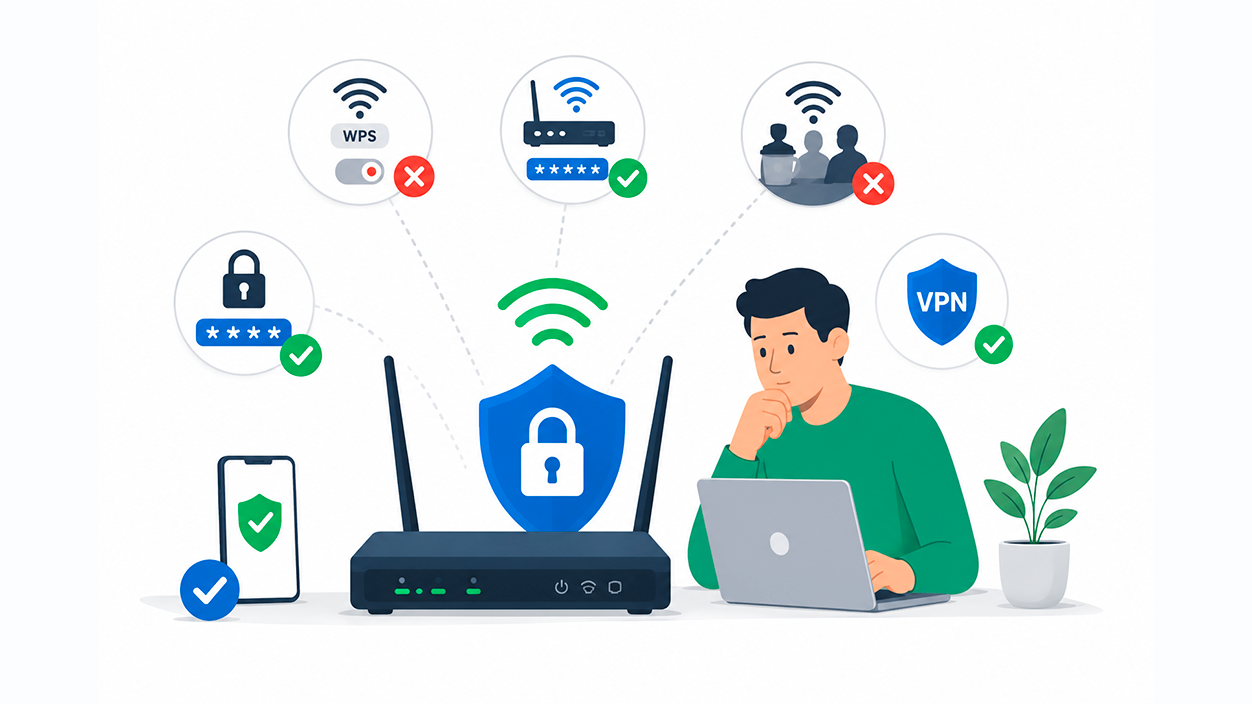
Het gaat niet alleen om wachtwoorden en apps. Vaak ligt de zwakke schakel in... het wifi-netwerk thuis en de routerAls de internettoegang niet goed beveiligd is, kan een aanvaller die zich fysiek in de buurt bevindt, het netwerk binnendringen en van daaruit aanvallen uitvoeren op uw apparaten of onversleuteld verkeer onderscheppen.
Een cruciale eerste stap is het deactiveren van de WPS (WiFi Protected Setup) De ingebouwde functie van de router stelt je in staat om verbinding te maken door op een knop te drukken of een vereenvoudigde pincode in te voeren. Dat is handig, maar het is ook gebleken dat deze functie aanzienlijke beveiligingslekken kent. Het is het beste om de instellingen van je router te controleren en ervoor te zorgen dat deze is uitgeschakeld. Zo nodig kun je ook leren hoe je... Verwijder apparaten van de wifi-router..
Het is ook van cruciaal belang om de verandering te bewerkstelligen. standaard wifi-wachtwoord en routerwachtwoordGebruik niet het wachtwoord dat op de sticker stond of het wachtwoord dat de installateur je op de eerste dag gaf. Kies een lang, sterk wachtwoord, zoals de wachtwoorden die we eerder besproken hebben, en vermijd netwerknamen (SSID's) die je duidelijk identificeren (bijvoorbeeld je achternaam of je appartementnummer). Op die manier wordt het voor inbrekers veel moeilijker en weet jij hoe het moet. Blokkeer apparaten van mijn wifi. indien nodig.
Een ander belangrijk punt is om te voorkomen dat je verbinding maakt met openbare wifi-netwerkenVooral bij toegang tot gevoelige accounts zoals Google, Facebook of uw bankrekening. Hoewel veel verbindingen tegenwoordig versleuteld zijn, is het in onveilige omgevingen gemakkelijker om man-in-the-middle-aanvallen uit te voeren, websites te vervalsen of sessiegegevens te onderscheppen. Als u geen andere optie hebt dan een openbaar netwerk te gebruiken, overweeg dan om dit via een betrouwbare VPN te doen.
Tot slot, als er mensen in huis zijn die veel apps installeren of constant nieuwe apparaten uitproberen, is het een goed idee om hen te informeren over het belang van... Sluit geen onbekende apparaten aan op uw thuisnetwerk. zonder eerst bepaalde voorzorgsmaatregelen te nemen en altijd een bijgewerkt antivirusprogramma te hebben, zowel op de pc als op het mobiele apparaat, om het risico op infecties die inloggegevens kunnen stelen te verkleinen.
Officiële apps, updates en antivirus: bescherming van uw apparaten
Een veelvoorkomende aanvalsmethode is de onofficiële of verouderde applicatiesBij Android kan het installeren van apps van buiten Google Play of vertrouwde appwinkels de deur wijd openzetten voor malware. Deze malware kan vervolgens wachtwoorden stelen, toetsaanslagen registreren of uw gegevens naar externe servers sturen.
Het is het beste om apps altijd te downloaden van officiële winkels zoals Google Play of de App StoreWees ook voorzichtig met APK-bestanden die circuleren op obscure websites, forums of berichtengroepen. Hoewel ze soms "aangepaste" of "gratis" versies van betaalde applicaties lijken te zijn, is de kans dat ze kwaadaardige code bevatten zeer groot.
Het is net zo belangrijk om je besturingssysteem (Windows, macOS, Android, iOS, enz.) en je apps up-to-date te houden. Updates brengen niet alleen nieuwe functies met zich mee; veel updates bevatten ook verbeteringen. Beveiligingspatches die ernstige kwetsbaarheden verhelpen. ontdekte fouten in eerdere versies. Als je updates herhaaldelijk uitstelt, laat je gaten vallen die aanvallers kennen en kunnen misbruiken.
Wat antivirussoftware betreft, blijft het een essentieel onderdeel, vooral op Windows-computers en -apparaten die veel worden gebruikt voor internetten of het installeren van talloze apps. Een goede, actuele antivirussoftware kan malware detecteren en verwijderen. Malware ontworpen om inloggegevens te stelenBlokkeer schadelijke websites en bied realtime bescherming tijdens het browsen.
Configureer je antivirusprogramma om regelmatig te scannen en automatisch te updaten, zodat het altijd beschermd is tegen de nieuwste bedreigingen. Als je vermoedt dat iemand ongeautoriseerde toegang tot je account heeft gehad en het wijzigen van je wachtwoord of het aanpassen van je beveiligingsinstellingen niet heeft geholpen, is het sterk aan te raden een beveiligingscontrole uit te voeren. een volledige scan van al uw apparatenDesktopcomputer, laptop, mobiele telefoon en tablet. Soms komt het probleem voort uit een enkele geïnfecteerde app op één apparaat die steeds nieuwe wachtwoorden vastlegt die u invoert, dus het is ook raadzaam om Het vinden van de juiste balans tussen veiligheid en prestaties. op uw apparaten.
Uiteindelijk kan het erg vervelend zijn om onbekende apparaten te zien die met je Google-account zijn verbonden, maar met een combinatie van Goede digitale gewoonten, regelmatige controle van activiteiten, sterke wachtwoorden, correct geconfigureerde tweestapsverificatie, controle over applicaties van derden, beveiligde netwerken en beschermde apparaten.Het is mogelijk om de kans dat een echte inbreker binnen blijft zonder dat u hem opmerkt en zonder hem permanent te kunnen verwijderen, aanzienlijk te verkleinen.
Index
- 1 Waarom het zo belangrijk is om onbekende apparaten in je Google-account te kunnen bekijken
- 2 Een concreet voorbeeld: de indringer blijft steeds terugkomen.
- 3 Hoe u de activiteiten en apparaten op uw Google-account kunt bekijken
- 4 Casestudy: Hoe u inlogactiviteit op Facebook kunt controleren
- 5 Waarom er vreemde apparaten verschijnen: fouten, oude sessies en andere factoren
- 6 Essentiële basismaatregelen: sterke wachtwoorden en correct geconfigureerde tweefactorauthenticatie (2FA).
- 7 Hoe activeer en versterk je tweestapsverificatie op Google en Facebook?
- 8 Applicaties van derden, cookies en sessies: wat u kunt intrekken en wanneer.
- 9 Wifi, routers en openbare netwerken: de fysieke voordeur sluiten
- 10 Officiële apps, updates en antivirus: bescherming van uw apparaten
