Het uitschakelen van onnodige Windows-services is een van de beste manieren om de systeemprestaties en -snelheid van een pc te verbeteren. Natuurlijk, Dit moet zorgvuldig gebeuren, want als een essentiële dienst wordt uitgeschakeld, kan het resultaat anders zijn dan verwacht.Hoe weet u nu welke Windows-services u kunt uitschakelen zonder bang te zijn dat het probleem erger wordt? Hier leest u hoe.
Dit zijn alle onnodige Windows-services die u veilig kunt uitschakelen.
Windows staat synoniem voor betrouwbaarheid, stabiliteit en veelzijdigheid in de wereld van desktopbesturingssystemen. Het is echter onmiskenbaar dat het ook boordevol zit. een groot aantal diensten die niet altijd noodzakelijk zijn voor de gemiddelde gebruikerWat veel mensen niet weten, is dat veel van deze services kunnen worden uitgeschakeld en dat dit aanzienlijke voordelen heeft voor de prestaties van het hele systeem.
Windows-services zijn simpelweg programma's die op de achtergrond draaien om specifieke taken uit te voeren. Deze services zijn bijvoorbeeld verantwoordelijk voor het updaten van het systeem, het synchroniseren van apparaten of het beheren van netwerk- en afdruktaken. Sommige zijn essentieel voor de goede werking van het besturingssysteem, terwijl andere... andere zijn alleen nodig in specifieke scenario'sMet andere woorden: ze kunnen worden uitgeschakeld als ze niet worden gebruikt.
Hieronder vindt u een lijst met onnodige Windows-services die u veilig kunt uitschakelen, gesorteerd op categorie. Het besturingssysteem blijft uiteraard normaal functioneren, Het uitschakelen van services heeft gevolgenDaarom vindt u onder elke optie een korte beschrijving van het doel ervan en de gevolgen van het uitschakelen ervan.
Print- en faxdiensten
Als u geen faxmodem of printer gebruikt, kunt u deze onnodige Windows-services veilig uitschakelen. U vindt ze onder de namen Fax- en printspoolerAls u later een printer installeert, moet u de service opnieuw activeren.
Connectiviteit en netwerk

Onder de categorie Connectiviteit en netwerk vindt u diverse onnodige Windows-services die u kunt uitschakelen. Vergeet niet om contact met ons op te nemen als u vragen hebt. U kunt altijd onderzoek doen naar de service voordat u deze uitschakelt.De diensten zijn:
- IP-helper: Ondersteuning voor IPv6 en geavanceerde netwerken.
- Netlogon: Domeinauthenticatieservice die u kunt uitschakelen als u zich niet op een bedrijfsnetwerk bevindt.
- Remote Registry: Hiermee kunt u het register van de computer op afstand wijzigen. Het uitschakelen hiervan is een beveiligingsvoordeel.
- Telefoondienst: Schakel deze optie uit als u uw telefoon niet met de pc verbindt.
- Windows Mobile-hotspot: Schakel dit uit als u uw pc niet als internettoegangspunt gebruikt.
Beveiliging en encryptie
Sommige Windows-beveiligings- en encryptieservices zijn voor de meeste gebruikers niet nodig. Als u bijvoorbeeld geen schijfencryptie gebruikt met BitLocker, U kunt de service deactiveren BitLocker Drive EncryptionHetzelfde geldt voor smartcarddiensten: Smart Card, Smartcard-apparaat-enumeratie y Beleid voor het verwijderen van smartcards.
Onnodige Windows-interface en invoerservices
Hier zijn enkele andere onnodige Windows-services die u kunt uitschakelen zonder bang te hoeven zijn dat het systeem niet meer goed werkt. Als uw computer bijvoorbeeld geen touchscreen, vingerafdrukherkenning of gezichtsherkenning heeft (of als u deze functies gewoon niet gebruikt), kunt u de services uitschakelen. Aanraaktoetsenbord en handschriftpaneel y Windows biometrische service.
Andere gerelateerde diensten zijn ouderlijk toezicht (om de rekeningen van kinderen te beheren) en Portemonnee-service (voor digitaal betalingsbeheer). Als u ze niet gebruikt, kunt u ze gerust uitschakelen.
Gaming- en multimediadiensten
Dit is een van de functies die onnodig de meeste bronnen verbruikt, vooral als je niet op je Windows-computer speelt. Daarom kun je schakel elke service uit waarvan de naam begint met Xbox (Xbox-accessoirebeheer, Xbox Live Auth Manager, Xbox Live Game Save, enz.).
Locatie en kaarten
Persoonlijk vind ik het fijn als Windows mijn locatie weet, zodat ik het weer kan checken en interessant nieuws kan ontvangen. Maar als je daar niet in geïnteresseerd bent, schakel de services dan uit. Geolocatieservice, Gedownloade kaartenbeheerder (offline kaartbeheer) en Sensor Service (beheer van sensoren zoals GPS of omgevingslicht).
Diagnostische en telemetriediensten

Windows heeft verschillende diagnostische hulpmiddelen om systeemproblemen te vinden en op te lossen. Het heeft ook telemetriediensten die gebruikersgegevens verzamelen en delen met Microsoft. Voor velen vormen deze services niets meer dan een privacyrisico. Als dit op u van toepassing is, schakelt u de volgende opties uit:
- Verbonden gebruikerservaringen en telemetrie (gegevens verzenden naar Microsoft).
- Windows Foutrapportageservice (verstuurt foutrapporten).
- Diagnostic Execution Service (voert diagnostiek uit).
- Diagnostische beleidsservice.
- Diagnostische servicehost.
- Diagnostische systeemhost.
- CIS Main (Klantverbeteringsservice).
Andere onnodige Windows-services die u veilig kunt uitschakelen
Het aantal en de typen Windows-services zijn afhankelijk van de versie die u hebt geïnstalleerd en het type computer. Bijvoorbeeld: Windows 11 Home heeft meer dan honderd services, waarvan vele onnodig zijn. Als u een van de volgende items op uw systeem aantreft, schakel ze dan gerust uit:
- NFC/SE-betalingsmanager
- Tijdgebeurtenisagenten
- SNMP-opname
- Hyper-V Guest Service Interface (virtuele machines).
- Microsoft Store-installatieservice (als u de Store niet gebruikt).
- Bluetooth Audio Gateway Service (als u geen Bluetooth-audioapparaten gebruikt).
- Commerciële testservice.
- Microsoft Windows SMS Router-service.
Hoe u onnodige Windows-services uitschakelt
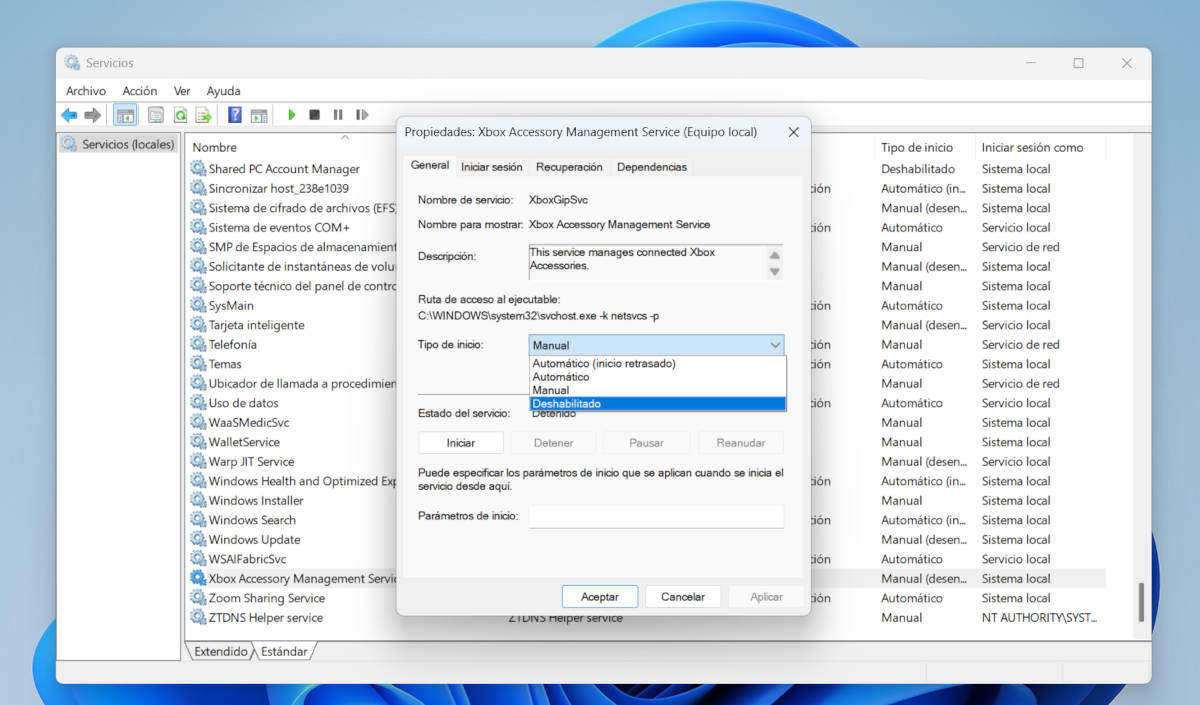
Om alle onnodige Windows-services uit te schakelen, De snelste manier is om Services.msc te gebruikenAls u toegang wilt krijgen tot dit venster en services wilt uitschakelen, volgt u deze stappen:
- Druk op Win + R, typ services.msc en druk op Enter.
- Zoek in de lijst met services naar de service die u wilt deactiveren.
- Klik er met de rechtermuisknop op en voer in Eigenschappen.
- En Begin type, veranderen naar Gehandicapt.
- Klik op stop (als je rent) en dan Van toepassing zijn.
- Klik op Accepteren en dat is alles
Windows-services die het beste niet uitgeschakeld kunnen worden

Laten we het tot slot hebben over de Windows-services die u het beste niet kunt uitschakelen. Dit zijn kritieke services die essentieel zijn voor de goede werking van het systeem. raak ze beter niet aan.
- Credential Manager
- Server
- TCP/IP NetBIOS-helper
- DHCP Client
- Netwerkverbindingen
- Services voor cryptografie
- Plug and Play
- DNS Client
Nogmaals: als je twijfelt over het uitschakelen van een service, doe dan wat onderzoek om er zeker van te zijn. En als je erachter komt dat het een van de onnodige Windows-services is, schakel hem dan gerust uit. Je zult merken hoe Uw pc start sneller op, verbruikt minder systeembronnen en werkt efficiënter..

Sinds ik heel jong was, ben ik erg nieuwsgierig naar alles wat te maken heeft met wetenschappelijke en technologische vooruitgang, vooral de ontwikkelingen die ons leven gemakkelijker en leuker maken. Ik houd ervan om op de hoogte te blijven van het laatste nieuws en trends, en om mijn ervaringen, meningen en advies te delen over de apparatuur en gadgets die ik gebruik. Dit leidde ertoe dat ik iets meer dan vijf jaar geleden webschrijver werd, voornamelijk gericht op Android-apparaten en Windows-besturingssystemen. Ik heb geleerd om in eenvoudige woorden uit te leggen wat ingewikkeld is, zodat mijn lezers het gemakkelijk kunnen begrijpen.