
BIN-bestanden, die we al zoveel jaren in verschillende contexten en toepassingen gebruiken, zijn momenteel buiten gebruik en zijn vervangen door andere, modernere en specifiekere formaten. Toch hebben we ze soms nog steeds nodig. Daarom in dit artikel We leggen uit hoe je een BIN-bestand opent in Windows 11.
Eerst zullen we bekijken wat dit soort bestanden zijn (die met de .bin-extensie) en wat hun nut is. Vervolgens zullen we ons concentreren op de beste methoden om ze op een Windows 11-pc te openen en te beheren.
Er zijn twee belangrijke voordelen die dit bestandsformaat ons biedt. Aan de ene kant de zijne Compatibiliteit met veel verschillende platforms en besturingssystemen, geen conversie vereist; Aan de andere kant: de zijne klein formaat, wat de opslag vergemakkelijkt en het laadproces versnelt.
Wat is een BIN-bestand?
BIN-bestanden (ook bekend als binaire bestanden) behoren tot een gecomprimeerd bestandsformaat dat visuele informatie bevat, dat wil zeggen afbeeldingen en video's. Ze bevatten echter ook delen die als tekst geïnterpreteerd kunnen worden.
Omdat dit bestanden zijn die combinaties van bits bevatten (binaire code), Ze kunnen niet worden geopend met een teksteditor, aangezien het enige dat het programma zal tonen volledig onleesbare tekenreeksen zijn. En deze binaire gegevens zijn niet bedoeld om door het menselijk oog te worden gelezen, maar eerder om te worden verwerkt en uitgevoerd door een computer.
Deze bestanden worden al vele jaren op grote schaal gebruikt sla exacte kopieën van gegevens op zonder dat er fysieke media nodig zijn. Op deze manier zijn ze gebruikt om kopieën te maken van cd's, dvd's, Blu-rays en zelfs geheugenkaarten. Daarnaast dient het ook bewaar software voor directe toegang, oude console- en computerspellen, enz.
Een verouderd formaat
Het uiterlijk van modernere en beheersbare formaten dan degene die in de vorige sectie zijn genoemd (cd, dvd, enz.), heeft ertoe geleid dat de BIN-bestanden geleidelijk terzijde zijn geschoven. Hetzelfde kan min of meer worden gezegd van de firmware. Hoewel deze bestanden op sommige apparaten nog steeds te vinden zijn, hebben veel fabrikanten besloten te kiezen voor andere formaten en distributiemethoden die veiliger en gemakkelijker te gebruiken zijn.
Bovendien heeft de evolutie van bestandssystemen en specifieke gegevensformaten de noodzaak om voor veel doeleinden op BIN-bestanden te vertrouwen, verdrongen. En hoewelZe worden nog steeds gebruikt in sommige gaming-emulators, hebben formaten zoals ROM of ISO de voorkeur van de meeste gebruikers.
Het is om deze reden dat, wanneer veel gebruikers zich in de positie bevinden dat ze met een dergelijk bestand te maken krijgen, ze niet weten wat ze moeten doen.
Hoe open je een BIN-bestand?
De te volgen methode om een BIN-bestand in Windows 11 te openen, hangt af van het specifieke type bestand (gegevens, firmware, schijfimage...). Dat wil zeggen dat u eerst de aard en het doel van het bestand moet kennen en vervolgens de meest geschikte methode moet kiezen. Hier zijn enkele manieren om deze actie uit te voeren:
Schijfkopie
In dit specifieke geval zijn er twee mogelijkheden: Monteer het op een virtuele schijf of converteren naar ISO-formaat, wat beter beheersbaar is.
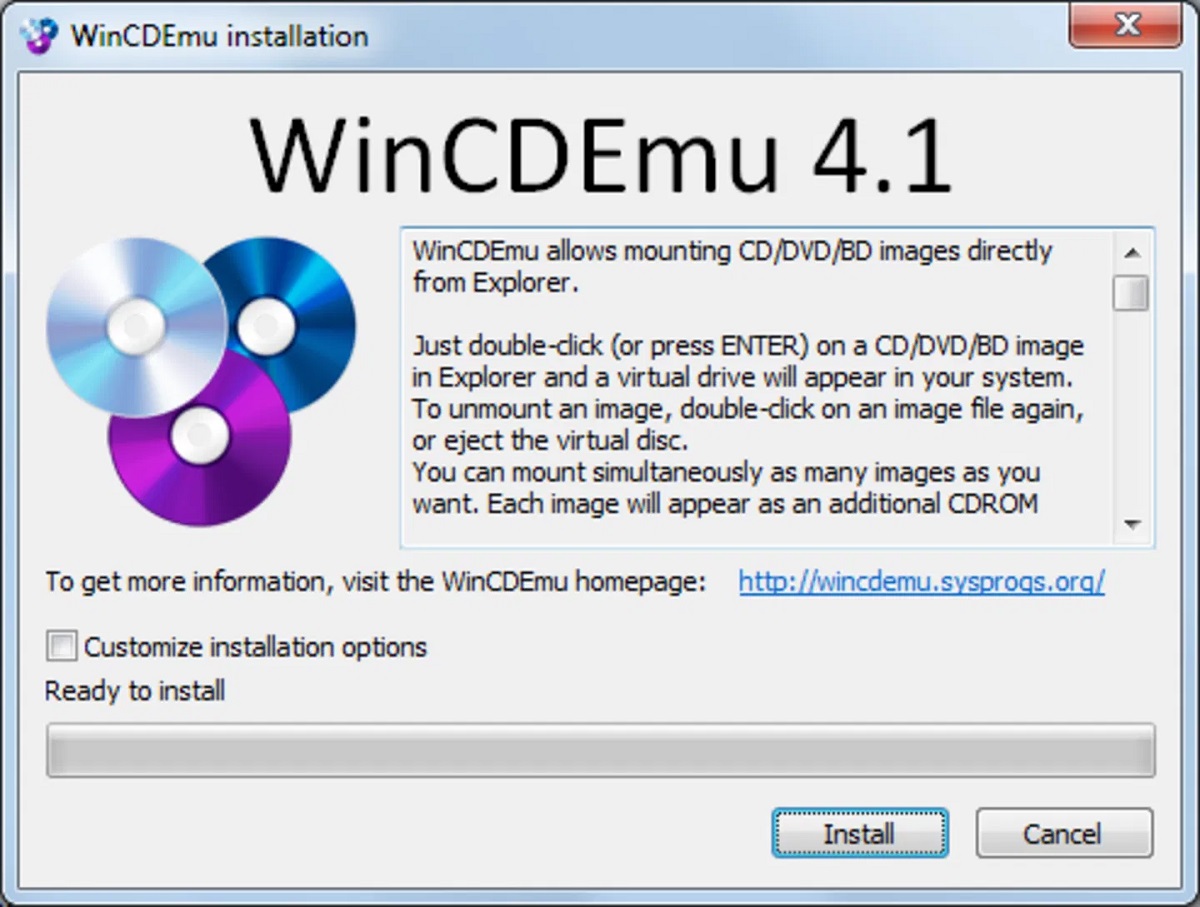
Over de eerste optieHet moet gezegd worden dat, hoewel Windows 11 het mounten van BIN-bestanden niet rechtstreeks ondersteunt, we programma's hebben waarmee we dit wel kunnen doen. een van hen is WinCDEmu. Het enige wat u hoeft te doen is het downloaden van de officiële site, het op uw pc installeren en met de rechtermuisknop op het bestand klikken om de optie “Mount” te selecteren.
Wat de tweede methode betreft, kunt u een gespecialiseerd hulpmiddel gebruiken, zoals WinBin2Iso. Na het downloaden en installeren, voeren we de applicatie uit. Vervolgens selecteren we het BIN-bestand en klikken op "Converteren". Zodra de conversie is voltooid, dubbelklikken we om deze op een virtuele schijf in Windows 11 te koppelen. Zo simpel is het.
Firmware
Als we worden geconfronteerd met de taak om een firmware-BIN-bestand voor een specifiek apparaat te openen, zal het niet mogelijk zijn om dit in Windows 11 te openen, hoewel we het wel op het overeenkomstige apparaat kunnen laden. Meestal kan dit via een webinterface of een programma dat door de fabrikant aan ons wordt verstrekt en volg de instructies.
spelemulator
Wanneer het BIN-bestand het bestand een oud consolespel, is het noodzakelijk om een emulator te gebruiken die dit formaat ondersteunt. Het eerste wat we dus moeten doen is installeer een emulator in Windows 11r en laad vervolgens het bestand erin.
We zullen moeten zoeken naar de optie "ISO laden" of "Schijfkopie laden". Zodra dit is gebeurd, hoeft u alleen nog maar het BIN-bestand te selecteren en te beginnen met spelen.
Via conclusiekunnen we bevestigen dat de beste methode om een BIN-bestand in Windows 11 te openen vooral zal afhangen van wat het oorspronkelijke doel van het bestand is. Van daaruit hoeft u alleen maar de juiste software te gebruiken. Alleen op deze manier zal het mogelijk zijn om effectief en gemakkelijk toegang te krijgen tot de inhoud ervan.

Redacteur gespecialiseerd in technologie- en internetvraagstukken met ruim tien jaar ervaring in verschillende digitale media. Ik heb gewerkt als redacteur en contentmaker voor e-commerce-, communicatie-, online marketing- en reclamebedrijven. Ik heb ook geschreven op websites over economie, financiën en andere sectoren. Mijn werk is ook mijn passie. Nu, via mijn artikelen in Tecnobits, probeer ik al het nieuws en de nieuwe kansen te verkennen die de wereld van de technologie ons elke dag biedt om ons leven te verbeteren.