- De meeste problemen met de installatie van Xbox-games op Windows worden veroorzaakt door updates die nog moeten worden geïnstalleerd of tijdelijke problemen met de app.
- Het is belangrijk om uw sessie, vrije ruimte en internetverbinding te controleren voordat u een spel installeert.
- Voor fouten met specifieke codes zijn mogelijk specifieke oplossingen nodig. Raadpleeg hiervoor de officiële Microsoft-ondersteuning.
Wanneer gebruikers Xbox-games op een Windows-computer proberen te installeren, stuiten ze vaak op verschillende fouten. Problemen die voorkomen dat het installatieproces wordt voltooid. Als dit voor u geldt, bent u bij ons aan het juiste adres. Hier vindt u een uitgebreide gids waarin verschillende oorzaken en oplossingen worden samengevat en uitgelegd. De gids is gebaseerd op de meest recente informatie van de belangrijkste officiële bronnen en gebruikersforums.
In dit artikel zullen we Waarom Xbox-games mogelijk niet correct worden geïnstalleerd op Windows, waarbij de nadruk ligt op oplossingen die u zelf kunt implementeren. Bovendien helpen we je bepalen wanneer je contact moet opnemen met Microsoft Support en geven we je praktische tips om je ervaring met de Xbox-app op Windows zo optimaal mogelijk te maken. Maak je geen zorgen als dit soort problemen nieuw voor je zijn: Alles wordt stap voor stap en in duidelijke taal uitgelegd.Laten we er dus maar meteen mee beginnen.
Meest voorkomende redenen waarom Xbox-games niet op Windows kunnen worden geïnstalleerd
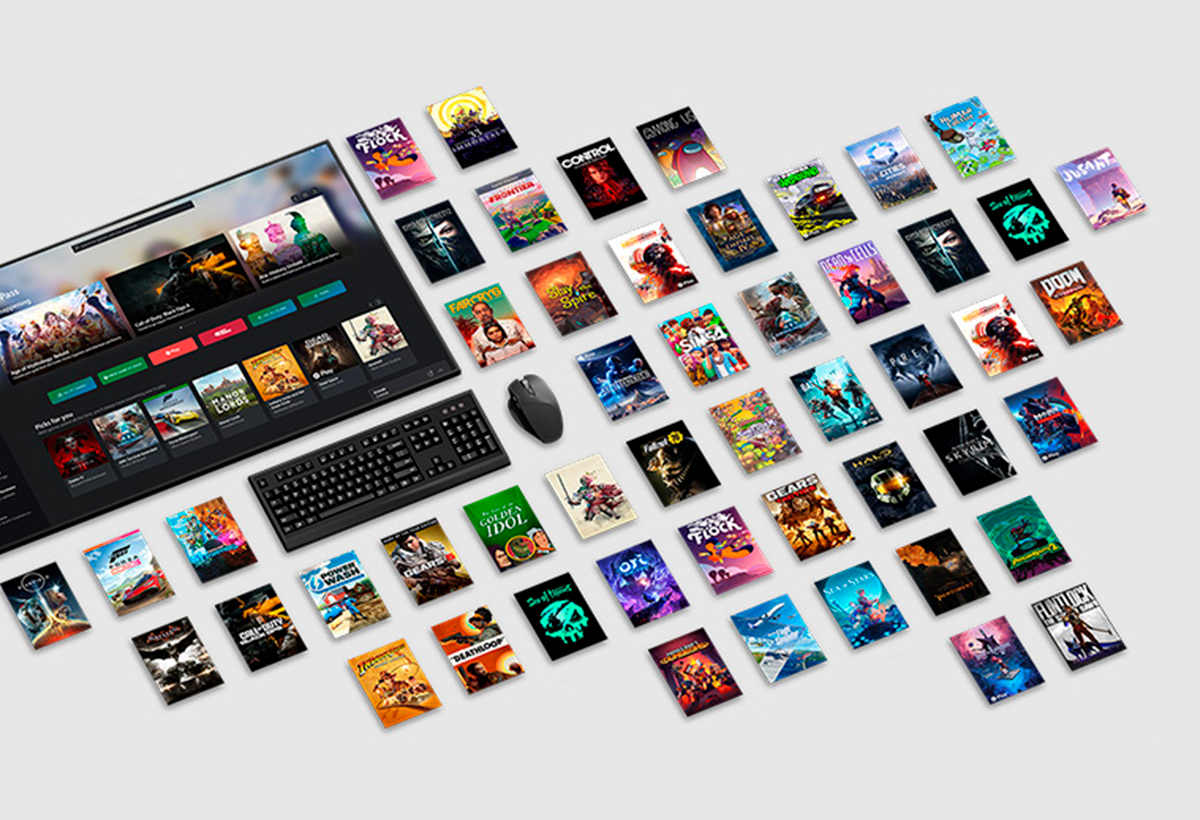
Het eerste wat je moet weten is dat er Verschillende factoren die de installatie van games kunnen verhinderen vanuit de Xbox-app of de Microsoft Store op uw pc. Vaak zijn compatibiliteitsproblemen, tijdelijke systeemfouten, onjuiste configuraties of zelfs incidentele storingen in de Microsoft Store de oorzaak. Hieronder vindt u de belangrijkste oorzaken, gebaseerd op officiële bronnen en gebruikerservaringen verzameld in forums:
- Windows-updates in behandelingAls de nieuwste updates niet op uw besturingssysteem zijn geïnstalleerd, kunnen er incompatibiliteiten met de Xbox-app of Microsoft Store-services optreden. Dit is een veelvoorkomend probleem en wordt meestal opgelost met een volledige systeemupdate.
- Microsoft Store- of Xbox-app-storing: Zowel de digitale opslag als de applicatie kunnen tijdelijke storingen, verbindingsfouten of zelfs bestandscorruptie ervaren. In dat geval worden de spellen niet goed gedownload of geïnstalleerd.
- Problemen met het Microsoft-accountAls er een probleem is met uw sessie, machtigingen of het land dat aan uw Microsoft-account is gekoppeld, krijgt u mogelijk foutmeldingen te zien wanneer u games probeert te downloaden of installeren via Xbox Game Pass of de Store.
- Onvoldoende ruimte op de harde schijfControleer voor de installatie of er voldoende vrije ruimte is. Een veelgemaakte fout is dat men de grootte van de games en de vrije ruimte op de geselecteerde schijf niet controleert.
- Fouten met de internetverbinding:Een onstabiele of zeer trage verbinding kan ertoe leiden dat de installatie herhaaldelijk stopt, vastloopt of mislukt.
- Corrupte installatiebestandenAls het downloaden eerder is gepauzeerd, de app tijdens het downloaden is gesloten of de computer een stroomstoring heeft gehad, kunnen de bestanden beschadigd raken, waardoor de installatie niet kan plaatsvinden.
- Beveiligingsbeperkingen of -machtigingen: Instellingen voor ouderlijk toezicht, systeembeveiligingsbeleid of beheerdersrechten kunnen de installatie van nieuwe software blokkeren.
- Specifieke fouten (bijvoorbeeld codes 0x80073D22 of 0x80073D23): Microsoft identificeert een aantal veelvoorkomende Store-fouten die van invloed zijn op de installatie van games en apps.

Stapsgewijze oplossingen voor het installeren van Xbox-games op Windows
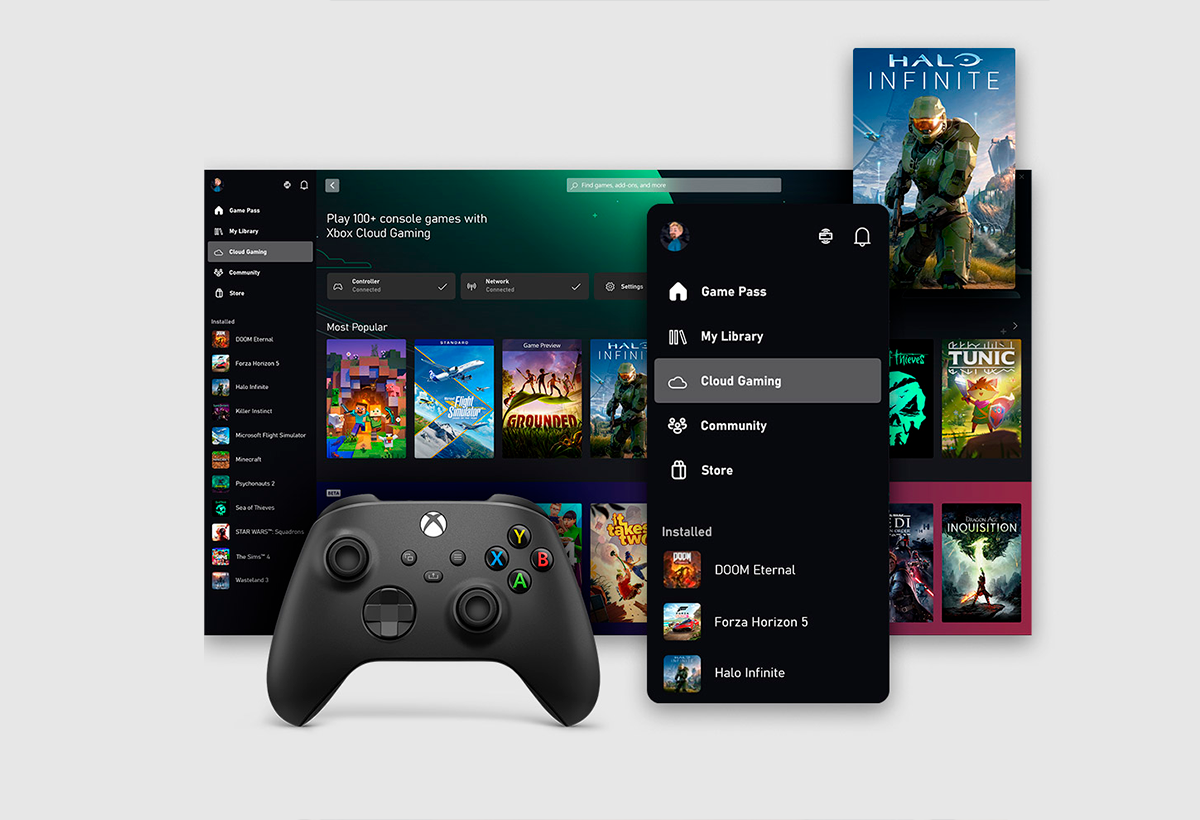
Nu u de meest voorkomende oorzaken kent, gaan we verder met een gedetailleerd proces om te proberen het probleem op te lossen. Zorg ervoor dat u de volgorde aanhoudt en controleer na elke stap of het probleem is opgelost.
- Windows controleren en updaten
- Open ‘Instellingen’ en ga naar ‘Bijwerken en beveiliging’.
- Klik op 'Controleren op updates' en laat Windows alles downloaden en installeren wat het nodig heeft.
- Start je computer opnieuw op. om ervoor te zorgen dat nieuwe versies correct worden toegepast.
Met deze actie worden de meeste compatibiliteitsproblemen met de Xbox-app en de Microsoft Store opgelost.
- Controleer uw Microsoft-account.
- Controleer of u verbonden bent met de hetzelfde account op Windows, Microsoft Store en de Xbox-app.
- Meld u af en meld u opnieuw aan als u vragen hebt of als uw sessie is verlopen.
- Controleer het toegewezen land en de regio; Soms gelden er in bepaalde regio's beperkingen voor bepaalde games.
Als uw account niet werkt, kunt u mogelijk geen games downloaden, kopen of installeren.
- Maak de Microsoft Store en de Xbox-app schoon en werk ze bij
- Selecteer via ‘Instellingen’ → ‘Apps’ de Microsoft Store en de Xbox-app en gebruik de functie ‘Resetten’.
- Controleer de Microsoft Store voor updates voor de app zelf of de Xbox-app.
- Als niets anders lukt, probeer dan de Xbox-app te verwijderen en opnieuw te installeren.
Het is belangrijk om deze apps up-to-date en bugvrij te houden om installatiecrashes te voorkomen.
- Controleer uw schijfruimte.
- Klik met de rechtermuisknop op de schijf waarop u het spel wilt installeren en kies 'Eigenschappen' om de vrije ruimte te bekijken.
- Maak indien nodig ruimte vrij door tijdelijke bestanden, games of apps die u niet gebruikt, te verwijderen.
Veel mensen vergeten dit te controleren en het is een van de domste, maar meest voorkomende oorzaken.
- Controleer je internetverbinding.
- Probeer een ander wifi-netwerk of start uw router opnieuw op.
- Installeer geen grote games als u een instabiele verbinding hebt.
- Gebruik indien mogelijk een bekabelde (Ethernet)verbinding voor meer stabiliteit.
Een goede verbinding voorkomt corrupte downloads of crashes tijdens het proces.
- Verwijder beschadigde bestanden en probeer opnieuw te installeren
- Als het downloaden is onderbroken, verwijder dan alle onvolledige installatiebestanden.
- Selecteer in de Xbox-app het problematische spel en kies 'Verwijderen' als dit verschijnt.
- Start uw pc opnieuw op en probeer de schone installatie nogmaals.
Dit is vooral handig als er stroomuitval is geweest, apps onverwacht zijn gesloten of er fouten zijn opgetreden tijdens het downloaden.
- Machtigingen en beveiligingsinstellingen controleren
- Controleer of uw gebruiker beheerdersrechten heeft.
- Schakel tijdelijk antivirusprogramma's of firewalls uit die het downloaden/installeren kunnen verhinderen.
- Controleer het ouderlijk toezicht en groepsbeleid als het om een gezins- of bedrijfs-pc gaat.
Soms blokkeren beveiligingssystemen de installatie van nieuwe games zonder duidelijke waarschuwing.
- Controleer op Microsoft Store-specifieke fouten
- Als u een code als 0x80073D22 of 0x80073D23 ziet, kunt u specifieke hulp zoeken op de ondersteuningspagina van Xbox of in de Microsoft Store. Daar vindt u meestal specifieke informatie over hoe u dit probleem kunt oplossen.
- Bij sommige fouten moeten bepaalde systeemmappen worden verwijderd, moet de opslag opnieuw worden ingesteld of moeten geavanceerde opdrachten worden uitgevoerd (bijvoorbeeld PowerShell of de opdrachtprompt met officiële instructies).
Codefouten kunnen worden hersteld, maar voor elke fout is een ander proces nodig.
Wat als alles mislukt?
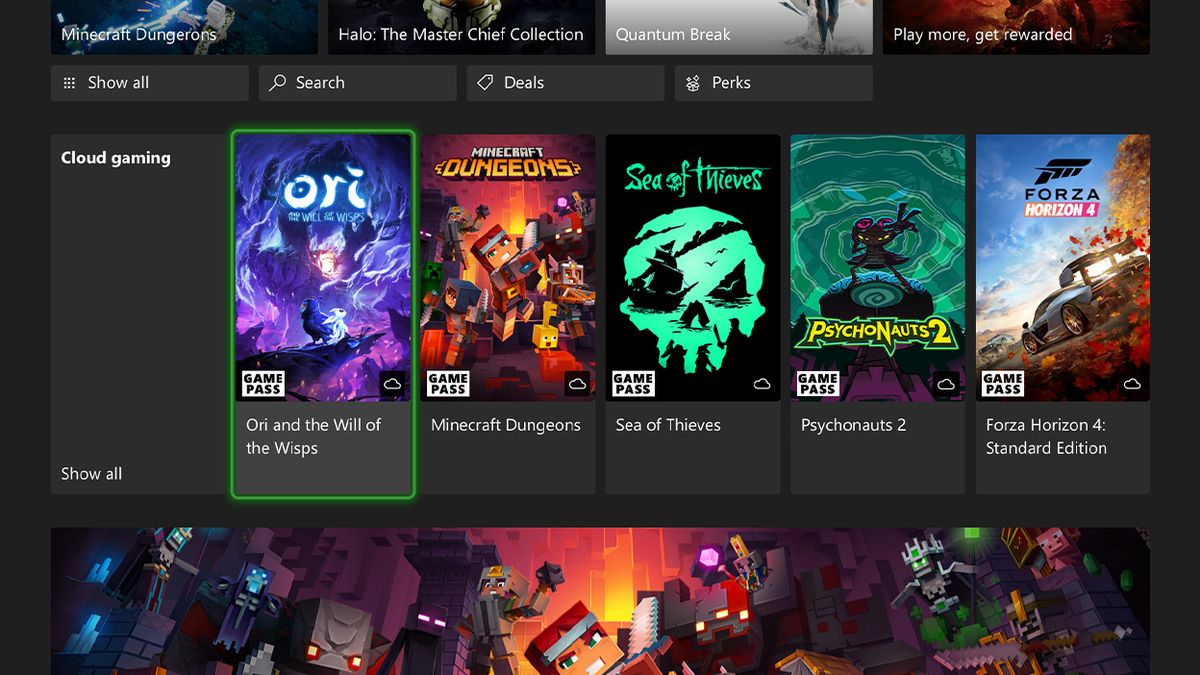
Als u na het toepassen van alle voorgaande oplossingen de games nog steeds niet kunt installeren, is het tijd om neem contact op met de officiële technische ondersteuning van Microsoft. De meeste officiële helpsites, zoals de Microsoft Store, helpen u bij het beschrijven van uw probleem en geven u vervolgens via chat of e-mail advies over de volgende stappen.
- U kunt direct toegang krijgen tot de optie "'Krijg hulp' op de officiële Microsoft- of Xbox-website.
- Daarnaast, Als u specifieke foutmeldingen of codes ziet, schrijf ze dan op. zodat de ondersteuning snel de beste oplossing kan vinden.
- In de officiële Microsoft-forums of in de Xbox-community. Mogelijk hebben andere gebruikers dezelfde problemen ondervonden als jij en kunnen zij je tips en oplossingen geven.
Het is altijd raadzaam om eerst officiële bronnen te raadplegen. Als u vragen hebt, raadpleeg dan alleen forums of communities als u zeker weet dat er via de officiële kanalen geen directe oplossing te vinden is.

Ik ben een technologieliefhebber die van zijn 'nerd'-interesses zijn beroep heeft gemaakt. Ik heb meer dan 10 jaar van mijn leven doorgebracht met het gebruik van de allernieuwste technologie en het sleutelen aan allerlei programma's uit pure nieuwsgierigheid. Nu heb ik mij gespecialiseerd in computertechnologie en videogames. Dit komt omdat ik al meer dan vijf jaar voor verschillende websites over technologie en videogames schrijf en artikelen heb gemaakt die proberen u de informatie te geven die u nodig heeft in een taal die voor iedereen begrijpelijk is.
Als je vragen hebt, mijn kennis strekt zich uit van alles wat te maken heeft met het Windows-besturingssysteem tot Android voor mobiele telefoons. En mijn toewijding is aan jou, ik ben altijd bereid om een paar minuten te besteden en je te helpen bij het oplossen van eventuele vragen die je hebt in deze internetwereld.