
Met de aanpassingsmogelijkheden van de nieuwe widgets op het vergrendelscherm in Windows 11 kunt u Krijg toegang tot belangrijke informatie zonder uw apparaat te hoeven ontgrendelen.Van weersvoorspellingen tot belangrijke meldingen: dit nieuwe systeem geeft je bijna volledige controle over de gegevens die je ziet. In deze handleiding leggen we uit hoe je widgets instelt, organiseert en toevoegt om je dagelijkse ervaring te verbeteren.
Waarom zou je de nieuwe widgets op het vergrendelscherm in Windows 11 aanpassen?
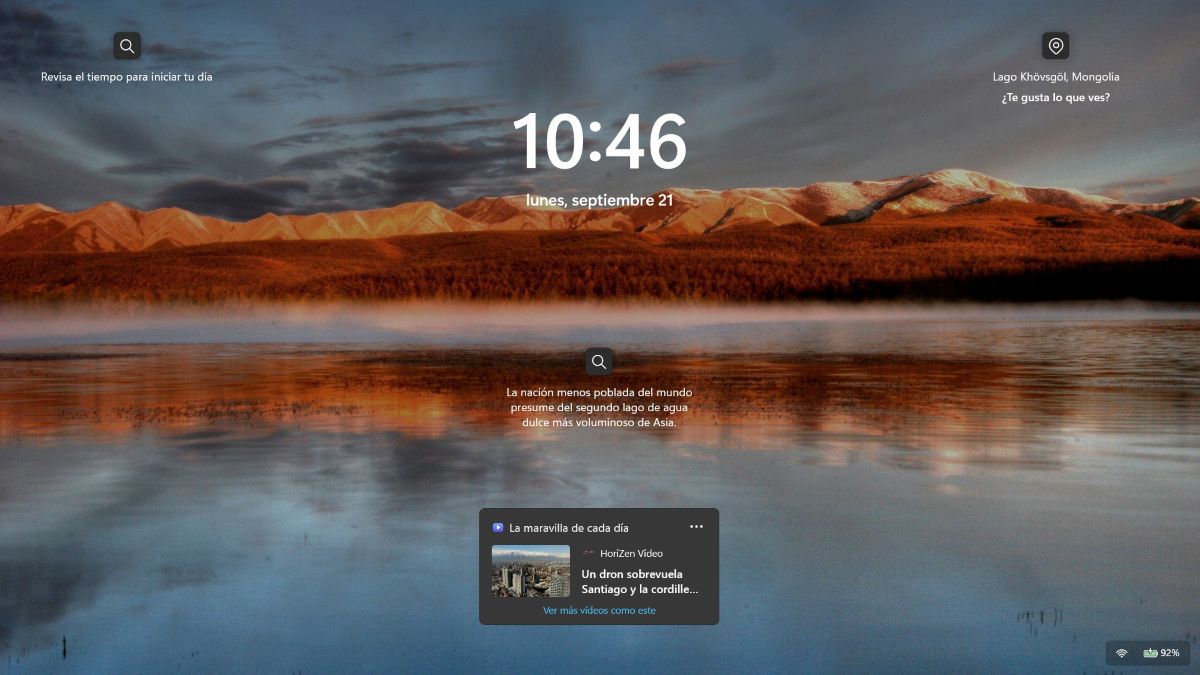
Welnu, Wat is het doel van het aanpassen van de nieuwe widgets op het vergrendelscherm in Windows 11? Hiermee kunt u in één oogopslag nuttige informatie bekijken zonder uw apparaat te hoeven ontgrendelen. De belangrijkste voordelen van dit nieuwe systeem zijn:
- Directe toegang tot realtime informatie: Je kunt bijvoorbeeld de weersvoorspelling, het belangrijkste nieuws, agenda-items, sportuitslagen of takenlijsten zien zodra je je scherm aanzet of activeert.
- Minder tijd, meer efficiëntie: Je hoeft niet in te loggen of apps één voor één te controleren om snel even de temperatuur of de datum van je volgende afspraak te weten te komen.
- Privacy en controle: Met de nieuwe widgets voor het vergrendelscherm in Windows 11 kunt u zelf bepalen welke informatie op het scherm verschijnt wanneer het vergrendeld is. Zo voorkomt u dat anderen uw persoonlijke gegevens kunnen zien en hebben ze alleen toegang tot algemene informatie.
- Aanpassing aan uw workflow: Het stelt je in staat om de kaarten te kiezen die het beste aansluiten bij je dagelijkse behoeften: werk, studie of persoonlijk gebruik.
Hoe pas je de nieuwe widgets op het vergrendelscherm in Windows 11 aan?
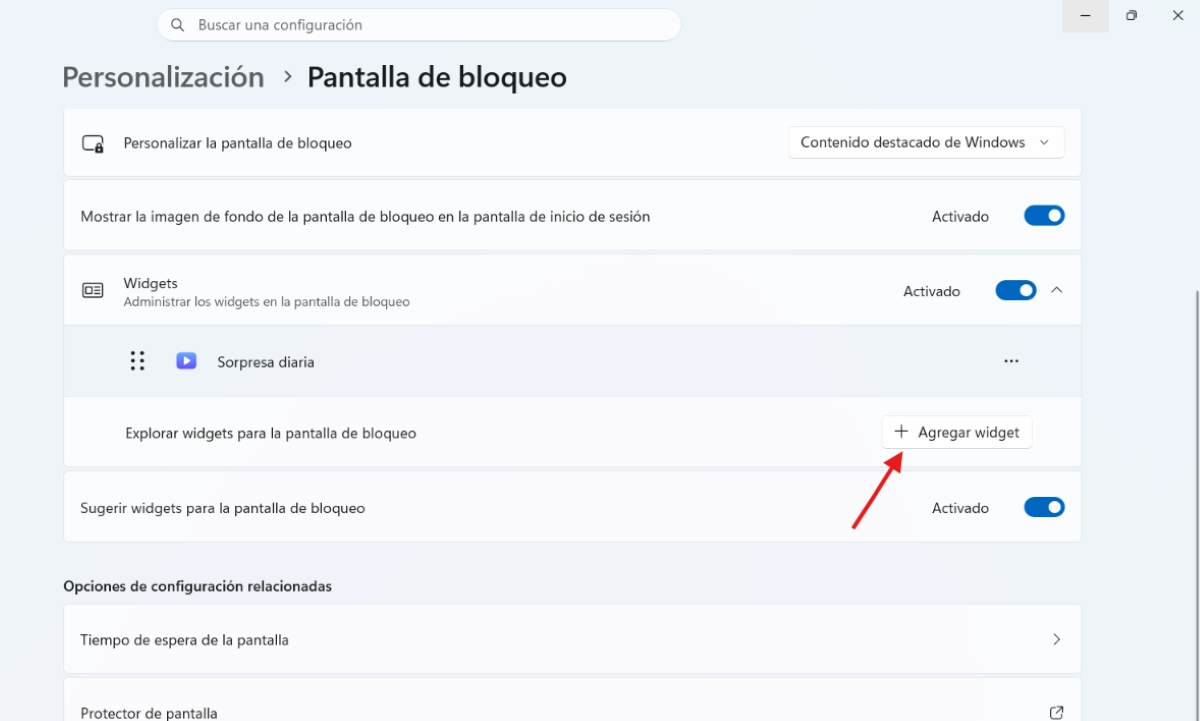
Net zoals jij dat kunt Voorkom dat Windows 11-widgets openen wanneer u er met de muis overheen beweegt. Om je gebruikerservaring te verbeteren, kun je in Windows 11 ook nieuwe widgets op het vergrendelscherm aanpassen, toevoegen, herschikken of verwijderen. Hiervoor moet je de systeeminstellingen openen. Dit zijn de Stappen om de nieuwe widgets op het vergrendelscherm in Windows 11 aan te passen:
- De instellingen voor het vergrendelscherm openen: Druk op de toetsencombinatie Windows + I om te openen ConfiguratieSelecteer in de linkerzijbalk Personalisatie en vervolgens raakt het onderwerp aan Vergrendelscherm.
- Widgets beheren en toevoegen: Zoek de sectie Widgets (of deze kan worden weergegeven als 'Vergrendelschermstatus'):
- Om een widget toe te voegen: Selecteer de optie Widget toevoegen Hieronder vindt u een lijst met de beschikbare compatibele widgets.
- Om een widget te verwijderen: Tik op de knop met de drie puntjes rechts van de widget die u wilt verwijderen en kies 'Verwijderen'.
- Herorganiseer en pas elke widget aan:
- Reorganiseren: Je kunt de volgorde waarin de widgets verschijnen wijzigen door ze in de lijst omhoog of omlaag te slepen. De volgorde in de lijst komt overeen met de volgorde die op het vergrendelscherm wordt weergegeven.
- Inhoud personaliseren: In widgets die dit ondersteunen, kunt u op de drie puntjes klikken en 'Widget aanpassen' selecteren als u parameters wilt wijzigen, zoals de hoofdstad in de tijdweergave of de volglijsten in de sportweergave.
- Widgets uitschakelen: Als u de voorkeur geeft aan een volledig leeg scherm, zonder informatie die voor u niet nuttig is, kunt u de hoofdschakelaar voor widgets wijzigen naar Gedeactiveerd.
Opmerking: Het kan voorkomen dat wanneer u een widget selecteert om toe te voegen, deze niet beschikbaar is (het vakje 'Widget toevoegen' is uitgeschakeld en wordt grijs in plaats van blauw weergegeven). Dit komt doordat alleen apps en integraties die Ze ondersteunen het kleine widgetformaat en kunnen op het vergrendelscherm worden weergegeven..
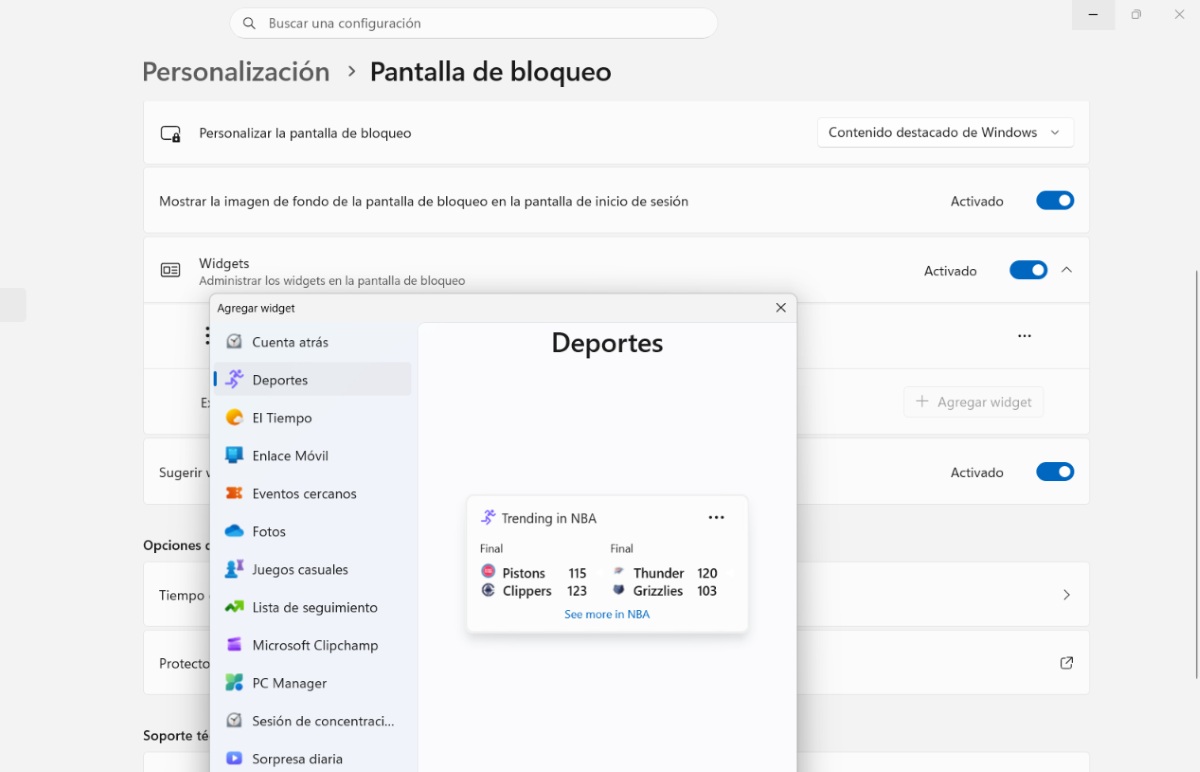
Welke apps zijn compatibel met de nieuwe widgets op het vergrendelscherm van Windows 11?
Zoals we kunnen zien, is een van de manieren om de nieuwe widgets op het vergrendelscherm van Windows 11 aan te passen, het toevoegen van andere widgets. Welke apps van derden zijn compatibel met deze widgets? De compatibiliteit met widgets van derden is afhankelijk van twee belangrijke factoren:
- Ten eerste moet de applicatie een Universal Windows App zijn of een aangepaste versie daarvan, geïnstalleerd vanaf de Microsoft Store.
- Ten tweede moet de app de Microsoft Adaptive Cards API implementeren, geconfigureerd in een compact formaat.
Belangrijkste compatibele toepassingen
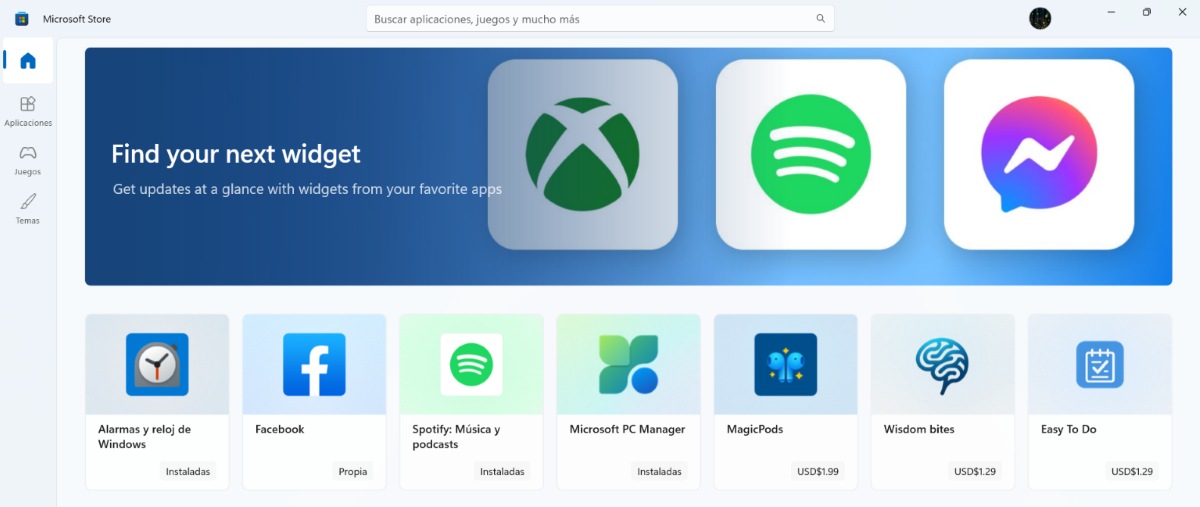
Hoewel het klopt dat de native catalogus dankzij ontwikkelaars steeds verder groeit, is er onder de Belangrijkste compatibele applicaties en hulpprogramma's van derden De volgende opties kun je integreren in het vergrendelscherm van Windows 11:
- Spotify: Als je de nieuwe widgets op het vergrendelscherm van Windows 11 wilt aanpassen, kun je Spotify toevoegen. Je ziet dan informatie over de actieve weergave, hebt snel toegang tot recente afspeellijsten en kunt apps snel starten.
- Facebook: Snelle meldingen en recente statusupdates worden weergegeven.
- BeWidgets: Hiermee kunt u snelkoppelingen, aanpasbare klokken of betaalkaarten rechtstreeks in het widgetsysteem integreren.
- Slimme widgets of widgetlauncher: Dit zijn hulpprogramma's uit de Microsoft Store die monitoringcomponenten genereren. U kunt bijvoorbeeld het CPU-gebruik, de schijfruimte en het RAM-geheugen bekijken, die compatibel zijn met uw systeemdashboard.
- Monitoringtools / Systeemhulpprogramma's: U krijgt snel toegang tot de status voor uitgebreide weers-, teller- en apparatuurbewaking.
Hoe vind en installeer ik meer compatibele apps om de nieuwe widgets op het vergrendelscherm van Windows 11 aan te passen?
- Binnenkomen Instellingen – Personalisatie – Vergrendelscherm.
- Klik op Widget toevoegen.
- Onderaan het uitklapmenu selecteert u Zoek naar meer widgets.
- De Microsoft Store wordt geopend en toont direct de applicaties in de catalogus die native ondersteuning bieden voor Windows 11-widgets. Je ziet zowel de widgets die al op je computer zijn geïnstalleerd als de widgets die je kunt installeren.
- Klaar! De app-widget zou nu op je vergrendelscherm moeten verschijnen.
Belangrijke mededeling: Het kan voorkomen dat een compatibele app die je vanuit de store installeert, niet direct in de lijst met vergrendelscherm-apps verschijnt. In dat geval kun je het volgende doen... Start uw computer opnieuw op zodat Windows het nieuwe onderdeel kan herkennen. en laat het zien.
Kortom, het aanpassen van de nieuwe widgets op het vergrendelscherm in Windows 11 verandert je dagelijkse ervaring, omdat Je optimaliseert de toegang tot belangrijke informatie voordat je inlogt.Door deze kaarten aan uw behoeften aan te passen, bereikt u een ideale balans tussen productiviteit en privacy. Zo wordt het scherm een functioneel paneel dat is afgestemd op uw specifieke eisen.

Van jongs af aan ben ik gefascineerd door alles wat wetenschappelijk en technologisch is, vooral door de ontwikkelingen die ons leven gemakkelijker en aangenamer maken. Ik blijf graag op de hoogte van het laatste nieuws en de nieuwste trends, en deel mijn ervaringen, meningen en tips over de apparaten en gadgets die ik gebruik. Dit leidde ertoe dat ik ruim vijf jaar geleden webredacteur werd, met een focus op Android-apparaten en Windows-besturingssystemen. Ik heb geleerd om complexe concepten in eenvoudige bewoordingen uit te leggen, zodat mijn lezers ze gemakkelijk kunnen begrijpen.