Wilt u de vernieuwingsfrequentie van uw scherm in Windows wijzigen? Als u weet hoe u deze functie moet gebruiken, kunt u er optimaal van profiteren, ongeacht of u uw beeldscherm gebruikt voor werk of ontspanning. In deze gelegenheid bekijken we de eenvoudige procedure om de vernieuwingsfrequentie aan te passen. We zullen ook de Voor- en nadelen van het verhogen van deze frequentie.
Het wijzigen van de vernieuwingsfrequentie van het scherm in Windows is een persoonlijke keuze. Waarom zeggen we dit? Omdat deze functie op sommige apparaten automatisch wordt geactiveerd, afhankelijk van hoe het scherm wordt gebruikt. Echter, Het is mogelijk om het naar onze wens aan te passen om een beter beeld te krijgen van de daar weergegeven inhoud.
Hoe wijzig ik de vernieuwingsfrequentie van het scherm in Windows?
Voordat we ingaan op de stappen voor het wijzigen van de vernieuwingsfrequentie van het scherm in Windows, is het belangrijk om duidelijk te maken wat dit precies inhoudt. Als we het hebben over vernieuwingsfrequentie, ook wel vernieuwingsfrequentie of updatefrequentie genoemd, hebben we het over het aantal keren dat uw scherm het weergegeven beeld in één seconde weergeeft.
Deze frequentie De frequentie wordt gemeten in hertz (Hz) en de meeste beeldschermen liggen tussen de 60 en 14 Hz.. Hoe hoger de vernieuwingsfrequentie, hoe vloeiender de games en video's die je afspeelt zullen zijn. Dat wil zeggen dat er in één seconde meer beelden worden weergegeven, waardoor de kwaliteit altijd beter is.
Het is waar dat op sommige computers het Windows-besturingssysteem deze vernieuwingsfrequentie automatisch verandert, maar in werkelijkheid kunt u dit ook zelf doen. En hoewel De procedure is vrijwel gelijk in Windows 10 en Windows 11., hieronder leggen we uit hoe dat in elk van hen gebeurt.
De vernieuwingsfrequentie van het scherm in Windows 10 wijzigen
Dit zijn de Stappen om de vernieuwingsfrequentie van het scherm in Windows 10 te wijzigen:
- Tik op de Home-knop en ga naar Configuratie of druk op de toetsencombinatie Windows + I.
- Selecteer nu het item Systeem.
- Ga naar Scherm – Geavanceerde scherminstellingen.
- Als u meerdere beeldschermen gebruikt, selecteert u onder Beeldscherm kiezen het beeldscherm waarvan u de vernieuwingsfrequentie wilt aanpassen.
- En Updatefrequentie, kies de snelheid die u op uw scherm wilt toepassen.
Hoe weet u welke snelheid u aan uw scherm moet toewijzen? De waarheid is dat de vernieuwingsfrequentie afhankelijk is van het scherm en de eigenschappen daarvan. Oudere monitoren ondersteunen doorgaans lagere snelheden. Bij sommige laptops en externe beeldschermen ligt de snelheid doorgaans hoger.
De vernieuwingsfrequentie van het scherm in Windows 11 wijzigen

Voor De vernieuwingsfrequentie op een Windows 11-pc aanpassenVolg deze stappen:
- Binnenkomen Configuratie.
- Klik op Systeem.
- Selecteer nu Scherm – Geavanceerde weergave.
- Onder Kies een vernieuwingsfrequentie kiest u de snelheid die u op het beeldscherm wilt toepassen.
- Klaar. Hier leest u hoe u de vernieuwingsfrequentie van het scherm in Windows 11 kunt aanpassen.
Houd er rekening mee dat Sommige Windows 11-computers hebben een functie genaamd Dynamic Refresh Rate (DRR). Met deze functie kunt u de frequentie aanpassen op basis van wat u op dat moment doet.
Om DRR te laten werken, is het echter noodzakelijk dat: Het scherm moet VRR ondersteunen (variabele vernieuwingsfrequentie). Daarnaast, Uw beeldscherm moet een vernieuwingsfrequentie van minimaal 120 Hz hebben. Het is weliswaar zo dat beide frequenties samen kunnen werken, maar er kunnen zich situaties voordoen waarin u DRR moet uitschakelen om VRR beter te laten werken.
Wat zijn de voordelen van het wijzigen van de vernieuwingsfrequentie van het scherm in Windows?
Of u de vernieuwingsfrequentie van uw scherm aanpast, hangt altijd af van de compatibiliteit en mogelijkheden van het scherm. Ook, U moet rekening houden met de inhoud die u bekijkt en de taak die u uitvoert.. Al met al kan gezegd worden dat het veranderen van uw weergavefrequentie verschillende voordelen heeft.
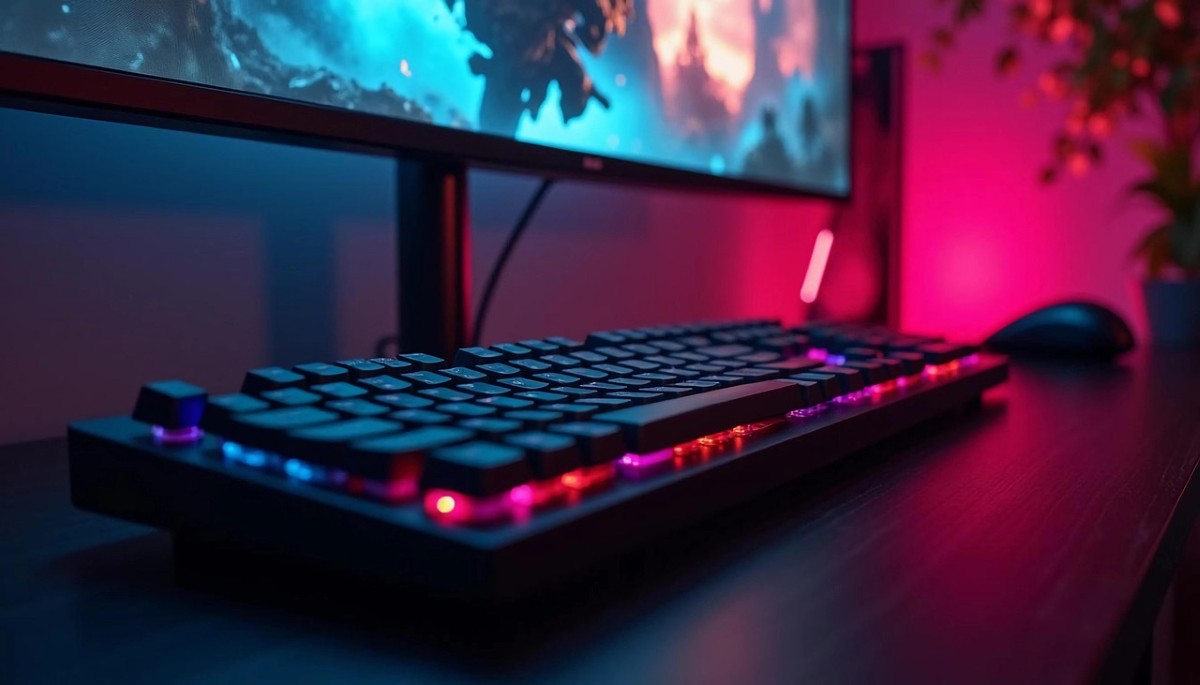
Bijvoorbeeld, Bij games kan een hogere vernieuwingsfrequentie uw spelervaring aanzienlijk verbeteren.evenals het is Activeer HDR. Foto's zijn veel scherper en video's zijn vloeiender. Sterker nog, als u dat doet, kunt u de bewegingsonscherpte verminderen en krijgt u een voorsprong in de concurrentie, omdat uw reactievermogen optimaal is.
Aan de andere kant, als u uw pc-scherm gebruikt om te ontwerpen, bewerken, tekenen of schrijven met een digitale pen, is een hogere vernieuwingsfrequentie zal je een betere rit geven. Bovendien kan het de belasting van uw ogen verminderen, omdat de ervaring soepeler zal zijn.
Nadelen van het verhogen van de vernieuwingsfrequentie van het scherm in Windows
Natuurlijk is het niet altijd nodig of verstandig om de vernieuwingsfrequentie van het scherm in Windows te verhogen. Het is waar dat het verhogen van de frequentie een betere beeldkwaliteit en vooral videokwaliteit oplevert. Echter, Een hogere frequentiesnelheid betekent ook een hoger batterijverbruik.. Dat wil zeggen: hoe hoger de vernieuwingsfrequentie, hoe sneller de batterij van uw apparaat leeg raakt.
Maar aan de andere kant geeft dit ons ook een heel nuttig idee: Als we de batterij van ons apparaat moeten sparen, kunnen we de vernieuwingsfrequentie van het scherm verlagen. Dit is vooral handig en praktisch op een tablet, een mobiele telefoon of, zoals in dit geval, een laptop.
Overwegingen om in gedachten te houden met betrekking tot de vernieuwingsfrequentie van het scherm in Windows
Ten slotte zijn er een aantal overwegingen waarmee u rekening moet houden als u de vernieuwingsfrequentie van uw beeldscherm wilt wijzigen. Bijvoorbeeld, Het is goed om te weten dat Windows 10 geen Dynamic Refresh Rate (DRR) ondersteunt., die wel een aantal Windows 11-beeldschermen ondersteunen.
Vergeet ook niet dat na oktober 2025, Microsoft biedt geen updates meer aan, technische ondersteuning of beveiligingsoplossingen voor Windows 10. Om deze twee redenen raden wij u aan uw pc te upgraden naar Windows 11, zodat u van deze voordelen kunt blijven profiteren.

Van jongs af aan ben ik gefascineerd door alles wat wetenschappelijk en technologisch is, vooral door de ontwikkelingen die ons leven gemakkelijker en aangenamer maken. Ik blijf graag op de hoogte van het laatste nieuws en de nieuwste trends, en deel mijn ervaringen, meningen en tips over de apparaten en gadgets die ik gebruik. Dit leidde ertoe dat ik ruim vijf jaar geleden webredacteur werd, met een focus op Android-apparaten en Windows-besturingssystemen. Ik heb geleerd om complexe concepten in eenvoudige bewoordingen uit te leggen, zodat mijn lezers ze gemakkelijk kunnen begrijpen.