
Als je onlangs de sprong van Windows 10 naar Windows 11 hebt gemaakt, heb je zeker de verschillen tussen beide besturingssystemen opgemerkt. Aanpassen aan de hernieuwde ervaring die de nieuwste versie biedt, is niet ingewikkeld omdat veel dingen in essentie op dezelfde plek zijn gebleven. Echter, op het moment van kies in één klap meerdere bestanden en mappen, vraagt u zich misschien af hoe u alles in Windows 11 kunt selecteren.
En de vraag is zeer terecht, aangezien Windows 10 het belangrijkste besturingssysteem is dat velen van ons al bijna tien jaar gebruiken. Daarin raken we er allemaal aan gewend om alles (tekst, bestanden en mappen) te selecteren met de sneltoets Ctrl + E. Maar als we hetzelfde gebruiken snelkoppeling In Windows 11 gebeurt hetzelfde niet; er gebeurt feitelijk niets. Het is dus de moeite waard Ontdek hoe u alles selecteert in Windows 11, en bekijk ook andere sneltoetsen die erg handig zijn.
Ctrl+E werkt niet? Zo kun je alles selecteren in Windows 11
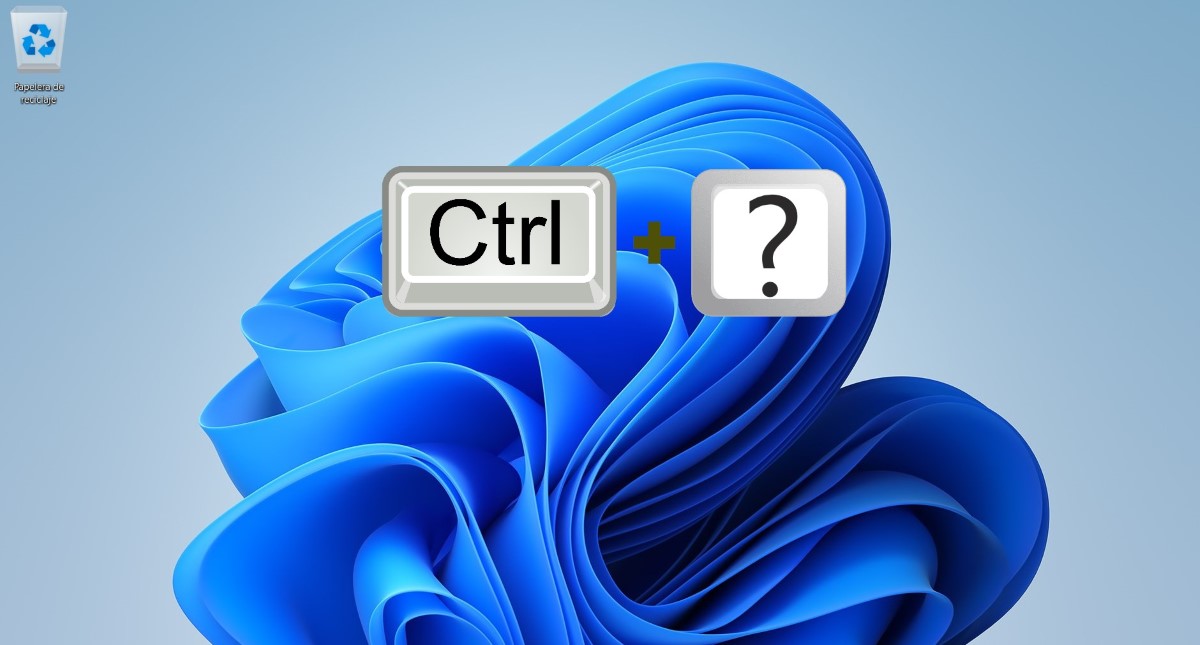
Degenen onder ons die ons werkzame leven achter een computer doorbrengen, nemen daar vaak hun toevlucht toe Sneltoetsen om acties sneller uit te voerenEen van de Snelkoppelingen in Windows 10 Wat erg handig is, is de combinatie van de Ctrl + E-toetsen, waarmee we alle elementen in een venster kunnen selecteren. Op deze manier vermijden we dat we met de muiscursor moeten arceren terwijl we naar beneden scrollen, of erger nog, alle elementen één voor één moeten markeren.
Honderden keren, we hebben gebruik gemaakt van de snelkoppeling Ctrl + E in Windows 10 om alles in een actief venster te selecteren. Dit is hoe het bijvoorbeeld werkt als we alle elementen in een map permanent moeten verwijderen: eerst Ctrl + E en dan Shift + Delete + Enter. Of als we alle tekst binnen de Word-applicatie moeten uitvullen, selecteren we deze met Ctrl + E en drukken vervolgens op de sneltoets Ctrl + J.
Hetzelfde gebeurt binnen Bestandsbeheer in Windows 10. We kunnen eenvoudig en snel alle mappen, bestanden of elementen selecteren door op de sneltoets Ctrl + E te drukken. Eenmaal geselecteerd, klikken we met de rechtermuisknop om het menu met opties te openen, zoals kopiëren, knippen, verplaatsen, verzenden, etc. Maar we kregen een grote verrassing toen we alles probeerden te selecteren op Windows 11: onze favoriete sneltoets, Ctrl + E, werkte niet. Velen van ons herhaalden het commando verschillende keren om hem te laten reageren, maar elke poging was tevergeefs.
Gebruik Ctrl + A om alles te selecteren in Windows 11
Om alles in Windows 11 via het toetsenbord te selecteren, hoeft u alleen maar te doen druk op de toetsen Ctrl + A. Deze opdracht verving de sneltoets Ctrl + E die we zo vaak gebruiken in Windows 10. En ja, dit is een van de nieuwe sneltoetsen in Windows 11 die u kunt gebruiken om uw productiviteit in dit besturingssysteem te verhogen.
Nu is het de moeite waard om een belangrijk detail te vermelden met het gebruik van Ctrl + A om alles in Windows 11 te selecteren. U kunt deze opdracht gebruiken selecteer alle elementen die aanwezig zijn op het bureaublad of in de Verkenner. Van snelkoppelingen naar lijsten met afbeeldingen, documenten en andere bestanden in een map, of groeperingen van mappen in Verkenner.
Als u echter een document bewerkt in Windows 11 Met de Word-applicatie werkt de sneltoets Ctrl + A niet om alle tekst te selecteren. In dit specifieke geval moet u de sneltoets Ctrl + E gebruiken om alle tekst te arceren en vervolgens enkele wijzigingen toe te passen. Binnen de Word-toepassing is Ctrl + A toegewezen om de actie Openen op het tabblad Bestand uit te voeren. Zoals je kunt zien, zijn er enkele verschillen tussen de sneltoetsen in Word en de opdrachten die we gebruiken in het Windows 11-besturingssysteem.
Andere manieren om alles (mappen en bestanden) te selecteren in Windows 11
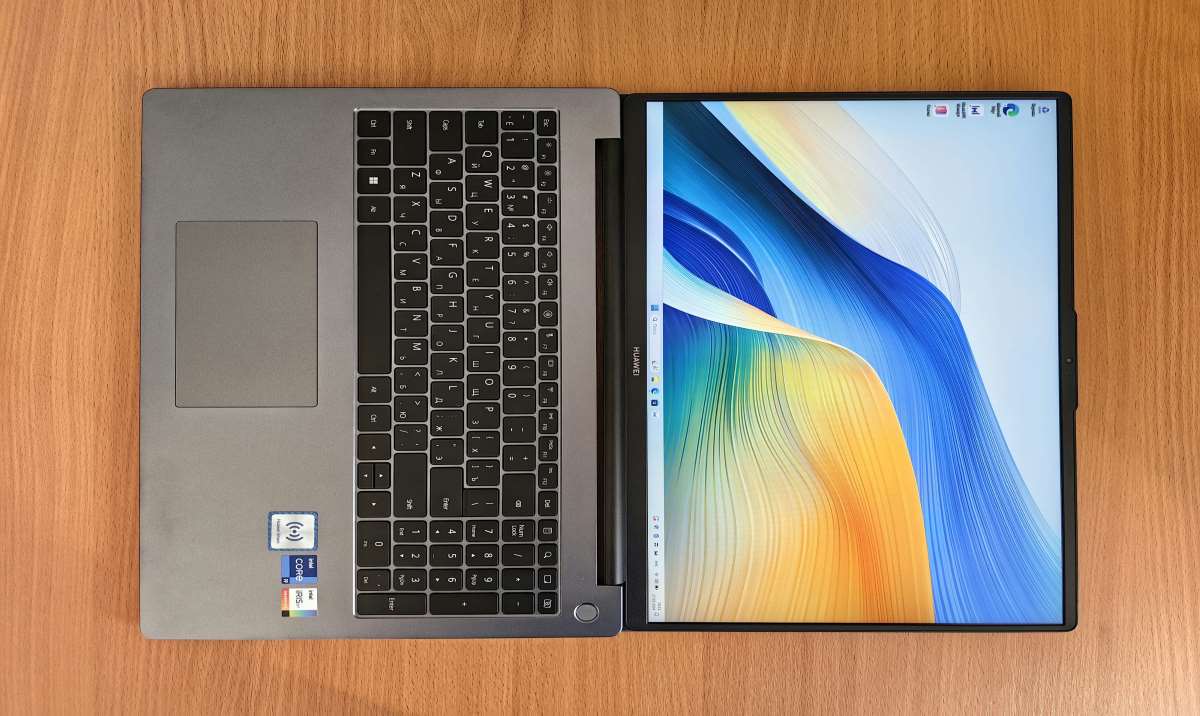
Hoewel de eenvoudigste en snelste manier om alles in Windows 11 te selecteren de sneltoets Ctrl + A is, is dit niet de enige. Vervolgens vermelden we alle mogelijke manieren om mappen en bestanden te selecteren in Windows 11. Als u ze kent, kunt u uit de problemen komen, vooral als uw toetsenbord defect raakt of helemaal niet meer werkt.
- Schaduw met de muiscursor. Als u alle items in een lijst moet selecteren, kunt u ze arceren met de muiscursor. Om dit te doen, plaatst u de cursor op een startpunt en beweegt u de muis door te klikken totdat de schaduw alle elementen bereikt.
- Schaduw met Shift-toets + pijltjestoetsen. Om alles in Windows 11 met deze optie te selecteren, hoeft u alleen maar het eerste item in de lijst met de muis te selecteren. Druk vervolgens op de Shift-toets en de richtingstoets die wijst naar het punt waar u verder wilt selecteren. Als er meerdere bestanden of mappen in een lijst staan, drukt u op de pijl-omlaag om sneller naar het einde te gaan.
- Druk op de knop Alles selecteren. Binnen Bestandsverkenner in Windows 11 is er een knop toegewezen aan Alles selecteren. De knop is verborgen in het menu met drie horizontale stippen in Verkenner, naast de knop Filters. Daarnaast zijn er nog andere keuzerondjes: Niets selecteren en Selectie omkeren.
- De elementen één voor één selecteren. We hebben gezegd dat we alle mogelijke manieren zouden opsommen en, hoe voor de hand liggend het ook mag lijken, dit is er een van. Selecteer met de muis elk item terwijl u de Ctrl-toets ingedrukt houdt.
Verhoog uw productiviteit met behulp van sneltoetsen in Windows 11

Met de komst van Windows 11 zijn er verschillende dingen veranderd ten opzichte van zijn voorganger, Windows 10. Al met al is Sneltoetsen blijven een overheersende functie in elk besturingssysteem. Het zijn zeer praktische hulpmiddelen waarmee je snel meerdere acties kunt uitvoeren, zonder je vingers van het toetsenbord te halen. Dit is waarschijnlijk de reden waarom Microsoft een hele sectie op zijn ondersteuningspagina aan vermelding heeft gewijd alle Windows-sneltoetsen.
Inmiddels weet je dat Om alles in Windows 11 te selecteren, kunt u de opdracht Ctrl + A gebruiken, zowel op het bureaublad als in Verkenner. We zagen ook andere manieren om alles in Windows 11 te selecteren, wat handig kan zijn als we geen toetsenbord bij de hand hebben. Door al deze functies en kenmerken onder de knie te krijgen, kunt u het meeste uit het besturingssysteem dat u gebruikt halen en uw productiviteit achter de computer verhogen.

Van jongs af aan ben ik gefascineerd door alles wat wetenschappelijk en technologisch is, vooral door de ontwikkelingen die ons leven gemakkelijker en aangenamer maken. Ik blijf graag op de hoogte van het laatste nieuws en de nieuwste trends, en deel mijn ervaringen, meningen en tips over de apparaten en gadgets die ik gebruik. Dit leidde ertoe dat ik ruim vijf jaar geleden webredacteur werd, met een focus op Android-apparaten en Windows-besturingssystemen. Ik heb geleerd om complexe concepten in eenvoudige bewoordingen uit te leggen, zodat mijn lezers ze gemakkelijk kunnen begrijpen.