- Alleen de host hoeft het compatibele spel aan te schaffen, te installeren en op zijn of haar computer uit te voeren.
- Steam verzendt video en audio en geeft de controle over elke gast terug aan de host.
- Er kunnen vier spelers meedoen, of zelfs meer als het spel en de internetverbinding dat toelaten.
- Een Ethernet-verbinding en het verlagen van de resolutie helpen buffering, pixelatie en latentie te voorkomen.
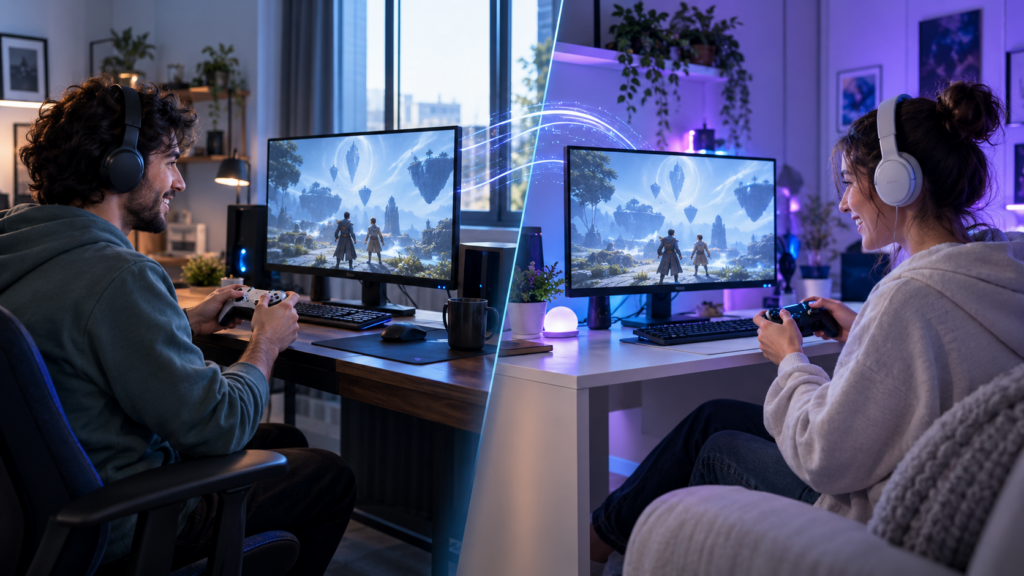
De spellen met lokale multiplayer Ze zijn ontworpen om meerdere mensen samen voor hetzelfde scherm te brengen. Het is echter niet altijd mogelijk om een bank, computer of spelconsole te delen met de vrienden met wie je wilt spelen.
Steam Remote Play Together permite trasladar esa experiencia a Internet. El anfitrión ejecuta un juego compatible en su ordenador, mientras los invitados reciben la imagen y el sonido y envían las órdenes de sus mandos, teclado o ratón.
De este modo, puedes online games spelen die alleen lokale multiplayer biedenBovendien hoeven gasten het spel niet aan te schaffen of te installeren, aangezien alles op de computer van de host draait en wordt verwerkt.
Wat is Steam Remote Play Together en hoe werkt het?

Steam Remote Play Together is een functie die ervoor zorgt dat... lokale multiplayer van een spel in een online ervaring. Uno de los jugadores actúa como anfitrión, ejecuta el título y transmite la partida a las demás personas.
No crea una LAN virtual ni modifica el funcionamiento interno del juego. Steam utiliza su tecnología de transmisión para enviar video-, audio- en spraakcommunicatie a los invitados. Las pulsaciones de sus mandos o periféricos regresan al ordenador anfitrión prácticamente en tiempo real.
Durante la sesión, los invitados solamente pueden ver el juego transmitido. El escritorio, las ventanas y otros contenidos privados del anfitrión Ze verschijnen niet in de uitzending..
Esta función tampoco debe confundirse con el Remote Play convencional. Este último permite ejecutar tus propios juegos desde otro ordenador, móvil, tableta o televisor. Remote Play Together, en cambio, está pensado para que meerdere mensen doen mee aan hetzelfde lokale spel vanuit verschillende locaties.
Wat je nodig hebt voordat je een spel start
Om deze functie te gebruiken, moet je een spel hebben dat expliciet aangeeft compatibel te zijn met Samen spelen op afstand. Puedes comprobarlo en la ficha del título dentro de la tienda de Steam o en los filtros de tu biblioteca.
También debes cumplir estos requisitos:
- Zorg voor een bijgewerkte versie van Steam-client.
- Zorg voor een internetverbinding met voldoende uploadsnelheid op de hostcomputer.
- Gebruik een computer die het spel kan draaien en tegelijkertijd de transmissie kan coderen.
- Sluit de controllers, het toetsenbord of de muis die elke deelnemer gaat gebruiken correct aan.
- Zorg ervoor dat de Remote Play-functie is ingeschakeld in de Steam-instellingen.
De gastheer is de enige die dit nodig heeft. Koop, download en installeer het spel.De andere spelers maken verbinding met de gestreamde sessie, dus ze hoeven geen extra exemplaar in hun bibliotheek te hebben.
Stapsgewijze handleiding voor het gebruik van Steam Remote Play Together
Volg deze stappen om een gezamenlijk spel te starten:
- Open Steam op de computer die als host zal fungeren.
- Ga naar je bibliotheek en start een compatibel spel. Samen spelen op afstand.
- Open de Steam-interface door op te drukken Shift + Tab.
- Open je vriendenlijst en zoek de persoon die je wilt uitnodigen.
- Klik met de rechtermuisknop op hun naam en selecteer Nodig ons uit om samen op afstand te spelen..
- Wacht tot de gast het verzoek accepteert en de verbinding tot stand is gebracht.
- Wijs de benodigde bedieningselementen toe via het Remote Play-paneel.
- Keer terug naar het spel en configureer lokale spelers via het multiplayer-menu.
Als de toetsencombinatie Shift + Tab de interface niet opent, controleer dan of de De Steam-overlay werkt niet. o está desactivado para ese juego. Sin la interfaz superpuesta puede resultar más difícil gestionar las invitaciones y los permisos.
Los usuarios de móviles compatibles también pueden aceptar invitaciones mediante la aplicación Steam Chat. La partida se abre posteriormente en Steam Linkvanwaar ze verbinding kunnen maken met de hostcomputer.
Hoe configureer je de controllers, het toetsenbord en de muis?

Cada participante puede utilizar su propio mando, siempre que Steam y el juego lo reconozcan correctamente. Esta suele ser la configuración más cómoda para títulos cooperativos, juegos de lucha y partidas con pantalla dividida.
El anfitrión puede abrir el panel de Remote Play para toegangsbewijzen verlenen of intrekken. Desde allí es posible decidir quién puede utilizar un mando, el teclado o el ratón.
Aunque Steam permite compartir teclado y ratón, ambos periféricos se comportan como dispositivos comunes. Esto significa que dos jugadores podrían activar las mismas teclas o interferir entre sí. Siempre que sea posible, conviene que cada invitado utilice een onafhankelijke controller.
Steam solamente transmite los controles hasta el ordenador principal. La asignación de personajes, perfiles o jugadores locales continúa dependiendo del propio juego. Por ejemplo, un título con pantalla dividida puede exigir que cada persona pulse un botón para incorporarse, como sucede al configurar la Gesplitst scherm in Rocket League.
Hoeveel mensen kunnen er tegelijk spelen?
Steam geeft aan dat ze kunnen deelnemen. maximaal vier spelers mediante Remote Play Together. Con conexiones suficientemente rápidas, determinados juegos y equipos pueden admitir incluso más participantes.
No obstante, el límite real también depende del número de jugadores locales admitido por el juego. Si un título solamente ofrece multijugador para dos personas, Remote Play Together Het zal geen extra plaatsen creëren..
También debes considerar la cantidad de controles compatibles y la capacidad del ordenador anfitrión. Cuantos más invitados haya, mayor será la carga de codificación y el ancho de banda necesario para mantener una transmisión estable.
Hoe verminder je vertraging en verbeter je de kwaliteit?
El rendimiento depende principalmente del ordenador y de la conexión del anfitrión. Como la partida se ejecuta en su equipo, este debe procesar el juego, codificar la imagen y recibir simultáneamente las órdenes de los invitados.
Para reducir la latencia y los cortes:
- Verbind de hostcomputer met de router via Ethernetkabel.
- Vermijd downloads, back-ups en streaming tijdens het spelen.
- Gebruik een wifi-netwerk van 5 GHz of hoger als je geen kabel kunt gebruiken.
- Verlaag de resolutie en transmissiekwaliteit via de instellingen voor Remote Play.
- Beperk de framesnelheid als de computer niet stabiel kan coderen.
- Sluit applicaties die onnodig CPU-, GPU- of bandbreedtegebruik veroorzaken.
Een hoge downloadsnelheid alleen garandeert geen goede ervaring. De host heeft vooral een hoge downloadsnelheid nodig. stabiele stijgsnelheid, mientras que los invitados deben mantener una conexión con baja latencia.
Si la imagen se pixela pero los controles responden correctamente, probablemente falte ancho de banda. Si la imagen es nítida pero las acciones tardan en aparecer, el problema suele estar relacionado con la verbindingslatentie.
Veelvoorkomende fouten in Steam Remote Play Together
Cuando no aparece la opción para invitar a otro jugador, comprueba primero que el juego muestre la etiqueta Remote Play Together. No todos los títulos con multijugador local son compatibles automáticamente con esta función.
Dit zijn andere veelvoorkomende problemen:
- De uitnodiging wordt niet weergegeven: Start Steam opnieuw op, update de client en controleer de compatibiliteit van het spel.
- De gast ziet een zwart scherm: Wijzig de weergavemodus van het spel en update je grafische stuurprogramma's.
- De afstandsbediening reageert niet: Controleer de inlogrechten en verifieer of Steam het apparaat herkent.
- Twee spelers besturen hetzelfde personage: Wijs de controllers opnieuw toe via Steam en via het spelmenu.
- De sessie is verbroken: Het vermindert de transmissiekwaliteit en voorkomt dat wifi-verbindingen overbelast raken.
- Het geluid verdubbelt: Demp het gedeelde gesprek of pas de gebruikte spraakchat aan.
Firewalls, antivirussoftware en beperkende routerinstellingen kunnen er ook voor zorgen dat een verbinding niet correct tot stand komt. Controleer voordat u beveiliging uitschakelt of Steam de benodigde instellingen heeft. Netwerktoegang vereist en herstart beide clients.
Verschillen ten opzichte van Steam Families en lokale transfers
Remote Play Together is niet bedoeld om een spel permanent uit te lenen of de bestanden ervan naar een andere computer te kopiëren. Het doel ervan is om meerdere mensen de mogelijkheid te bieden om samen te spelen. dezelfde sessie uitgevoerd door de host.
De belangrijkste verschillen zijn:
- Samen spelen op afstand: Stream een lokaal spel om samen via internet te spelen.
- Afspelen op afstand: Het stelt een gebruiker in staat om vanaf een ander apparaat te spelen.
- Stoomfamilies: Deel compatibele spellen met andere geautoriseerde leden van hetzelfde huishouden.
- Lokale netwerkoverdracht: Installatiebestanden kopiëren tussen apparaten die op hetzelfde netwerk zijn aangesloten.
Als je games wilt uitlenen aan iemand anders om apart te spelen, bekijk dan de mogelijkheden voor Deel games op Steam. Remote Play Together mantiene a todos los participantes dentro de la misma partida.
Esta separación evita confundir tres necesidades diferentes: compartir una biblioteca, transferir una instalación y Speel samen een spel in de lokale multiplayer-modus..
Wat te doen als de game geen ondersteuning biedt voor Remote Play Together?
Si el título no es compatible, comprueba primero si dispone de multijugador online nativo. En ese caso, cada participante necesitará normalmente su propia copia y deberá utilizar el sistema de invitaciones incluido en el juego.
Otra posibilidad es utilizar una aplicación de transmisión remota que admita varios controles. Sin embargo, estas herramientas requieren una configuración adicional y no ofrecen necesariamente la misma integración con la biblioteca, los mandos y la lista de amigos de Steam.
Las aplicaciones que crean una red privada virtual solamente son útiles cuando el juego incorpora un echte LAN-modus. No transmiten la partida ni sustituyen la compra del título, por lo que cada jugador debe instalar una copia y cumplir sus correspondientes requisitos de licencia.
Los programas tradicionales de escritorio remoto tampoco suelen ser apropiados para jugar. Aunque permiten controlar otro ordenador, su latencia, gestión de periféricos y compresión de imagen están orientadas principalmente a tareas de productividad.
Steam Remote Play Together es la opción más directa para recuperar a distancia la experiencia del multijugador local. El anfitrión ejecuta una única copia, los invitados aportan sus controles y Steam se encarga de transmitir la partida.
Una buena conexión, mandos correctamente asignados y un juego compatible son los elementos fundamentales para conseguir una sesión estable. Si aparecen problemas, revisar el Overlay, los permisos de entrada y la calidad de transmisión suele resolver la mayoría de los errores.

Ik ben een technologieliefhebber die van zijn 'nerd'-interesses zijn beroep heeft gemaakt. Ik heb meer dan 10 jaar van mijn leven doorgebracht met het gebruik van de allernieuwste technologie en het sleutelen aan allerlei programma's uit pure nieuwsgierigheid. Nu heb ik mij gespecialiseerd in computertechnologie en videogames. Dit komt omdat ik al meer dan vijf jaar voor verschillende websites over technologie en videogames schrijf en artikelen heb gemaakt die proberen u de informatie te geven die u nodig heeft in een taal die voor iedereen begrijpelijk is.
Als je vragen hebt, mijn kennis strekt zich uit van alles wat te maken heeft met het Windows-besturingssysteem tot Android voor mobiele telefoons. En mijn toewijding is aan jou, ik ben altijd bereid om een paar minuten te besteden en je te helpen bij het oplossen van eventuele vragen die je hebt in deze internetwereld.