- De tijd wordt naast de kalender in de rechter benedenhoek weergegeven
- U kunt het meldingencentrum openen via de taakbalk of met de Windows-toets + N
- Het is mogelijk om de weergave aan te passen om meer nadruk te leggen op meldingen of de klok
Windows 11 heeft een Nieuwe manier om meldingen en bijbehorende elementen, zoals de agenda of de klok, te beheren. Dit systeem streeft naar een meer georganiseerde en visueel overzichtelijke ervaring, maar kan soms verwarrend zijn voor gebruikers die gewend waren aan het oude Windows 10 Actiecentrum.
Als u zich ooit heeft afgevraagd hoe u de tijd in het meldingenpaneel van Windows 11 kunt zien, of Hoe u deze visuele sectie kunt configureren om u alle relevante informatie te tonen (inclusief tijd, agenda en meldingen) leggen we alles gedetailleerd uit in dit artikel.
Waar kan ik de tijd vinden en hoe krijg ik toegang tot het meldingencentrum?
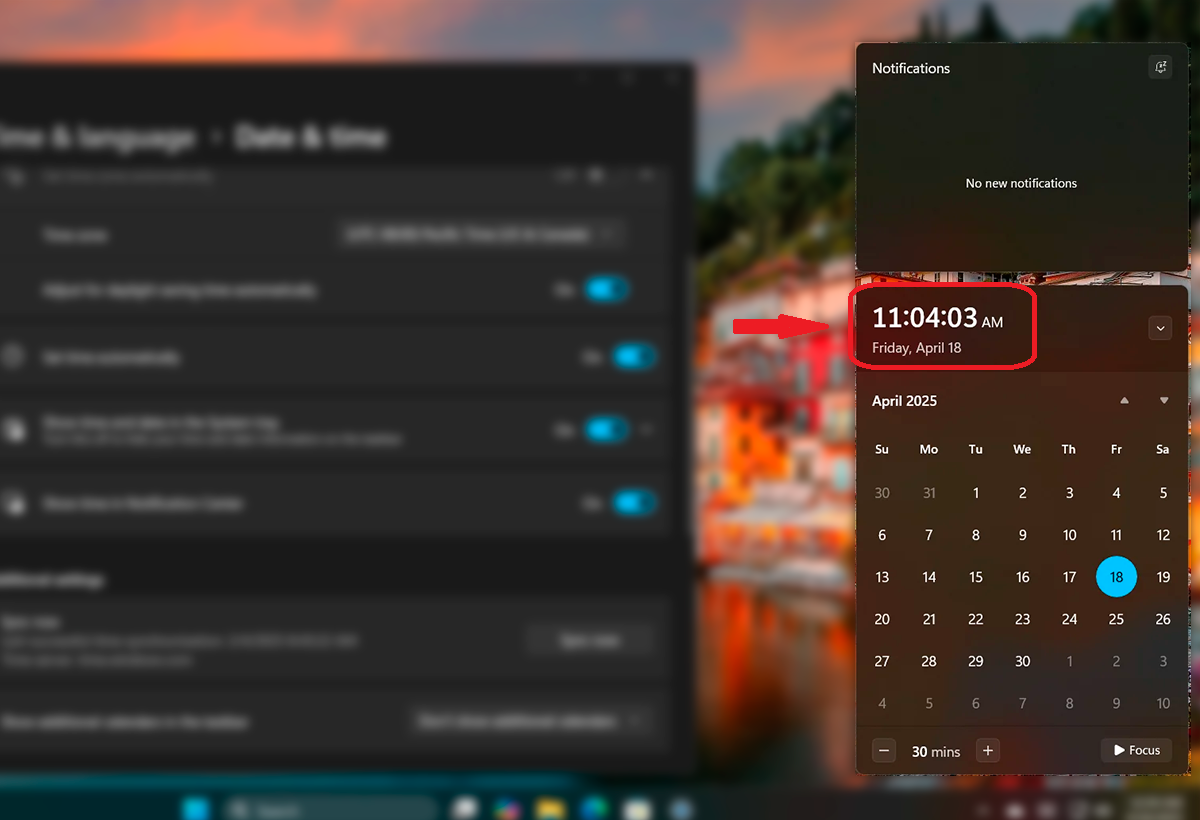
In Windows 11 delen het tijd- en meldingencentrum ruimte.. U vindt beide opties rechtsonder in de taakbalk. Wanneer u op deze groep klikt (waar de tijd en de kalender verschijnen), wordt er een schuifvenster geopend waarin u het volgende kunt zien:
- De huidige tijd vergezeld van de kalender, die kan worden samengevouwen om meer ruimte te maken voor meldingen.
- Recente meldingen van uw apps, gesorteerd en gegroepeerd per app.
- Snelle toegang om meldingen te beheren, zoals de knop ‘Alles verwijderen’ of de modus ‘Niet storen’.
U kunt ook snel toegang krijgen tot het meldingencentrum met behulp van de sneltoets Windows + N.
Zodra u het meldingencentrum opent, ziet u twee verschillende gebieden: de kalender met bovenaan de tijd en daaronder alle meldingen gegroepeerd per toepassing. Als u zich wilt concentreren op de tijd om de kalender te controleren of details te bekijken, U kunt de meldingen minimaliseren door op het kleine pijltje te drukken que aparece arriba a la derecha.
Dit maakt het mogelijk de kalenderweergave uitbreiden en direct de tijd weergeven zonder dat meldingen te veel ruimte in beslag nemen. Deze optie is erg handig als u in een vergadering zit of snel en zonder afleidingen de data wilt bekijken.
Pas aan welke meldingen worden weergegeven en hoe ze worden weergegeven
Windows 11 biedt een groot aantal instellingen waarmee u meldingen kunt afstemmen op uw behoeften. Vanuit de app van Configuratie, hebt u toegang tot al deze instellingen:
- Pers Windows + I Om de instellingen te openen.
- Ga naar Sistema > Notificaciones.
Via dit menu kunt u:
- Alle meldingen in- of uitschakelen met één enkele schakelaar.
- Beslis of je wilt meldingen weergeven op het vergrendelscherm.
- Bijbehorende geluiden afspelen of dempen bij elke melding.
- Of u VoIP-gesprekken en meldingen wilt zien terwijl het apparaat is vergrendeld.
Bovendien kunt u elke toepassing afzonderlijk configureren om te bepalen of u het volgende wilt weergeven:
- Pop-upbanners in de rechterbenedenhoek.
- Meldingen binnen het paneel (het meldingencentrum dat verschijnt wanneer u op het horloge drukt).
- Geluid dat bij elk bericht hoort.
Heb je last van meldingen? Activeer de modus 'Niet storen'
Windows 11 bevat een modus genaamd Niet storen o Concentratieassistent. Met deze functie kunt u meldingen op bepaalde tijden dempen, zodat ze u niet in de weg zitten tijdens uw werk of rust.
U kunt het handmatig activeren via het meldingencentrum of automatische regels instellen om het te activeren, bijvoorbeeld:
- Tijdens een presentatie of schermspiegeling.
- Bij het spelen in de volledige schermmodus.
- Op een bepaald tijdstip (por ejemplo, de 22:00 a 7:00).
U kunt de weergave ook beperken tot alleen prioriteitsmeldingen. of zelfs alles blokkeren behalve de alarmen.
Waarom wordt de tijd niet weergegeven in het meldingencentrum?
Als u de tijd niet ziet wanneer u het meldingencentrum opent, kan dit verschillende oorzaken hebben:
- De kalender is geminimaliseerd. Klik op de pijl om deze uit te vouwen.
- U bevindt zich in de modus Niet storen, en de visuele interface verandert enigszins.
- Visuele fouten of aangepaste instellingen die elementen verbergen.
En algunos casos, simplemente Windows Verkenner of het besturingssysteem opnieuw opstarten kan het verwachte gedrag retourneren.
Andere handige aanpassingsopties

Windows 11 biedt mogelijkheden voor veel gedetailleerdere aanpassingen, zoals:
- Gevoelige inhoud op het vergrendelscherm verbergen, handig op gedeelde computers.
- Schakel specifieke meldingen uit als u zich in de bezetmodus bevindt o jugando.
- Pictogrambadges van de taakbalk verwijderen, zoals het aantal openstaande meldingen.
U configureert dit allemaal via het gedeelte 'Meldingen' in het systeemgedeelte van Instellingen.
Het beheren van tijd, agenda en meldingen in Windows 11 is veel efficiënter dan het lijkt. Met een paar eenvoudige aanpassingen kunt u de ervaring zo aanpassen dat u alles wat belangrijk is in één oogopslag ziet. Als u dat liever doet, kunt u de ervaring verbergen totdat u deze nodig hebt. Bovendien kunt u met de aanpassingsmogelijkheden zelf bepalen wat u echt belangrijk vindt, of juist dempen. U kunt uw Android-telefoon zelfs beheren via het meldingencentrum van het systeem.


Ik ben een technologieliefhebber die van zijn 'nerd'-interesses zijn beroep heeft gemaakt. Ik heb meer dan 10 jaar van mijn leven doorgebracht met het gebruik van de allernieuwste technologie en het sleutelen aan allerlei programma's uit pure nieuwsgierigheid. Nu heb ik mij gespecialiseerd in computertechnologie en videogames. Dit komt omdat ik al meer dan vijf jaar voor verschillende websites over technologie en videogames schrijf en artikelen heb gemaakt die proberen u de informatie te geven die u nodig heeft in een taal die voor iedereen begrijpelijk is.
Als je vragen hebt, mijn kennis strekt zich uit van alles wat te maken heeft met het Windows-besturingssysteem tot Android voor mobiele telefoons. En mijn toewijding is aan jou, ik ben altijd bereid om een paar minuten te besteden en je te helpen bij het oplossen van eventuele vragen die je hebt in deze internetwereld.