In dit bericht gaan we de beste trucs voor de zoekbalk in Windows 10 en 11 zien. Deze tool is sinds Windows 7 aanwezig in het besturingssysteem, maar heeft in de meest recente versies belangrijke verbeteringen ondergaan. Als u ermee leert werken, kunt u veel tijd besparen bij het zoeken naar bestanden en het uitvoeren van andere taken..
De zoekbalk is veel meer dan een tekstveld voor het zoeken naar documenten en andere bestanden. Het is een tool waarmee je wiskundige bewerkingen kunt oplossen, specifieke zoekopdrachten kunt uitvoeren en query's kunt maken. En dat niet alleen, er zitten nog veel meer functies verborgen in deze interessante functie, en daar vertellen we je hier alles over.
De beste trucs voor de Windows-zoekbalk

De zoekbalk is een zeer handig hulpmiddel binnen het Windows-besturingssysteem. Daarmee kun je specifieke zoekopdrachten uitvoeren op bestanden die op uw computer zijn opgeslagen. En u kunt het ook gebruiken om internetquery's uit te voeren via de standaardbrowser van het systeem (Edge).
Meestal de zoekbalk Deze is standaard ingesteld op de bureaubladtaakbalk, naast de homeknop. Het ziet eruit als een eenvoudig tekstveld dat waardevolle ruimte in beslag neemt om snelkoppelingen van andere, meer noodzakelijke toepassingen mogelijk te maken. Misschien verwijderen we het daarom uiteindelijk van de taakbalk en vergeten we alles wat we ermee kunnen doen.
We gaan de beste trucs voor de Windows-zoekbalk bekijken, zodat u weet hoe u er het maximale uit kunt halen. Deze ideeën zullen zeer nuttig zijn om uw productiviteit te verbeteren, of u nu werkt of studeert met een computer met Windows 10 of Windows 11. U zult zien dat u veel kunt doen met dit element, zelfs als u besluit het te doen zonder de aanwezigheid ervan op het bureaublad.
Hoe de zoekbalk in Windows te verwijderen
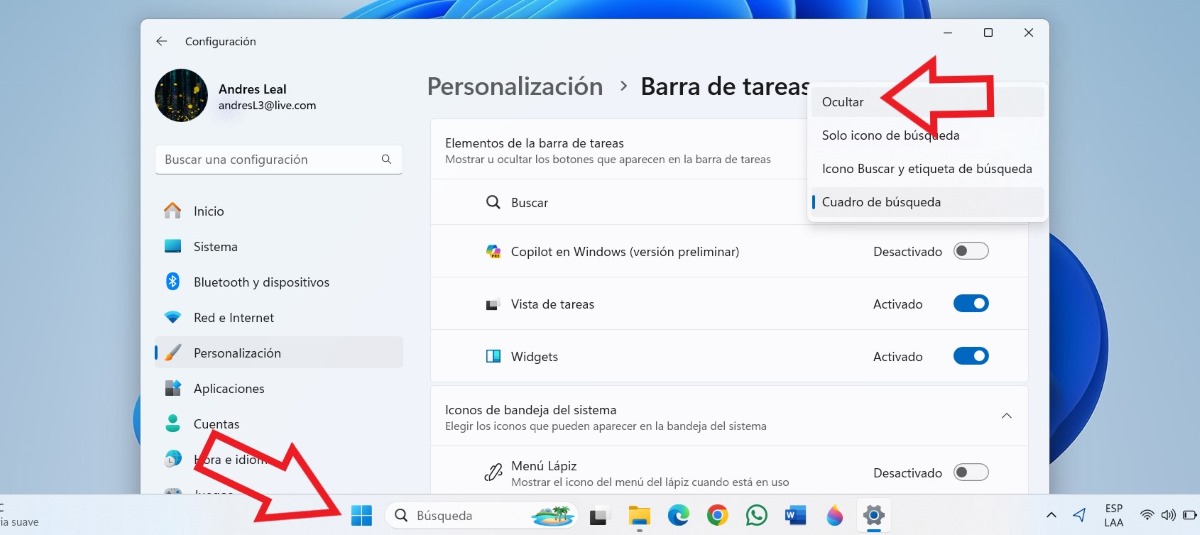
Het proberen van Windows-zoekbalktrucs betekent niet dat u het op het bureaublad moet vastzetten. Hoewel het een zeer nuttig hulpmiddel is, is de waarheid dat neemt veel ruimte in beslag op de taakbalk. Een ruimte die u beter kunt benutten uw favoriete apps vastzetten of degene die u het vaakst gebruikt.
Het verwijderen van de zoekbalk in Windows is eenvoudig. U hoeft alleen maar met de rechtermuisknop op de taakbalk te klikken en op te klikken Taakbalkinstellingen. Vervolgens ziet u onder het item Taakbalkitems de optie Zoeken en een tabblad met vier opties:
- Vermomming: Elk pictogram in de zoekbalk verdwijnt.
- Alleen zoekpictogram: Behoudt het vergrootglaspictogram op de taakbalk.
- Zoekpictogram en zoeklabel: Behoudt het vergrootglaspictogram en het woord 'zoeken'.
- Zoekvak: bevat het tekstveld om getypte zoekopdrachten rechtstreeks op de taakbalk uit te voeren.
Als u de eerste optie, Verbergen, kiest, verdwijnt de zoekbalk volledig, waardoor er ruimte vrij blijft op de taakbalk. Maar hoe ga je de trucs voor de Windows-zoekbalk gebruiken als deze verborgen is? Eenvoudig, Je kunt het openen via het toetsenbord door op de Windows-toets of de combinatie Windows + S te drukken. Begin zonder verder gedoe met typen en de zoekopdracht wordt automatisch gestart.
Wiskundige bewerkingen uitvoeren
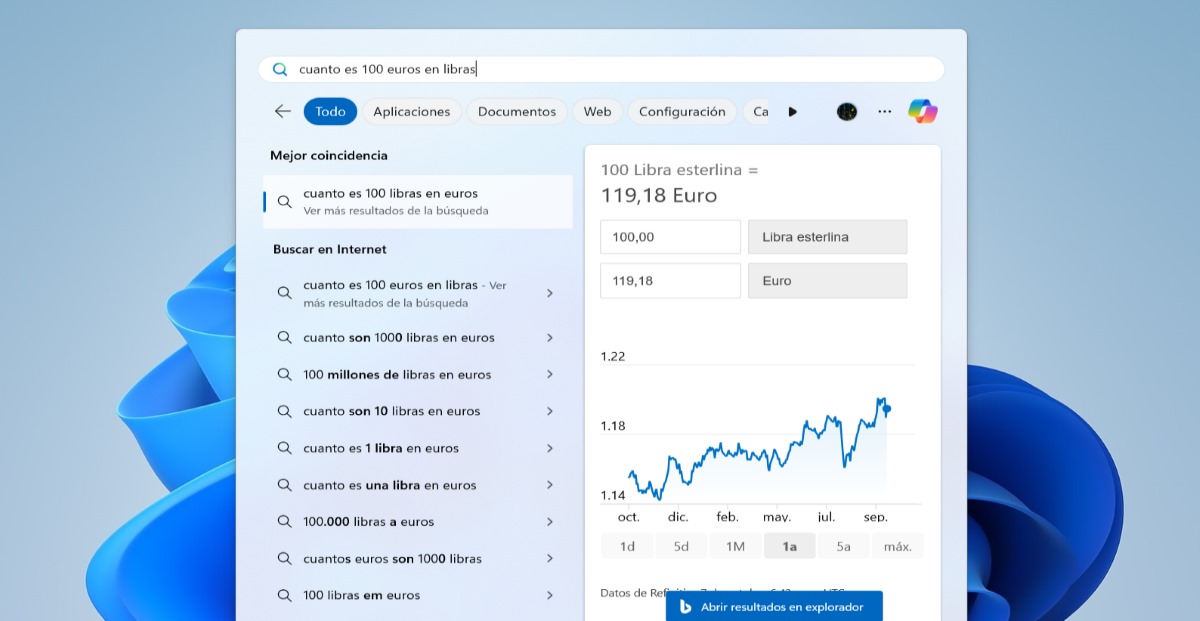
Als u wiskundige bewerkingen, percentageberekeningen of conversies moet uitvoeren, hoeft u de Rekenmachine-applicatie niet te openen. Ga liever naar de zoekbalk en typ de zoekopdracht of noteer de bewerking. De tool voert de berekening automatisch uit en geeft deze in hetzelfde venster weer.
Dit is een van de beste trucs voor de Windows-zoekbalk, en een van de handigste. Je kunt bijvoorbeeld weten het equivalent tussen valuta's volgens de meest recente schattingen. En het maakt niet uit of u de wiskundige bewerking schrijft met symbolen of letters.
Check het weer
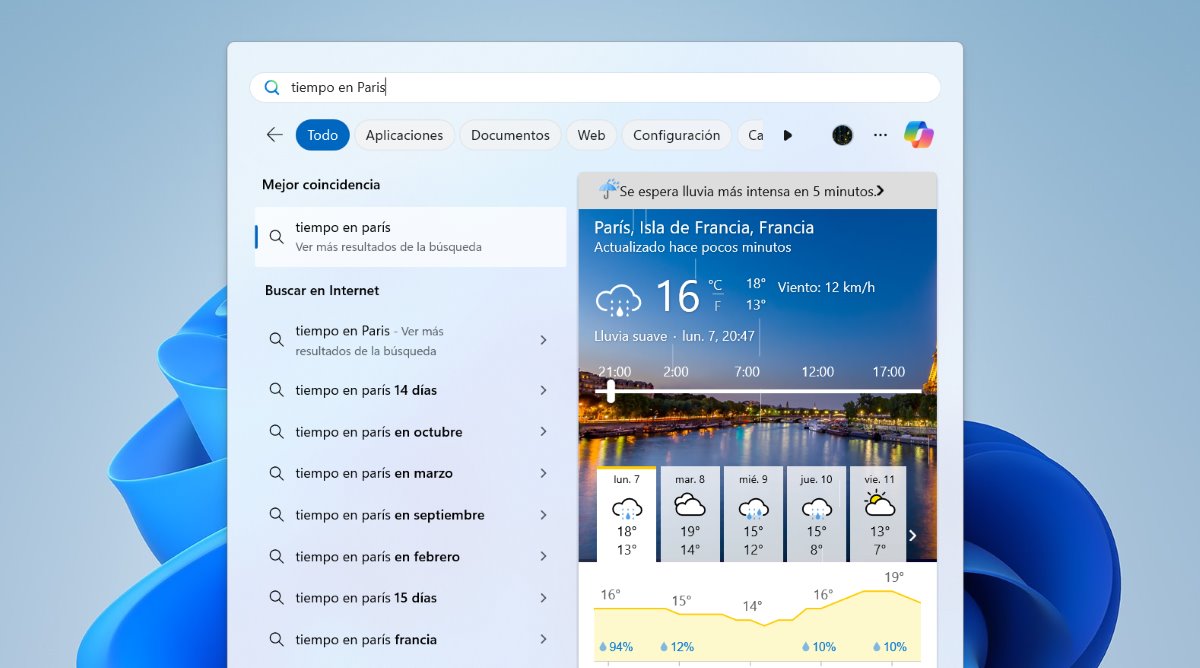
De Windows-zoekbalk is ook handig als u het weer op een specifieke locatie wilt weten. Om dit te doen, hoeft u alleen maar de tool te openen en schrijf 'Het weer op (locatie)'. Je hoeft niet eens op de Enter-toets te drukken, het resultaat verschijnt direct in het venster.
Voer directe zoekopdrachten uit op internet
Een andere van de beste trucs voor de zoekbalk in Windows is het uitvoeren van directe zoekopdrachten op internet. Het is niet nodig om de browser te openen om iets op internet te zoeken; typ het gewoon in de zoekbalk. Het systeem gebruikt de Edge-browser, de standaardbrowser, om de zoekopdracht uit te voeren en de resultaten weer te geven.
Toepassingen uitvoeren
Iets anders dat u kunt doen met de zoekbalk in Windows in actieve applicaties. Als u geen snelkoppeling voor een app op het bureaublad hebt, hoeft u deze niet te zoeken in de lijst met toepassingen. Open de zoekbalk en typ de naam van het programma of de applicatie. Als eerste resultaat ziet u de geïnstalleerde app; druk op de entertoets en de app wordt onmiddellijk geopend.
Trucs voor de Windows-zoekbalk: Filters voor zoeken
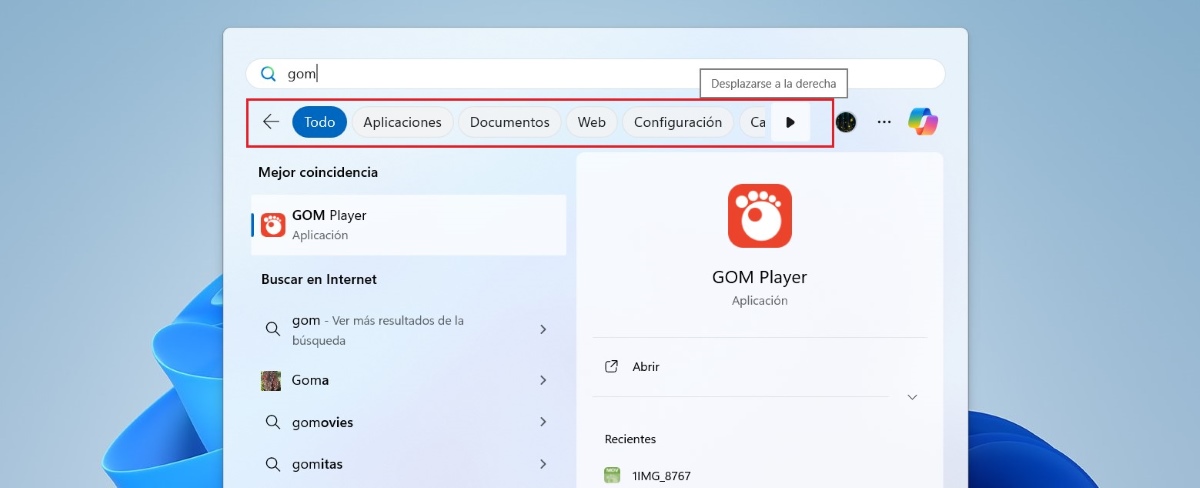
Om de resultaten die u in de zoekbalk krijgt te verfijnen, kunt u de filters gebruiken die bovenaan het venster verschijnen. Deze filters zijn: Alles, Apps, Documenten, Web, Instellingen, Mappen en Foto's. Standaard is het filter Alles geselecteerd, dat alle soorten resultaten weergeeft, wat overweldigend kan zijn.
Dus als u op zoek bent naar een systeemconfiguratieoptie, kies dan het configuratiefilter om alleen resultaten van dit type te zien. En als u een bestand of een afbeelding wilt vinden, selecteer het bijbehorende filter. Dit bespaart u veel tijd en stelt u in staat de personen die u zoekt op een efficiëntere manier te vinden.
Kortom, het is erg handig om de beste trucs voor de Windows-zoekbalk te kennen. Het beste is dat je deze tool via het toetsenbord kunt openen. Hierdoor kunt u het bestand, de toepassing of de instelling die u zoekt veel sneller vinden. Terwijl u alle functies van de zoekbalk gebruikt, zult u zien hoe nuttig het kan zijn om uw productiviteit te verhogen.

Van jongs af aan ben ik gefascineerd door alles wat wetenschappelijk en technologisch is, vooral door de ontwikkelingen die ons leven gemakkelijker en aangenamer maken. Ik blijf graag op de hoogte van het laatste nieuws en de nieuwste trends, en deel mijn ervaringen, meningen en tips over de apparaten en gadgets die ik gebruik. Dit leidde ertoe dat ik ruim vijf jaar geleden webredacteur werd, met een focus op Android-apparaten en Windows-besturingssystemen. Ik heb geleerd om complexe concepten in eenvoudige bewoordingen uit te leggen, zodat mijn lezers ze gemakkelijk kunnen begrijpen.