- De DPI bepaalt de gevoeligheid van de sensor; Windows past alleen de snelheid aan.
- Schakel de versnelling uit en gebruik 6/11 op Windows voor een consistente respons.
- Begin tussen 800 en 1.600 DPI en pas de gevoeligheid van het spel methodisch aan.
- De sensorkwaliteit en de pollingsnelheid zijn belangrijker dan de maximale DPI.
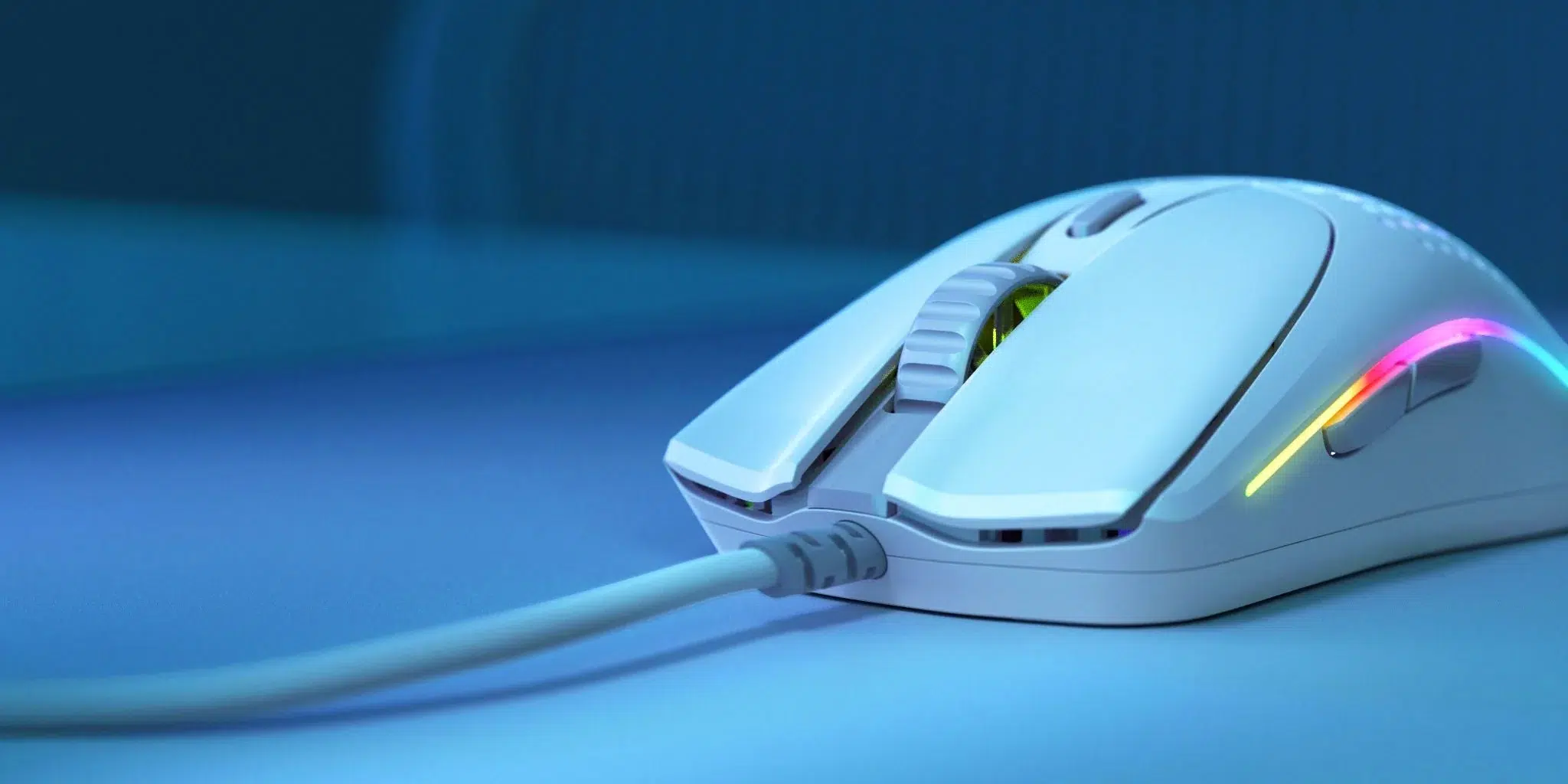
Als je je ooit hebt afgevraagd hoe je de cursor precies op de gewenste plek kunt krijgen, is de sleutel om verander de DPI van de muisDoor de gevoeligheid van uw muis op de juiste waarde in te stellen, bepaalt u hoe ver de aanwijzer beweegt bij elke fysieke beweging die u op de muismat maakt.
Afhankelijk van het model kunt u de DPI wijzigen van de software van de fabrikant, met fysieke muisknoppen, of als dat niet mogelijk is, compenseren met de aanwijzersnelheid in Windows of de gevoeligheid van de game. Hier is een complete gids om het te begrijpen en naar wens te configureren zonder dat het te gek wordt.
Wat is muis-DPI en waarom is het belangrijk?
De term DPI (Punten per inch, dots per inch) drukt de maximale sensorscanresolutieEen hogere waarde detecteert meer 'punten' per inch beweging, wat zich op zijn minst vertaalt in een grotere cursorgevoeligheid en, met een goede sensor en zonder versnelling, in betere nauwkeurigheid.
Door de DPI te verhogen worden kleine polsbewegingen lange aanwijzer looptAls u overstapt van een muis met een lage DPI naar een muis met een hoge DPI (of andersom), is het een goed idee om de muis opnieuw te kalibreren. gevoeligheid binnen games om je spiergeheugen niet te veranderen.
Voor taken op het bureau waarderen degenen die liever hun vingers meer bewegen dan hun arm, meestal een Hoge DPIDe precisie hangt natuurlijk af van de sensor: met apparatuur van lage kwaliteit of met versnelling geactiveerdEen hogere DPI betekent niet dat je beter kunt mikken.
Twee nuttige concepten die u zult zien bij het vergelijken van modellen zijn: Native DPI en geïnterpoleerde DPI. De eerste is de daadwerkelijke gevoeligheid van de sensor; de tweede is een softwaresimulatie die sommige muizen gebruiken om cijfers zoals 16.000 DPI op te blazen, en die fouten bij langzame bewegingen.
Het gaat niet alleen om het aanpassen van de DPI van de muis. De resolutie van je monitor is ook van belang. In 4K heb je meer DPI nodig om dezelfde schermafstand te overbruggen als in 1080p.
Gebruikelijke bereiken
Er zijn verschillende meningen over de gebruikelijke bereiken voor het wijzigen van de DPI van de muis. Sommigen vinden dat hieronder 800 DPI We betreden het gebied van "lage resolutie" op sensorniveau. Het is niet dat het nutteloos is, maar in zeer goede FPS-games kan het "stappen" op de diagonalen genereren. Aan de andere kant, waarden zoals 1.000–1.600 DPI —of meer— geven je de ruimte om de gevoeligheid in het spel nauwkeurig af te stellen.
Om de ideeën te verduidelijken, laten we een aantal zaken ontmantelen frequente mythen op de DPI met een directe tabel:
| Mythe | Realiteit |
| “Meer DPI = betere kwaliteit” | La sensorkwaliteit opdracht; de maximale DPI bepaalt niet de daadwerkelijke precisie. |
| “Je hebt +10.000 DPI nodig” | Volgens gegevens van communities zoals ProSettings, weinigen overschrijden 3.200 DPI. |
| “Pro’s gebruiken altijd een hoge DPI” | Er zijn referenties die spelen met 400–800 DPI; bekende profielen hebben bijvoorbeeld 450 DPI gebruikt in CS:GO. |
| “Het verhogen van de DPI verbetert automatisch de K/D” | Uit analyses blijkt dat de reductie van 3.200 naar 800 DPI kan in sommige gevallen de consistentie verbeteren. |
DPI versus aanwijzersnelheid in Windows: wat verandert er echt?
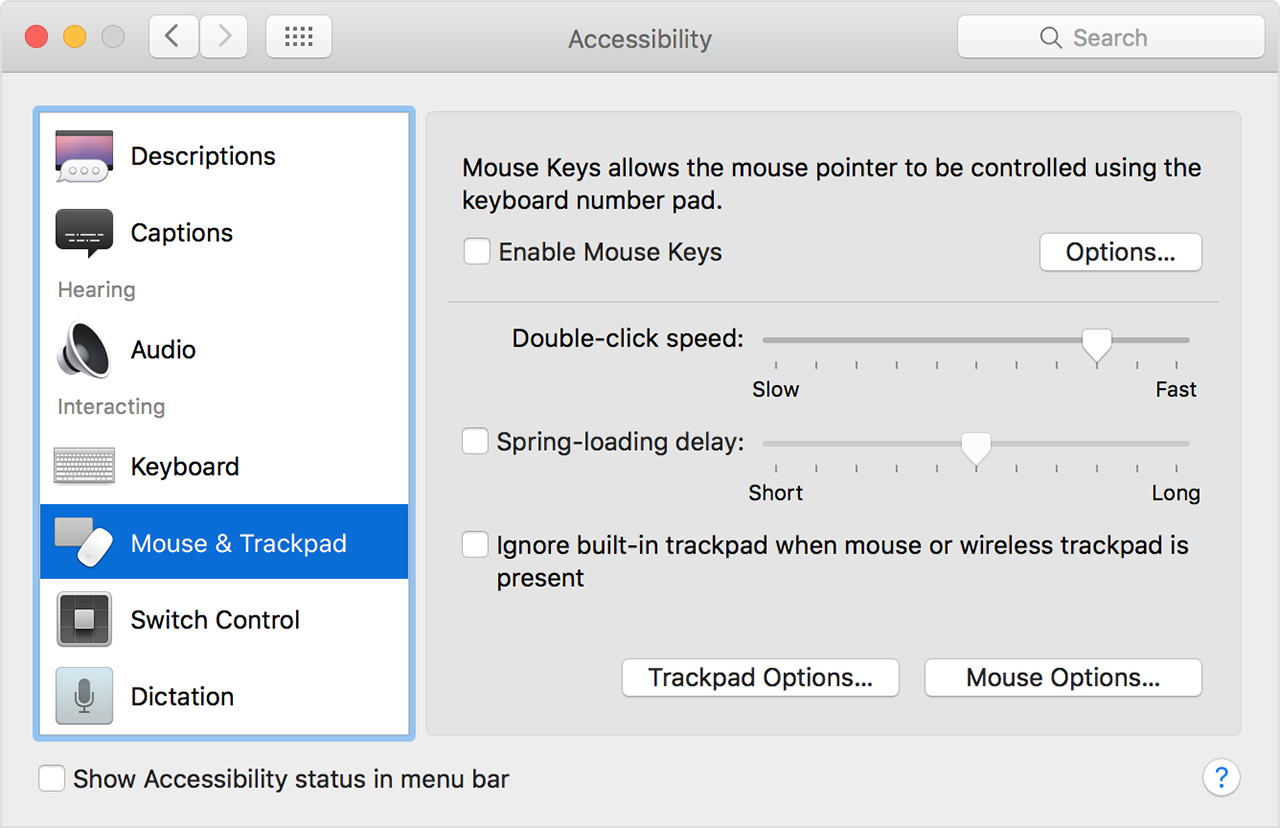
Windows kan de Fysieke DPI van de sensor. Wat het wel doet, is de "wijzersnelheid" aanpassen, wat een softwareschaling toegepast op beweging. Dit dient als een patch als uw muis geen DPI-wijzigingen toestaat, maar het vervangt geen standaardinstelling.
Om de instellingen te openen en de DPI van de muis te wijzigen, gaat u naar het menu Start en zoekt u naar 'Muisinstellingen'. Ga daar naar 'Extra muisopties' en pas op het tabblad 'Aanwijzeropties' de aanwijzersnelheidPunt 6/11 (meestal de standaard) is de enkele inkeping die geen gedwongen versnelling of vertraging door Windows introduceert.
Schakel 'Precisie van aanwijzer verbeteren' uit als u op zoek bent naar een antwoord constant zonder versnellingAls u deze optie inschakelt, wordt de cursor bij snelle bewegingen sneller en bij langzame bewegingen langzamer. Hierdoor wordt de consistentie van uw DPI en gevoeligheid in games verstoord.
Als u alleen een basismuis hebt, zijn deze instelling en de gevoeligheid in het spel Dit zijn je belangrijkste hulpmiddelen. Als je model dit echter ondersteunt, kun je de DPI van de muis het beste via de software aanpassen.
Hoe u de DPI van de muis kunt wijzigen met behulp van de software van de muis
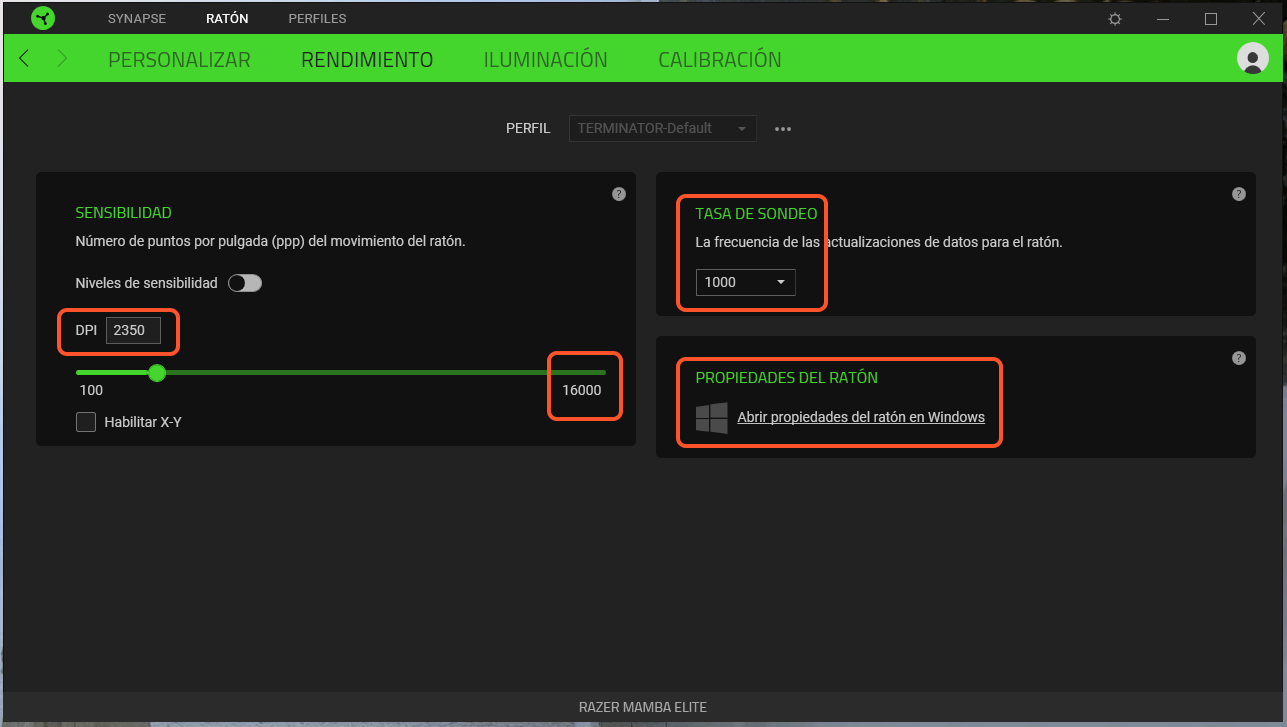
De beste manier om de DPI van uw muis te veranderen is door de software van de fabrikant. Merken zoals Logitech (MX Master 4), kunt u met Razer of Corsair DPI-stappen definiëren, profielen maken en knoppen toewijzen om de gevoeligheid direct te wijzigen.
Elke suite is anders, maar het proces is meestal vergelijkbaar: u selecteert uw apparaat, gaat naar het DPI-gedeelte en definieert verschillende gevoeligheidsstappen (bijvoorbeeld 400/800/1.200/1.600). Vervolgens wijst u aan een muisknop de functie "DPI-cyclus" toe om tussen de kleuren te roteren.
Veel programma's bieden de mogelijkheid om profielen op te slaan die gekoppeld zijn aan applicaties of games. Wanneer u dan een FPS opent, wordt uw profiel geactiveerd. DPI + pollingsnelheid-combinatie de voorkeur heeft en bij de overstap naar kantoorautomatisering een wendbaardere voorinstelling wordt toegepast.
De exacte interface verschilt per model, maar is over het algemeen vrij eenvoudig: zoek naar 'DPI', 'Gevoeligheid' of 'Aanwijzerinstellingen' in uw software (bijvoorbeeld de Corsair iCUE-software) en pas de waarden aan; als uw muis een ingebouwd geheugen heeft, kunt u de configuratie op het apparaat zelf opslaan.
Hoe weet u de huidige DPI van uw muis?
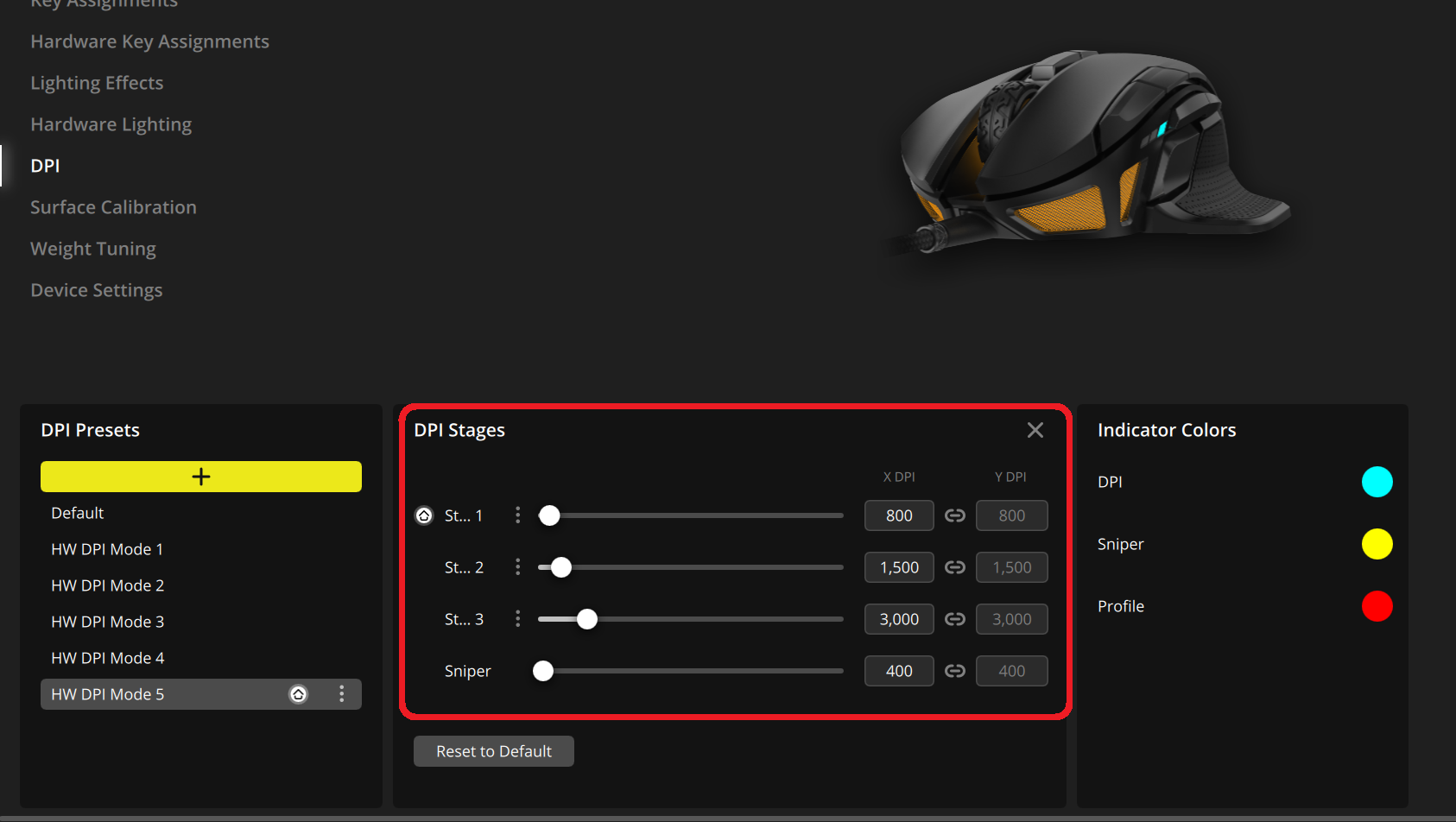
Als je niet zeker weet welke DPI je actief hebt, zijn er verschillende manieren om je twijfels weg te nemen en verstandig aan te passen. De eerste is de meest voor de hand liggende: controleer of je muis officiële software en lees de waarde af die op uw paneel wordt weergegeven.
Controleer ook de basis van de muis: sommige modellen geven de model- en DPI-bereikenAls dit niet het geval is, controleer dan het vakje of de handleiding. Veel merken geven een gedetailleerde beschrijving van de instelbare DPI, evenals instructies voor het wijzigen ervan als de muis een speciale knop heeft.
Een andere optie is de website van de fabrikant: zoek naar het modelnummer en je zult het zien technische specificaties met de maximale DPI, stappen en of deze native of geïnterpoleerd zijn. Zo weet je of je apparaat bepaalde waarden daadwerkelijk kan bereiken.
Als uw muis een DPI-knop heeft (vaak in de buurt van het wiel), kunt u deze gebruiken om te schakelen tussen de fabrieksinstellingen (bijvoorbeeld 400/800/1.200). Bij softwaremodellen zijn deze waarden meestal aanpasbaar.
Als er geen software of DPI-knop is, kunt u terugvallen op generieke hulpmiddelen zoals de Microsoft Muis- en toetsenbordcentrum om de gevoeligheid aan te passen, maar onthoud dat dit de fysieke DPI niet verandert. Het is handig om de cursorsnelheid aan te passen als je geen andere optie hebt.
Welke DPI je moet kiezen, afhankelijk van het spelgenre en je stijl
In competitieve FPS geven veel professionele spelers de voorkeur aan Lage DPI (400–800), met brede armbewegingen voor stabiliteit en consistentie tijdens het schieten. Met een zeer hoge DPI produceert zelfs het kleinste gebaar enorme verschuivingen en is het moeilijker om micro-aanpassingen te controleren.
Een hoge DPI biedt daarentegen zeer snelle reacties Bij het verplaatsen van het doel, handig in snelle games. De keerzijde is dat eventuele polstrillingen worden versterkt en de precisie kan afnemen als je de besturing niet onder de knie hebt.
Voor MOBA's en MMORPG's is een gemiddelde DPI (ca. 800–2.400), die interfacesnelheid combineert met precisie voor taken op millimeterniveau. De sleutel is comfortabele navigatie zonder in te leveren op controle.
Er zijn referenties die gebruik maken van lage waarden Met groot succes in shooters, terwijl hogere DPI-combinaties in andere genres voorkomen. Praktisch bewijs suggereert dat in bepaalde contexten een verlaging van 3.200 naar 800 DPI de consistentie van de prestaties kan verbeteren.
Vermijd in principe extremen, tenzij je een duidelijke reden hebt. Begin met 800-1.600 DPI en pas de gevoeligheid in het spel totdat je dezelfde draai met dezelfde matverplaatsing betrouwbaar bereikt.
Veelgestelde vragen
- Hoe controleer ik de DPI van mijn muis? De meest betrouwbare optie is de software van de fabrikant. Controleer zonder software de behuizing, de doos of de handleiding; de officiële website geeft meestal de snelheidsbereiken aan. Als er geen gegevens zijn, gebruik dan Windows om de snelheid aan te passen, wetende dat dit niet de werkelijke DPI is.
- Is 1.000 DPI goed voor gamen? Ja, het is een goed startpunt. Veel gamers hanteren een DPI tussen 800 en 1.600.
- Hoge DPI = meer precisie? Alleen als je een goede sensor hebt en geen acceleratie gebruikt. Een zeer hoge DPI met een middelmatige sensor of een slecht afgestelde gevoeligheid maakt fijne controle lastig.
- Wat gebruiken de professionals? In FPS zijn instellingen tussen 400 en 800 dpi met goed gekalibreerde spelgevoeligheid ruimschoots aanwezig. Er zijn bekende spelers die rond de 450 dpi zitten, en gevallen waarbij een verlaging van 3.200 naar 800 de resultaten verbeterde. Er zijn geen dogma's: consistentie is koning.
- Wat is het verband tussen DPI, resolutie en spelgevoeligheid? Hoe hoger de resolutie, hoe meer pixels er zijn om te navigeren; je verhoogt de DPI of past de gevoeligheid aan om hetzelfde gevoel van controle te behouden. Het belangrijkste is dat de fysieke beweging betrouwbaar de gewenste draai produceert.
- Wat zijn de verschillen tussen gaming- en kantoormuizen? Gamingmuizen bieden doorgaans betere sensoren, instelbare dpi, een hoge polling rate en extra knoppen. Kantoormuizen hebben mogelijk een vaste of beperkte dpi en missen software, hoewel ze prima zijn voor basistaken.
- Veelgemaakte fouten bij het instellen van DPI? Te hoog instellen, de acceleratie aan laten staan, willekeurig DPI- en gevoeligheidsinstellingen door elkaar halen, of dagelijks de instellingen aanpassen. Het is beter om kleine veranderingen aan te brengen en deze te meten met je muismat als referentie.
- Professionele tips om jouw ideale balans te vinden? Stel een muismatpadpad in voor een draai (180°/360°), probeer 800–1.600 DPI met 1.000 Hz polling, schakel de versnelling uit en pas de game-sensing aan totdat je het doelwit herhaaldelijk raakt.
Als je één idee onthoudt, laat het dan dit zijn: DPI is niet alles. Wat telt is de sensorkwaliteit, polling rate, het vermijden van versnelling en, bovenal, consistentie. Met een paar duidelijke principes en een eenvoudige methode om je gevoeligheid te meten, kun je je gaming-doel verfijnen en comfortabeler achter je bureau zitten zonder tijd te verspillen aan eindeloze aanpassingen.

Redacteur gespecialiseerd in technologie- en internetvraagstukken met ruim tien jaar ervaring in verschillende digitale media. Ik heb gewerkt als redacteur en contentmaker voor e-commerce-, communicatie-, online marketing- en reclamebedrijven. Ik heb ook geschreven op websites over economie, financiën en andere sectoren. Mijn werk is ook mijn passie. Nu, via mijn artikelen in Tecnobits, probeer ik al het nieuws en de nieuwe kansen te verkennen die de wereld van de technologie ons elke dag biedt om ons leven te verbeteren.