Als u een Windows 11-pc heeft, heeft u waarschijnlijk meerdere draadloze apparaten met uw computer gekoppeld via Bluetooth. Over het algemeen gebruiken we deze optie koppel onze mobiele telefoon, luidsprekers, hoofdtelefoons of zelfs andere computers. Als de lijst met gekoppelde draadloze apparaten te lang is geworden, wilt u misschien weten hoe u apparaten verwijdert die zijn gekoppeld aan een Windows 11-pc.
Om dit te doen, gewoon ga naar Instellingen op onze Windows 11-pc en open de optie Bluetooth en apparaten. Daar ziet u alle apparaten die u aan uw computer heeft gekoppeld, en verschillende beheeropties, waaronder het verwijderen van het apparaat. Hieronder leggen wij de procedure nader uit, zodat u dit eenvoudig zelf kunt doen.
Hoe u apparaten verwijdert die zijn gekoppeld aan een Windows 11-pc
Bluetooth-technologie heeft ons leven veel gemakkelijker gemaakt. We zijn niet langer afhankelijk van vervelende kabels om verschillende apparaten met elkaar te verbinden. In plaats daarvan kunnen we Bluetooth-connectiviteit gebruiken, die maakt gebruik van radiogolven met laag vermogen om gegevens over korte afstanden te verzenden.
Deze technologie is zo nuttig en gemakkelijk te gebruiken dat deze standaard is opgenomen in de overgrote meerderheid van mobiele en elektronische apparatuur. Vooral laptops hebben geprofiteerd van Bluetooth om alle soorten randapparatuur draadloos met elkaar te verbinden. Op dezelfde manier maakt dit het mogelijk andere apparaten koppelen, zoals mobiele telefoons, tablets, luidsprekers, hoofdtelefoons en computers.
Wat moet er gebeuren als de lijst met gekoppelde draadloze apparaten al erg lang is? Misschien wilt u verbinding maken met een apparaat en kunt u dit niet tussen de vele opties vinden. In dat geval is het tijd om dat te doen verwijder gekoppelde apparaten om de lijst te beperken en ruimte te maken om anderen te koppelen. Laten we de stapsgewijze procedure hieronder bekijken.
Stappen om apparaten te verwijderen die zijn gekoppeld aan een Windows 11-computer
Koppel apparaten aan onze computer met Windows 11 Het is een eenvoudig proces. Zojuist Bluetooth-verbinding inschakelen op beide apparaten en zoek naar het apparaat dat we willen koppelen via de Bluetooth-opties. Op dezelfde manier is de procedure voor het verwijderen van gekoppelde apparaten ook eenvoudig uit te voeren. Laten we eens kijken hoe we het moeten doen:
- Ga naar Configuratie op uw Windows 11-pc en kies de optie Bluetooth en apparaten.

- Daar ziet u de lijst met gekoppelde apparaten, evenals andere opties om ze te beheren.
- Schakel Bluetooth in. de schakelaar verschuiven.

- Klik nu op de driepuntsmenu dat verschijnt op het pictogram van het apparaat dat u wilt verwijderen.
- Kiezen Verwijder het apparaat en wacht een paar seconden totdat het systeem de bestelling heeft verwerkt.
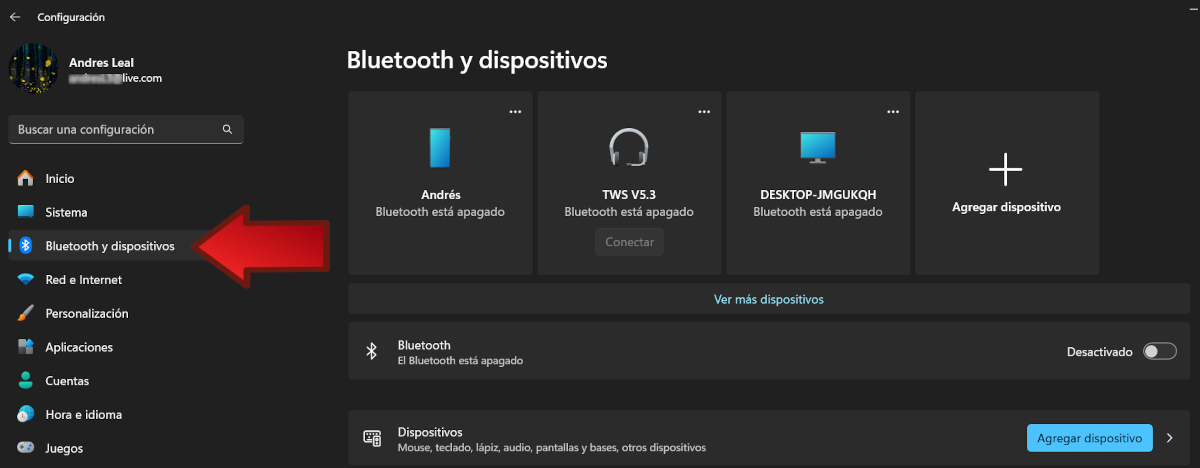
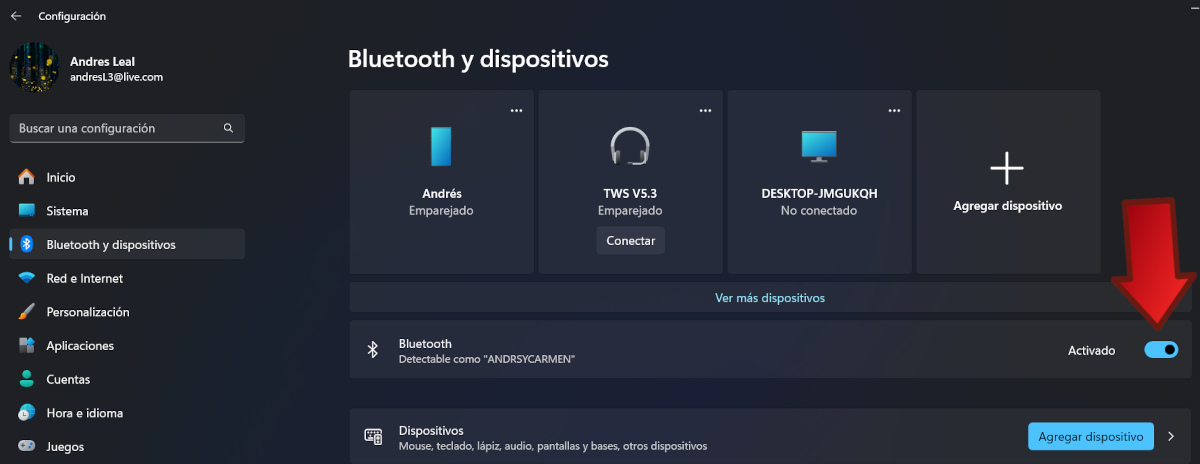
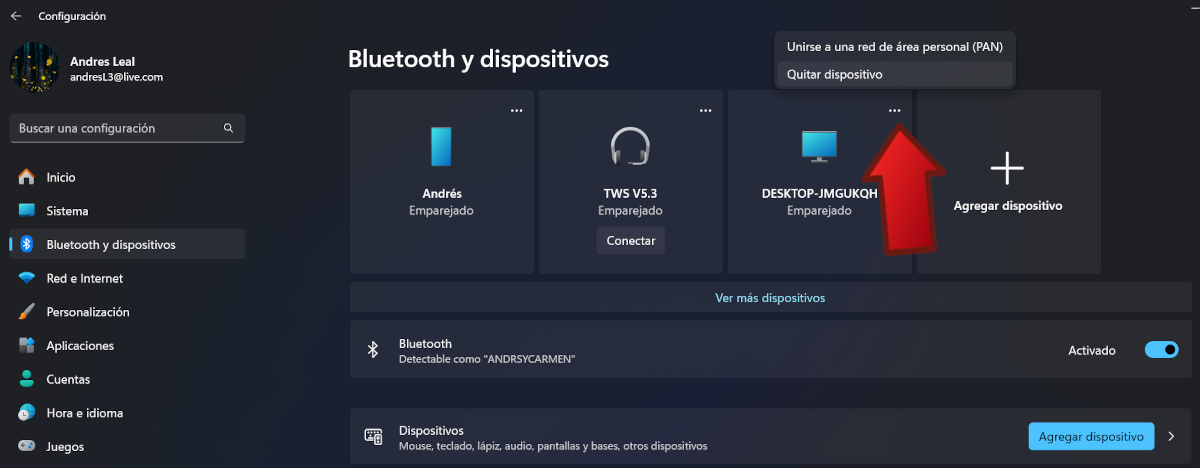
Dit is de gemakkelijkste manier om apparaten te verwijderen die aan uw Windows 11-pc zijn gekoppeld. Houd er rekening mee dat stap nummer 3 van de procedure erg belangrijk is. Als Bluetooth is uitgeschakeld, is Apparaat verwijderen niet ingeschakeld. Om een gekoppeld apparaat te verwijderen, het is noodzakelijk activeer eerst Bluetooth van de computer.
Aan de andere kant, als u het apparaat dat u wilt verwijderen niet in de eerste lijst ziet, kunt u op de optie klikken Bekijk meer apparaten. In dit gedeelte verschijnen alle apparaten die aan uw computer zijn gekoppeld, van mobiele telefoons en printers tot randapparatuur zoals muizen en toetsenborden. Naast elk menu ziet u het menu met drie stippen, waar de optie Apparaat verwijderen staat.
Eenmaal verwijderd, verdwijnt het draadloze apparaat uit de lijst en worden alle gegevens en instellingen gewist. Als u het opnieuw moet koppelen, ga gewoon terug naar de optie Bluetooth en apparaten en klik op Apparaat toevoegen. Activeer vervolgens de Bluetooth van het apparaat en wacht tot de computer het vindt. Selecteer ten slotte de knop waarmee de koppeling moet plaatsvinden.
De voordelen van het verwijderen van apparaten die zijn gekoppeld aan uw Windows 11-pc

Een van de belangrijkste voordelen van het verwijderen van apparaten die aan uw Windows 11-pc zijn gekoppeld, is dat u een beter georganiseerde werkomgeving behoudt. Wanneer dat zo is te veel gekoppelde teams, is het moeilijk om de werkelijk noodzakelijke te vinden. Bovendien is een deel van die apparatuur mogelijk niet langer beschikbaar om verbinding te maken of is deze mogelijk vervangen door andere apparaten.
In dergelijke gevallen kunt u het beste de lijst met gekoppelde apparaten verkleinen en alleen de apparaten behouden die nog in gebruik zijn. Dit kan ook bijdragen aan het verbeteren van de prestaties van het hele systeem, omdat het configuraties elimineert die niets anders doen dan bronnen verbruiken. En nog belangrijker: u beperkt het aantal apparaten dat toegang heeft tot uw computer minimaliseert veiligheidsrisico's.
We hopen dat deze korte handleiding u helpt verwijder eenvoudig apparaten die zijn gekoppeld aan een Windows 11-pc. In andere tutorials hebben we uitgelegd hoe herstel een verwijderd Bluetooth-apparaat in Windows 10 o hoe u alle Bluetooth-apparaten in Windows 10 verwijdert. Op onze blog vindt u ook hulp voor Installeer het Bluetooth-stuurprogramma opnieuw in Windows 11 of om erachter te komen Hoeveel Bluetooth-verbindingen tegelijk in Windows 11 je kunt hebben. Welk probleem u ook heeft met uw Bluetooth-verbindingen, in Tecnobits Wij helpen u ze allemaal op te lossen.

Van jongs af aan ben ik gefascineerd door alles wat wetenschappelijk en technologisch is, vooral door de ontwikkelingen die ons leven gemakkelijker en aangenamer maken. Ik blijf graag op de hoogte van het laatste nieuws en de nieuwste trends, en deel mijn ervaringen, meningen en tips over de apparaten en gadgets die ik gebruik. Dit leidde ertoe dat ik ruim vijf jaar geleden webredacteur werd, met een focus op Android-apparaten en Windows-besturingssystemen. Ik heb geleerd om complexe concepten in eenvoudige bewoordingen uit te leggen, zodat mijn lezers ze gemakkelijk kunnen begrijpen.