- Clipchamp is een krachtige, betaalbare en veelzijdige online video-editor voor Windows.
- Hiermee kunt u gratis video's zonder watermerken exporteren in verschillende resoluties, ideaal voor sociale netwerken en professionele projecten.
- Dankzij de intuïtieve interface kunnen zelfs beginners eenvoudig video's bewerken, ordenen en exporteren.
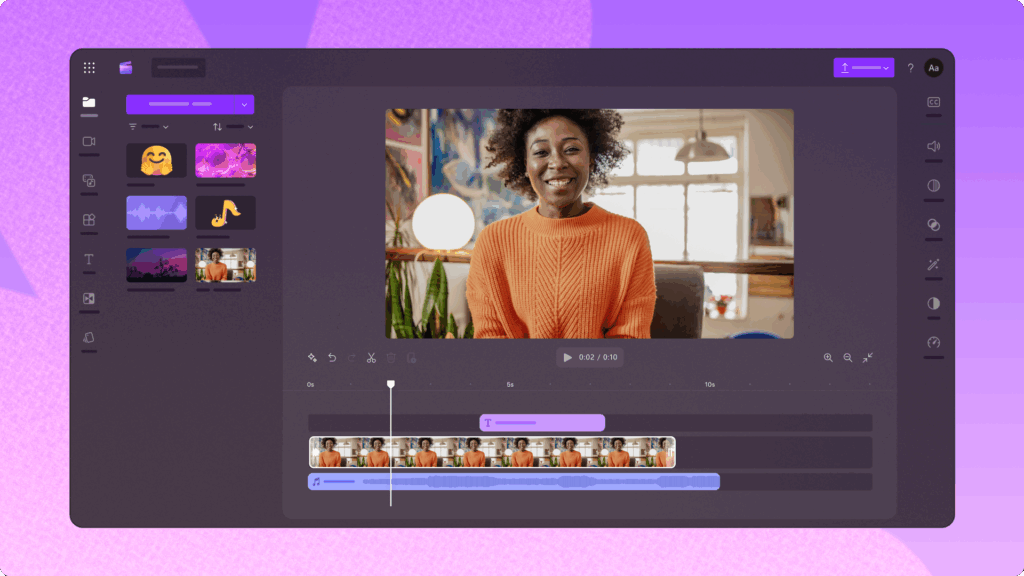
Video is een van de krachtigste formaten geworden om ideeën te communiceren, indruk te maken op sociale media, educatieve content te delen of projecten op de werkvloer te presenteren. Voor een beginner lijkt dit een ingewikkelde taak. Maar dat hoeft het niet te zijn als je weet hoe je het moet gebruiken. Hoe je als een professional video's kunt bewerken met Clipchamp.
Hier leggen we alles uit wat je moet weten over deze editor. Je ontdekt hoe je boeiende video's maakt, sjablonen gebruikt, exporteert zonder watermerk en nog veel meer, met praktijkvoorbeelden en tips.
Wat is Clipchamp en waarom is het zo populair?
Clipchamp is een online en pc-video-editor, eigendom van Microsoft, dat alle typische barrières van andere tools wegneemt. Je hoeft geen zware software te installeren, want het werkt in de cloud, maar ook in een hybride, lokale vorm, en de interface is zo ontworpen dat iedereen, zelfs mensen die nog nooit eerder hebben gemonteerd, binnen enkele minuten aan de slag kan met het maken van kwaliteitsvideo's.
Sterke punten zijn: toegankelijkheid en de mogelijkheid om het zowel vanuit een browser te gebruiken (ideaal als u een bescheiden computer hebt of vanaf verschillende locaties werkt) als op uw Windows 10- of 11-computer door de officiële app te installeren. Bovendien Clipchamp is perfect voor het maken van alles, van bedrijfsvideo's tot content voor TikTok, YouTube, Instagram en educatieve presentaties., aanpasbaar aan elke behoefte.
Een van de grote voordelen van het bewerken van video's met Clipchamp is dat U kunt video's geheel gratis exporteren naar 480p zonder watermerken.en als u een upgrade uitvoert naar de premiumversie, beschikt u over resoluties tot 4K zonder het vervelende watermerk, samen met vele geavanceerde functies en exclusieve sjablonen.
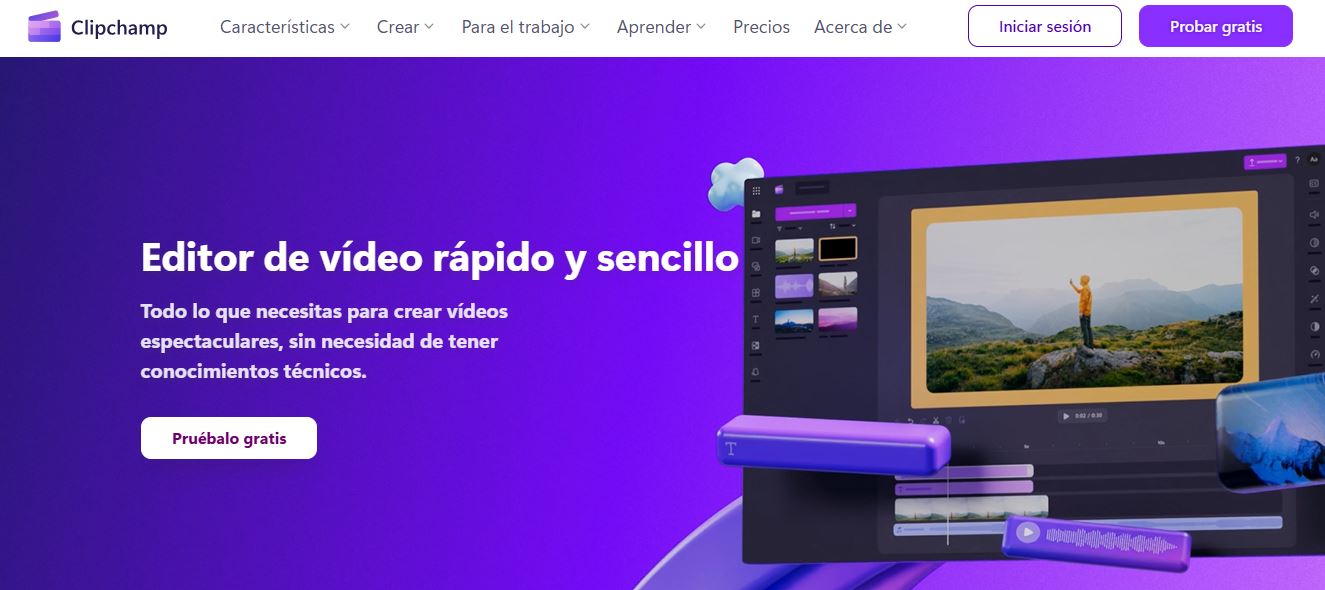
Alle manieren om toegang te krijgen tot Clipchamp
Toegang tot Clipchamp is een van de grootste voordelen. Er zijn verschillende manieren om je video's te bewerken:
- Online versie: Gewoon toegang app.clipchamp.com met Chrome of Edge. Dit is een snelle versie, zonder iets te installeren.
- Applicatie voor Windows 10 en 11: Download de app uit de Microsoft Store. Ideaal als je liever buiten de browser werkt of de app wilt integreren in je systeemworkflow.
- Integratie met Microsoft 365 (professioneel en educatief): Als uw organisatie Clipchamp inschakelt, kunt u het gebruiken vanuit OneDrive, SharePoint of zelfs Stream, waar u video's rechtstreeks kunt openen en bewerken.
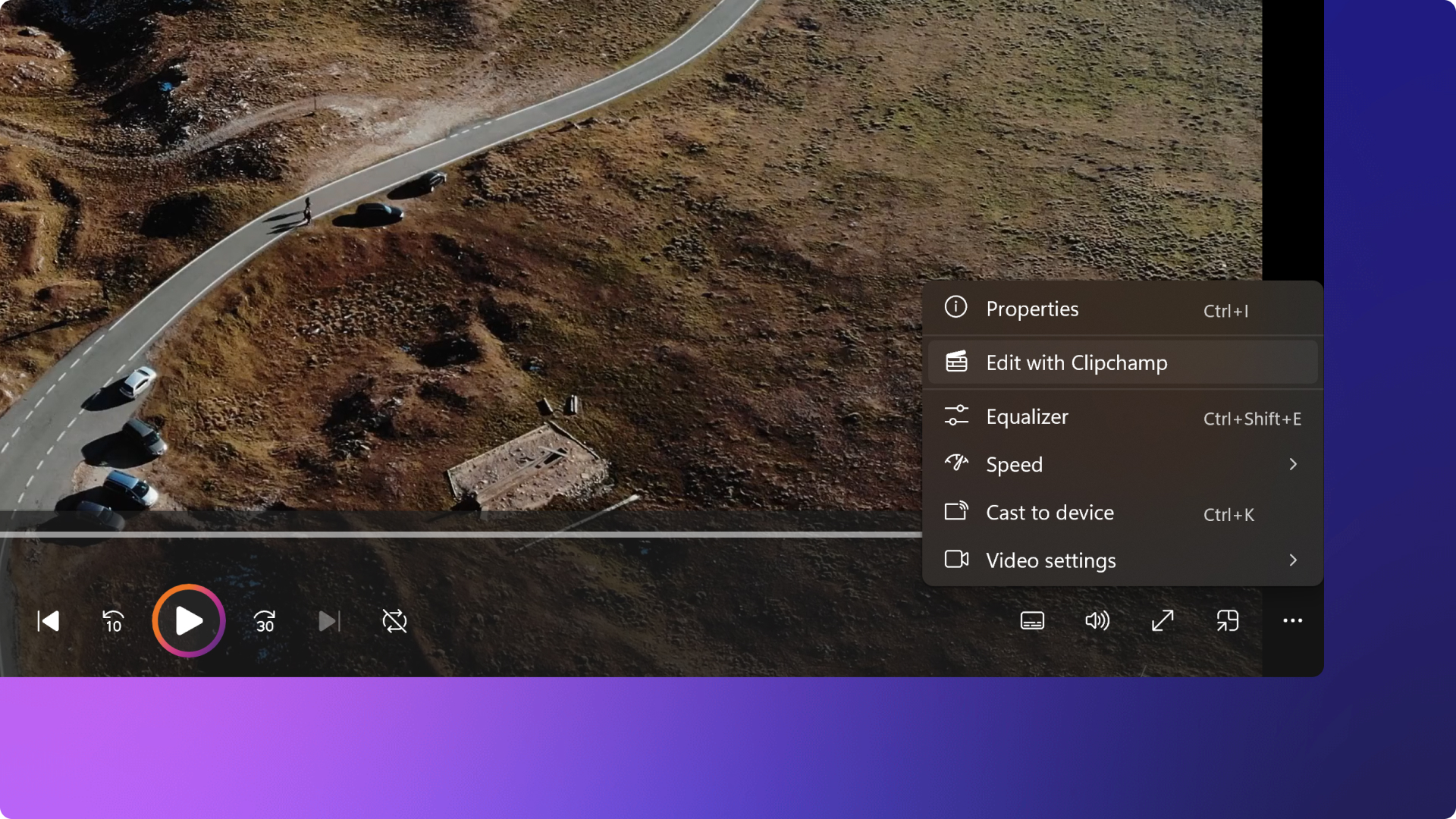
- Windows Foto's-app: In de Windows Fotogalerij kunt u eenvoudig met de rechtermuisknop op een video klikken en 'Bewerken met Clipchamp' selecteren.
Aan de slag: hoe u uw eerste Clipchamp-project start
Om een nieuw project te starten en video's te bewerken met Clipchamp, kunt u eerst het volgende doen:
- Druk vanuit het startscherm op de knop Een nieuwe video maken of het symbool + om een leeg project te openen.
- Als u Windows-integratie gebruikt, kunt u ook klik met de rechtermuisknop op een mediabestand en selecteer “Bewerken met Clipchamp”.
- Zin in iets nóg snellers? Probeer de video-editor met kunstmatige intelligentie, waarmee u een eerste versie van uw clips kunt maken.
Bovendien biedt Clipchamp u de mogelijkheid om beginnen met sjablonen Volledig aanpasbaar, perfect als je op zoek bent naar inspiratie of professionele resultaten wilt zonder gedoe. Er zijn sjablonen voor presentaties, sociale media, YouTube-intro's en nog veel meer.
Importeer bestanden en organiseer uw media
Een van de belangrijkste aspecten van elke editor is het importeren van bestanden. Clipchamp biedt hier verschillende opties voor:
- Slepen en neerzetten: De eenvoudigste manier: sleep je video's, afbeeldingen of audio vanuit je browser naar het mediatabblad in Clipchamp.
- Knop Media importeren: Klik op deze knop en selecteer de bestanden op uw computer die u wilt toevoegen.
- Cloudintegraties: U kunt rechtstreeks importeren vanuit OneDrive, Google Drive, Dropbox of zelfs Xbox, ideaal voor wie in de cloud werkt of bestanden over meerdere platforms heeft verspreid.
- Directe opname vanuit de browser: Neem uw scherm, uw webcam of alleen de audio op en upload deze naar uw project zonder de editor te verlaten.
- Royaltyvrije bronnenbibliotheek: Als u op zoek bent naar stockfoto's of clips ter aanvulling op uw video, verken dan de contentbank van Clipchamp.
Nadat u het bestand eenmaal hebt geïmporteerd, ziet u al uw bestanden in de multimedia tabblad, klaar voor gebruik in de tijdlijn.
Hoe de tijdlijn werkt in Clipchamp
De tijdlijn is waar de magie gebeurt bij het bewerken van video's met Clipchamp. Hier kun je Organiseer uw video's, afbeeldingen en audio's Voeg in de gewenste volgorde titels, overgangen en effecten toe.
- U kunt op twee manieren bestanden toevoegen: klik op de groene knop + vanuit het tabblad Media of sleep ze rechtstreeks naar de tijdlijn.
- Als u meerdere assets hebt, kunt u deze in één keer selecteren en slepen. Zo bespaart u tijd als u met veel clips werkt.
- Het is altijd een goed idee om uw bestanden een naam te geven en uw projectbibliotheek georganiseerd te houden, vooral als u lange video's of video's met meerdere delen bewerkt.

Essentiële bewerkingshulpmiddelen die u onder de knie moet krijgen
Clipchamp biedt een reeks intuïtieve bewerkingstools Deze dekken alle basisbehoeften voor contentcreatie, maar ook enkele meer geavanceerde. Hier is een overzicht van de belangrijkste:
- Knipclips: Selecteer het element en versleep de rand om het begin of einde bij te snijden, afhankelijk van wat u wilt weergeven.
- Gesplitste clips: Als u een clip in twee (of meer) delen wilt splitsen, selecteert u de clip, plaatst u de afspeelkop op het knippunt en drukt u op de splitsknop.
- Items verwijderen: Heb je nog iets extra's? Selecteer het bestand in de tijdlijn en druk op het prullenbakpictogram of de Delete-toets.
- Inzoomen op de tijdlijn: Gebruik de zoomknoppen om in of uit te zoomen om de details of de volledige structuur van het project beter te kunnen bekijken.
- Vullen, draaien en omkeren: U hebt toegang tot deze opties via de zwevende werkbalk, ideaal om uw afbeelding probleemloos aan te passen.
- Afbeelding en effecten aanpassen: Corrigeer kleuren, voeg filters toe, pas de helderheid aan of experimenteer met snelheids- en volume-effecten via het eigenschappenpaneel.
- Muziek en voice-over toevoegen: Gebruik de audiobibliotheek van Clipchamp of importeer je eigen geluiden. Sleep audio naar de tijdlijn of tik om het precies daar in te voegen waar je wilt.
- Volume wijzigen: Selecteer de audioclip en pas de volumeregelaar in het eigenschappenpaneel aan totdat u de perfecte balans hebt bereikt.
- Tekst en titels invoegen: Kies op het tabblad Tekst een stijl en sleep deze over de clip waaraan je een bijschrift, naam of ondertitel wilt toevoegen. Pas de stijl naar wens aan.
- Overlays en stickers: Voeg achtergronden, kaders, annotaties of GIF's toe uit de contentbibliotheek. Sleep ze naar de tijdlijn en speel met de positie of grootte.
Met deze tools wordt het bewerken van video's met Clipchamp een eenvoudige taak vol creatieve mogelijkheden. Op het niveau van de traditionele uitgevers, maar met een veel geleidelijkere leercurve.
Exporteer uw video's: resoluties en opties zonder watermerken
Nadat je video's met Clipchamp hebt bewerkt, is het tijd om ze te exporteren. Dat is net zo eenvoudig en intuïtief. Klik gewoon op de knop. Exporteren in de rechterbovenhoek van het editorscherm. Met Clipchamp kun je kiezen tussen meerdere resoluties, zoals 480p (gratis en zonder watermerken), 720p, 1080p en zelfs 4K als u een premiumgebruiker bent. Belangrijk: Er verschijnt nooit een watermerk op gratis 480p-exporten., dus ideaal als je alleen maar snelle tests of video's voor sociale media wilt maken.
Gebruikers met een premium-abonnement of Microsoft 365 kunnen Verhoog de exportkwaliteit en krijg toegang tot extra functies zoals premiumbronnen, geavanceerde sjablonen of export met een hogere bitsnelheid en volledige 4K-ondersteuning.
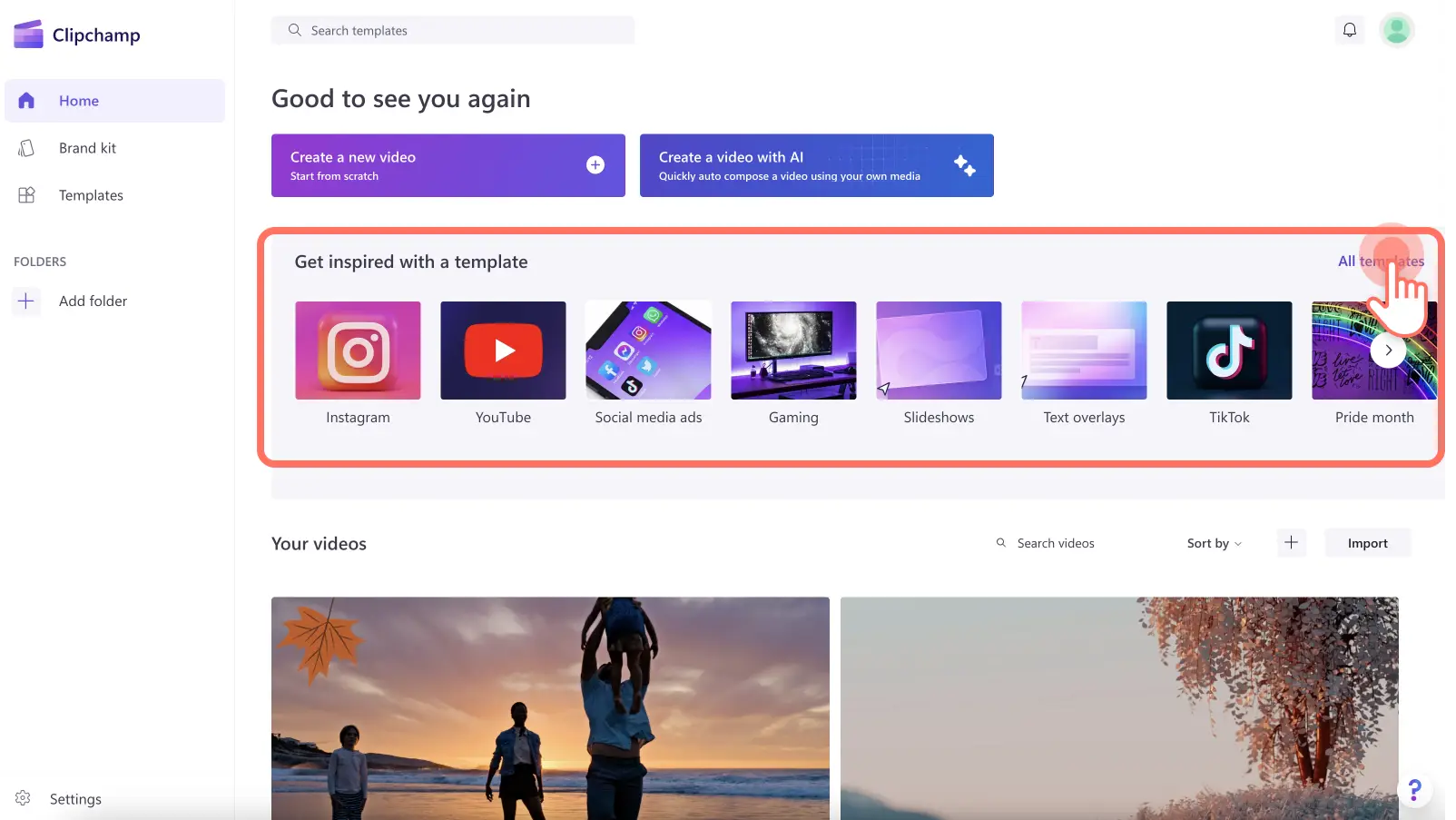
Sjablonen: inspiratie voor elke situatie
Een van de geweldige nieuwe functies van Clipchamp is dat het een brede collectie professionele sjablonen speciaal ontworpen voor bijna elk type video:
- Moderne en elegante bedrijfspresentaties.
- Verticale formaten voor Instagram Reels, TikTok of YouTube Shorts.
- Promo's, educatieve video's, YouTube-kanaalintroducties en meer.
Kies eenvoudig de sjabloon die het beste bij je idee past en pas hem aan. Wijzig tekst, kleuren, afbeeldingen, muziek en effecten met slechts een paar klikken. Ideaal voor wie niet veel tijd wil besteden aan het creatieve proces, maar toch een resultaat wil dat zich onderscheidt van de rest.
AI-gestuurde videobewerking met Clipchamp
Clipchamp integreert een AI-ondersteunde video-editor, die automatische bewerkingen en knipsels suggereert op basis van je geïmporteerde bestanden. Selecteer simpelweg de optie om een video met AI te maken en laat het systeem een eerste versie voorbereiden. Je kunt deze vervolgens naar wens aanpassen door elk onderdeel te bewerken of te wijzigen.
Deze functie is vooral handig als u weinig tijd hebt of met veel clips werkt en een eerste structuur wilt maken voordat u de details verder uitwerkt.
Hybride werking: on-premises en cloud
Hoewel Clipchamp een online platform is, Video's worden lokaal op uw pc verwerktDit betekent dat je bestanden NIET worden geüpload naar een externe server om te bewerken, wat de privacy verbetert en het exporteren veel sneller maakt. Het maakt gebruik van moderne technologieën om te functioneren als een combinatie van web- en desktopapps.
Als u de originele bestanden echter verplaatst of verwijdert van uw computer of cloud, kan de editor u vragen om ze opnieuw te koppelen. Daarom is het een goed idee om ze altijd toegankelijk te houden totdat het project is voltooid.
Extra functies en geavanceerde features
Clipchamp gaat verder dan basisbewerking en omvat hulpmiddelen zoals:
- Automatische inhoudsback-up: Als u back-up inschakelt, worden uw projecten en mediabestanden opgeslagen in de cloud en zijn ze toegankelijk vanaf elk apparaat waarop u inlogt.
- Automatische heropening van projecten: Als u de editor sluit, hoeft u zich geen zorgen te maken: uw voortgang wordt opgeslagen en u kunt op elk gewenst moment verdergaan waar u was gebleven.
- Integratie met Microsoft 365 en OneDrive/SharePoint-opslag: Ideaal voor werkgroepen, onderwijsomgevingen of voor iedereen die naadloos vanaf meerdere computers wil werken.
- Sneltoegangsmenu: Via de drie horizontale lijnen in het hoofdmenu kunt u naar instellingen, app-installatie, een lijst met sneltoetsen en de optie om nieuwe functies voor te stellen.
- Geïntegreerd helpsysteem en ondersteuningschat: Als u ergens vastloopt, kunt u rechtstreeks vanuit de editor zelf naar handleidingen en handleidingen zoeken of contact opnemen met de technische ondersteuning.
Beperkingen en aspecten waarmee rekening moet worden gehouden
Ondanks de vele voordelen van Clipchamp zijn er een aantal punten om te overwegen:
- Gratis gebruikers kunnen alleen exporteren in 480p en 720p (op basis van de huidige promotie en basisfuncties). Voor 1080p- en 4K-kwaliteit is een premium-abonnement vereist.
- Sommige geavanceerde functies, zoals bepaalde premium-effecten of bronnen, zijn gereserveerd voor Microsoft 365-abonnees of -gebruikers.
- Als u de oorspronkelijke bestanden van uw apparaat verwijdert of verplaatst, moet u ze mogelijk opnieuw koppelen in uw project.
- De verwerking vindt lokaal plaats, wat betekent dat het langer kan duren om lange of zware video's te exporteren als u over beperkte apparatuur beschikt.
Voor wie is Clipchamp geschikt?
Het antwoord is vrij breed. Clipchamp is ontworpen voor zowel beginners als reguliere contentmakers. Op zoek naar een snelle en probleemloze tool? Ideaal voor:
- Onderwijzers en studenten die video's willen voor lessen of presentaties.
- Bedrijven en freelancers die bedrijfsvideo's, advertenties of content voor sociale media willen maken.
- Contentmakers voor TikTok, Instagram, YouTube of andere sociale platforms.
- Mensen die niet willen rommelen met ingewikkelde software en niet veel tijd willen besteden aan het bewerken.
En omdat het geïntegreerd is in het Microsoft-ecosysteem, is het de meest logische keuze als u al Windows, OneDrive of Microsoft Teams gebruikt.
Clipchamp vergeleken met andere editors
Vergeleken met alternatieven zoals Adobe Premiere, DaVinci Resolve, iMovie of eenvoudigere tools zoals de klassieke Movie Maker, Clipchamp zit ergens tussenin Tussen kracht en eenvoud. Het is niet bedoeld om professionele reuzen te vervangen, maar het biedt wel een minimale leercurve en voldoende kracht voor de meeste niet-professionele of semi-professionele projecten.
Waar Clipchamp vooral in uitblinkt is Gemakkelijke toegang, bewerkingssnelheid, Microsoft-integratie en watermerkvrije export in het gratis abonnementU hoeft geen ingewikkelde configuraties te maken of te worstelen met formaten. De editor begeleidt u stap voor stap door het proces, van importeren tot exporteren.
Met al deze voordelen, Clipchamp consolideert zijn positie als een van de beste opties voor het bewerken van video's op een eenvoudige, snelle en flexibele manier., zowel online als op Windows, met een interface die is ontworpen voor alle doelgroepen en met de garantie van Microsoft.

Redacteur gespecialiseerd in technologie- en internetvraagstukken met ruim tien jaar ervaring in verschillende digitale media. Ik heb gewerkt als redacteur en contentmaker voor e-commerce-, communicatie-, online marketing- en reclamebedrijven. Ik heb ook geschreven op websites over economie, financiën en andere sectoren. Mijn werk is ook mijn passie. Nu, via mijn artikelen in Tecnobits, probeer ik al het nieuws en de nieuwe kansen te verkennen die de wereld van de technologie ons elke dag biedt om ons leven te verbeteren.