- In de vliegtuigmodus worden alle draadloze verbindingen op uw apparaat direct verbroken.
- Het in- en uitschakelen is eenvoudig en er zijn verschillende snelle toegangsmethoden.
- Er zijn specifieke oplossingen voor gevallen waarin de vliegtuigmodus vastloopt of niet reageert.
Heb je je ooit afgevraagd Wat gebeurt er precies als u de vliegtuigmodus inschakelt in Windows 11? Of waarom het nuttig kan zijn in je dagelijks leven? Deze functie kan een redder in nood zijn als je snel alle draadloze communicatie met je computer moet verbreken of als je verbindingsproblemen ervaart.
Dit is wat je moet weten Alles wat u moet weten over de vliegtuigmodus in Windows 11, hoe u het kunt activeren of deactiveren, welke gevolgen het heeft voor uw computer, wat u moet doen als het vastloopt en enkele tips om er het maximale uit te halen.
Wat is de vliegtuigmodus in Windows 11 en wat doet het?
El vliegtuigmodus In Windows 11, net als bij de meeste huidige elektronische apparaten, is het een configuratie die schakel tegelijkertijd alle draadloze verbindingen uit van de apparatuur. Dit omvat wifi, Bluetooth, mobiele verbindingen (als uw laptop deze heeft) en zelfs communicatie via NFC (Near Field Communication, gebruikelijk in sommige apparaten). De belangrijkste functie is Zorg ervoor dat de apparatuur volledig is losgekoppeld van de buitenwereld, waarbij iedere vorm van gegevensoverdracht of -ontvangst wordt vermeden die in bepaalde contexten, zoals commerciële vluchten, zou kunnen storen.
Welnu, Het activeren van de vliegtuigmodus schakelt de computer niet uit, isoleert het alleen op connectiviteitsniveau. Het besturingssysteem blijft normaal functioneren en u kunt elk programma, elke app of game gebruiken die geen internetverbinding nodig heeft. Diensten die internettoegang, cloudopslag of automatische updates vereisen, zijn echter niet beschikbaar totdat u de vliegtuigmodus weer uitschakelt.
Wat gebeurt er als u de vliegtuigmodus inschakelt in Windows 11?
Wanneer u de vliegtuigmodus activeert, wordt uw apparaat schakelt automatisch alle draadloze technologieën uitDit houdt in dat:
- De wifi-verbinding is volledig uitgeschakeld: U hebt geen toegang tot internet en kunt geen verbinding maken met lokale netwerken.
- Bluetooth wordt uitgeschakeld: Alle randapparatuur en apparaten die via deze route worden aangesloten, zoals muizen, koptelefoons of mobiele telefoons, werken niet meer.
- De NFC-verbinding is ook uitgeschakeld., als uw apparatuur hierover beschikt.
- Als uw laptop een 4G/5G mobiel modem heeft (zeldzaam, maar mogelijk) verliest u ook uw mobiele dataverbinding.
Terwijl de vliegtuigmodus is ingeschakeld, kunt u zorgeloos werken in alle applicaties en documenten die niet afhankelijk zijn van een internetverbinding. Programma's die internettoegang of communicatie met andere apparaten vereisen via Bluetooth of NFC, blijft de verbinding verbroken totdat u de vliegtuigmodus weer uitschakelt.
Hoe schakel je de vliegtuigmodus in of uit in Windows 11?
Volg deze eenvoudige stappen om de vliegtuigmodus in Windows 11 op uw computer te beheren:
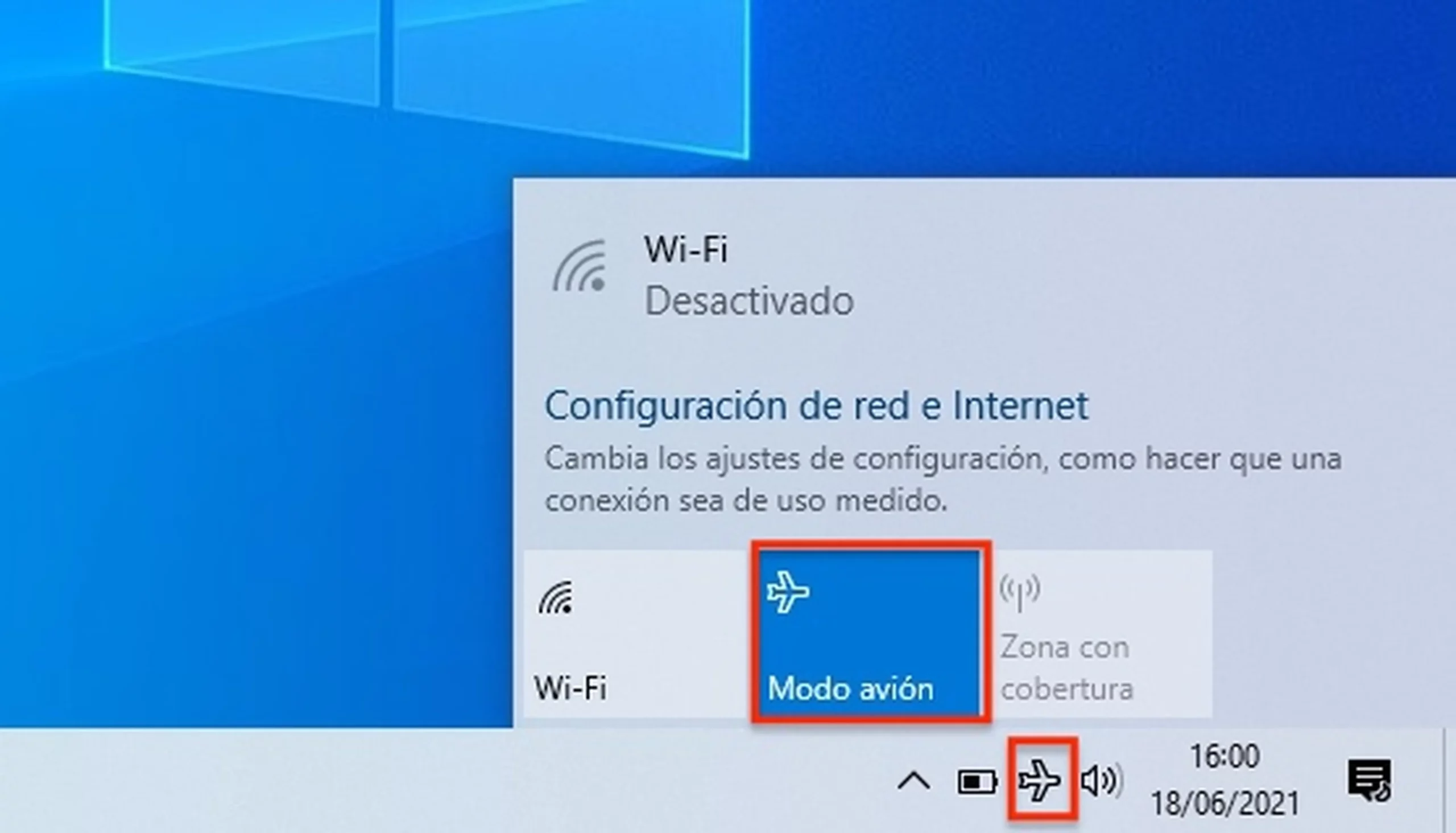
- Vanuit de taakbalkKlik op het netwerk-, volume- of batterijpictogram, meestal rechtsonder in het scherm. Het Quick Access Center wordt geopend. Hier ziet u de knop Vliegtuigmodus. Tik er één keer op om de modus in te schakelen (het pictogram licht op) en tik er nogmaals op om de modus uit te schakelen.
- Vanuit de Windows-instellingenDruk op de Windows-toets + I om naar Instellingen te gaan. Ga naar Netwerk en internet en selecteer Vliegtuigmodus in het zijmenu. Gebruik de schakelaar om de modus in of uit te schakelen.
Met beide opties kunt u op elk gewenst moment snel de status van de modus wijzigen. Als uw laptop een speciale vliegtuigmodustoets heeft (vaak gemarkeerd met een vliegtuigpictogram), kunt u deze direct gebruiken, meestal in combinatie met de Fn-toets.
Andere snelle toegangsmethoden:
- ActiviteitencentrumPers Windows + A om het snelle toegangsvenster te openen, waar u ook de knop voor de vliegtuigmodus vindt.
- Toetsenbord sneltoetsen Op sommige computers: raadpleeg de documentatie van uw laptop om te zien of er een extra specifieke snelkoppeling is.
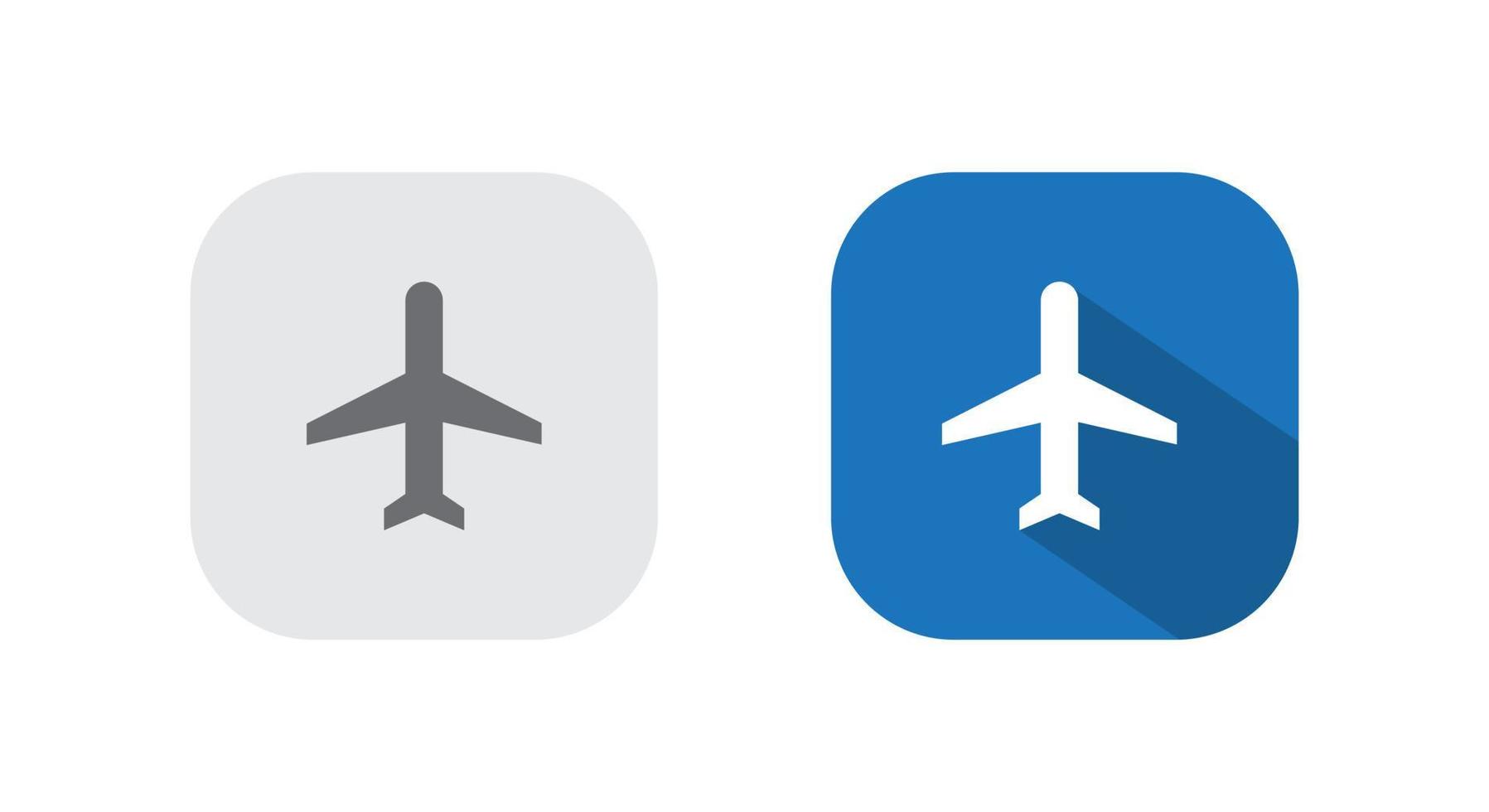
Stapsgewijze handleiding om de vliegtuigmodus in of uit te schakelen via de instellingen
- Druk op de toets Windows en dan q zoeken.
- Schrijft Configuratie en selecteer de bijbehorende applicatie.
- Klik op Netwerken en het internet.
- Selecteer de sectie Vliegtuigmodus.
- Schakel de vliegtuigmodus indien nodig in of uit met de bijbehorende schakelaar.
Als de vliegtuigmodus niet reageert, ga dan verder met de netwerkprobleemoplosser, door de stappen te volgen die Windows voorstelt nadat u in hetzelfde startmenu naar 'probleemoplosser voor netwerken' hebt gezocht.
Veelgestelde vragen en handige tips
- Kan ik bepaalde verbindingen gebruiken terwijl de vliegtuigmodus is ingeschakeld? Op de meeste apparaten kunt u Wi-Fi en Bluetooth afzonderlijk opnieuw inschakelen, zelfs wanneer de vliegtuigmodus actief is. De algemene instelling is echter dat beide technologieën uitgeschakeld blijven totdat u ze uitschakelt.
- Heeft de vliegtuigmodus invloed op de werking van programma's? Alle programma's die geen internetverbinding nodig hebben, blijven normaal functioneren. Programma's die wel van internet afhankelijk zijn, vertonen verbindingsfouten.
- Is het raadzaam om de vliegtuigmodus altijd aan te laten staan om energie te besparen? Het kan u helpen de batterijgebruik, vooral op laptops, maar zolang deze functie is ingeschakeld, verliest u de toegang tot draadloze netwerken en apparaten.
- Waarom heeft mijn apparaat geen knop of snelkoppeling voor de vliegtuigmodus? Bij sommige modellen, met name desktops of oudere computers, is deze optie mogelijk niet beschikbaar op de taakbalk en is deze alleen beschikbaar via de Windows-instellingen.
Wat moet u doen als u geen verbinding hebt nadat u de vliegtuigmodus hebt uitgeschakeld?
In sommige gevallen wordt wifi of Bluetooth mogelijk niet automatisch opnieuw geactiveerd na het uitschakelen van de vliegtuigmodus. Probeer in dat geval de volgende stappen:
- Klik op het netwerkpictogram en selecteer handmatig het Wi-Fi-netwerk waarmee u verbinding wilt maken.
- Ga naar de instellingen van Netwerk en internet, ga naar de WiFi- of Bluetooth-optie en activeer handmatig de verbinding.
- Start het systeem opnieuw op om de netwerkadapters opnieuw te activeren.
Welke apparaten en modellen worden mogelijk getroffen?
Vliegtuigmodus is beschikbaar op de overgrote meerderheid van moderne laptops en tablets met Windows 11. Bovendien komt het vaak voor in Windows-tablets en mobiele werkstationsSommige zeer oude modellen of desktopcomputers beschikken mogelijk niet over deze functie of geven deze anders weer.
Kortom, Vliegtuigmodus is een essentieel hulpmiddel in Windows 11 Om uw connectiviteit snel en veilig te beheren, of u nu vliegt, even de verbinding wilt verbreken of netwerkproblemen wilt oplossen. Met de stappen en tips die we hebben uitgelegd, kunt u de vliegtuigmodus eenvoudig en efficiënt in- of uitschakelen, de connectiviteit herstellen in geval van een probleem en uw computer optimaal benutten.

Redacteur gespecialiseerd in technologie- en internetvraagstukken met ruim tien jaar ervaring in verschillende digitale media. Ik heb gewerkt als redacteur en contentmaker voor e-commerce-, communicatie-, online marketing- en reclamebedrijven. Ik heb ook geschreven op websites over economie, financiën en andere sectoren. Mijn werk is ook mijn passie. Nu, via mijn artikelen in Tecnobits, probeer ik al het nieuws en de nieuwe kansen te verkennen die de wereld van de technologie ons elke dag biedt om ons leven te verbeteren.