- Identificeer het veroorzakende proces met behulp van Taakbeheer en, indien nodig, de terminal om nauwkeurig te handelen.
- Native services (SysMain, Search, Update) en antivirusprogramma's hebben de grootste impact als er iets uit de hand loopt.
- Systeemreparaties (CHKDSK, SFC, DISM) en aanpassingen van bijvoorbeeld virtueel geheugen, meldingen en taken verminderen de ruis.
- Als de hardware je beperkingen oplegt (HDD, weinig RAM), kan het een groot verschil maken om over te stappen op een SSD en de drivers/firmware up-to-date te houden.
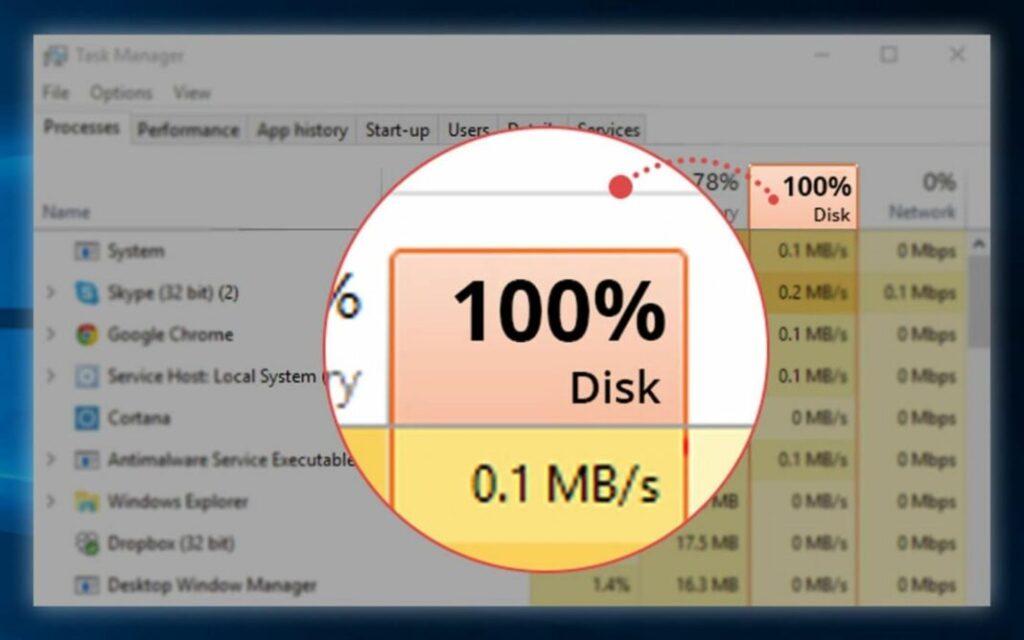
Het is niet normaal dat Windows de schijf minuten- of urenlang op 100% gebruik houdt, en dit resulteert in vastlopen, langzame klikken en een algemeen gevoel dat de pc kruipt. Het is waar dat het systeem direct na het opstarten enkele seconden wat meer schijfactiviteit kan vertonen, maar dit zou snel moeten stabiliseren en niet vastlopen. Kan ik voorkomen dat Windows 100% van de schijf gebruikt?
In dit artikel stellen we samen alle voorkomende oorzaken en oplossingen geciteerd in de meest uitgebreide handleidingen: van het controleren van processen met Taakbeheer en de terminal, tot het uitschakelen van services zoals SysMain (voorheen Superfetch), het aanpassen van indexering, het repareren met CHKDSK/SFC/DISM en het omgaan met het speciale geval van StorAHCI.sys en MSIControleer antivirus, telemetrie en meldingen, verwijder tijdelijke bestanden, pas het virtuele geheugen aan, werk drivers bij of overweeg zelfs een SSD.
Wat betekent het eigenlijk als de schijf 100% is?
Als u 100% ziet in de kolom Schijf van Taakbeheer, hebben we het over verzadigde lees-/schrijfactiviteitniet de hoeveelheid ingenomen ruimte. Dit veroorzaakt knelpunten: als de schijf het niet aankan, Vrijwel alles gaat langzamer., desde open mappen met duizenden foto's zelfs het laden van een spel of het afspelen van een video zonder haperingen.
Op gelijkwaardige oudere hardware (bijvoorbeeld een laptop met een mechanische HDD en 4 GB RAM), een paar aanhoudende MB/s Eén enkel proces kan de teller al tot het maximum opdrijven. Op snelle hardware, zoals een NVMe SSD, zie je ook pieken van 100% als een proces hamert de schijf continu.
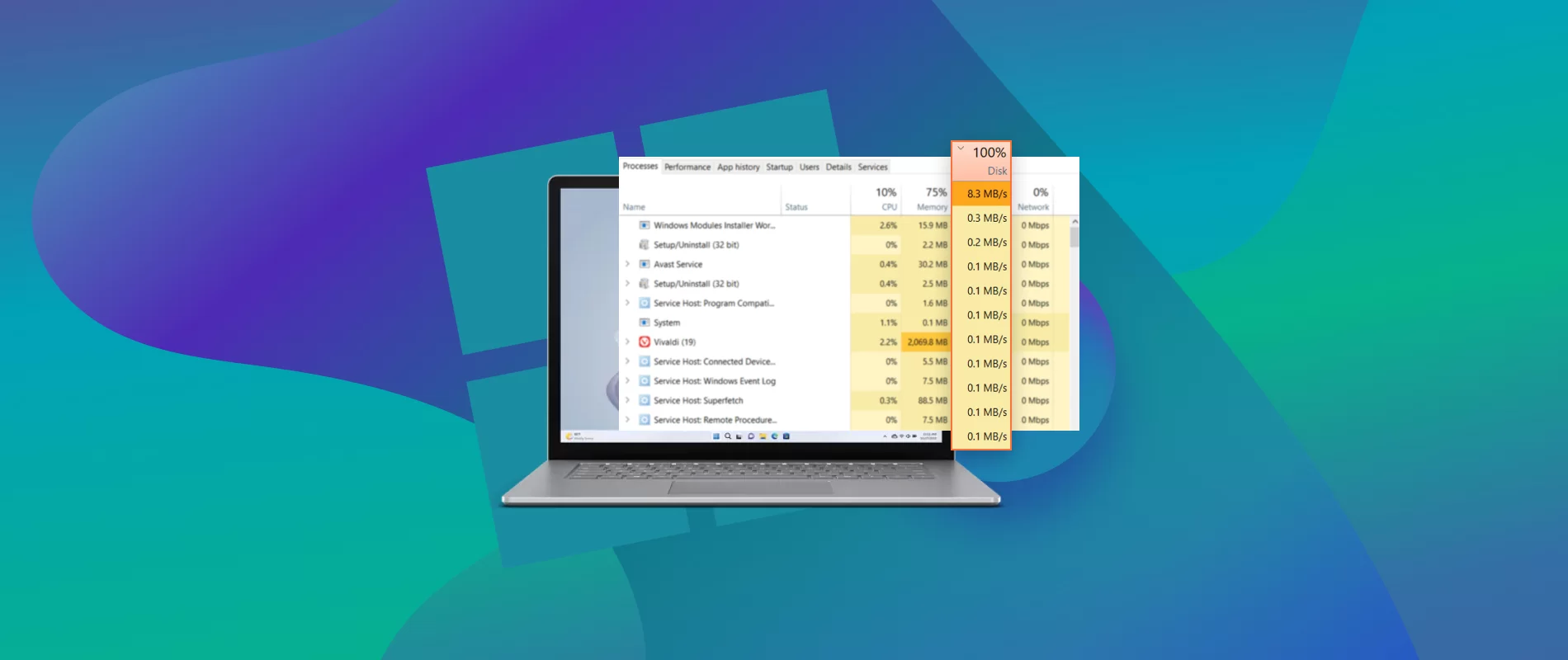
Hoe de boosdoener te diagnosticeren zonder tijd te verspillen
Begin met Taakbeheer. Druk op Ctrl+Shift+EscGa naar het tabblad Processen en klik op de kop Schijf om te sorteren. Zoek naar de oranje gemarkeerde processen die hierboven staan... 1-2 MB/s aanhoudendOp het tabblad Prestaties ziet u of de activiteit tijdelijk of constant is.
Als u de terminal verkiest, opent u PowerShell of CMD als beheerder (Win+X) en gebruikt u takenlijst /v om processen gedetailleerd op te sommen. Met takenlijst /v | findstr naam Je filtert er een specifieke uit. Als een proces vastloopt op 'Reageert niet', kun je eindigen met taskkill /f /pid PID of door afbeelding met taskkill /f /im chrome.exe; soms het programma zelf Het start opnieuw op zonder problemen. en stop met het vergrendelen van de schijf.
Typische oorzaken: eenmalig vs. aanhoudend
Er zijn twee scenario's: het gebruik stijgt tot 100% voor een specifieke taak (het kopiëren van duizenden bestanden, het genereren van miniaturen, compressie, enz.) en kalmeert vervolgens, of het blijft hangen voor een lange tijd. In het eerste geval is geduld nodig; in het tweede geval is ingrijpen noodzakelijk.
- Tijdelijke belastingen: massakopieën, mappen met duizenden foto's/video's, compressies en meldingen die schrijfacties genereren.
- Aanhoudende lasten: antivirusprogramma's zijn wijdverspreid, malware, weinig vrije ruimte, Windows-services zoals SysMain of SearchGeplande taken (compatibiliteit), conflicterende drivers, schijffouten of MSI in StorAHCI.sys.
Snelle acties die het waard zijn om eerst te proberen
Voordat we ter zake komen, zijn er vaak snelkoppelingen oplossen of verminderen het probleem op te lossen zonder iets gevoeligs aan te raken.
Opnieuw opstarten en opschonen
Met een reset wist u in één keer alles. zombieprocessen of tijdelijke blokkades. Probeer vervolgens een opruiming met Schijfopruiming: open Uitvoeren (Win+R), typ cleanmgr, accepteer, klik op "Systeembestanden opschonen", vink alle vakjes aan y confirma.
Optimaliseer de eenheid
Op HDD's wordt defragmentatie aanbevolen; op SSD's draait "Optimaliseren" TRIM. Open de tool... Optimaliseer eenhedenSelecteer de Windows-partitie en klik op Analyseren > Optimaliseren. Defragmenteer een SSD niet.
Libera espacio
Windows werkt het beste als de systeemschijf behouden blijft 15-20 GB vrijVerwijder programma's die u niet gebruikt (Instellingen > Apps > Apps en onderdelen), leeg de Prullenbak en verwijder tijdelijke bestanden (zie onderstaande instructies).
Windows-services: de gebruikelijke verdachten
Deze native componenten veroorzaken meestal de meeste problemen als er iets misgaat. Ik leg uit hoe je ze kunt identificeren en veilig kunt uitschakelen.
SysMain (voorheen Superfetch)
Het verwarmt apps in het geheugen voor om het proces te versnellen, maar op sommige apparaten veroorzaakt het 100% schijfOm het snel te stoppen, opent u CMD als beheerder en voert u het uit net.exe stop sysmainOm het uit te schakelen, ga naar services.msc, zoek naar "SysMain" en stel Opstarttype in op "Uitgeschakeld".
Windows Zoeken en Indexeren
Indexering versnelt zoekopdrachten, maar als er te veel routes worden gecatalogiseerd of er een lus ontstaat, kan het systeem overbelast raken. Probeer het tijdelijk te stoppen met... net.exe stop "Windows Search"Als het gebruik daalt, ga dan naar services.mscOpen "Windows Search" en laat de opstart op "Deshabilitado» of pas de index aan van Indexeringsopties met uitzondering van grote mappen.
Windows Update en geplande taken
Tijdens het downloaden/installeren van updates kunt u pieken in het verkeer zien. Configuración > Actualización y seguridad Als er activiteit is en u zich er momenteel aan stoort, druk dan op «Pauzeer 7 dagen"Navigeer in de Taakplanner naar Bibliotheek > Microsoft > Windows > Toepassingservaring en schakelt "Microsoft Compatibility Appraiser" uit als het de schijf activeert.
Antivirus, malware en beveiliging
Malware kan de schijf overspoelen en laat uw pc volledig ongevoelig achter. Voer een volledige scan uit met Windows Security en gebruik daarnaast een gerenommeerd anti-malwareprogramma (bijvoorbeeld Malwarebytes) om te jagen op wat Defender niet ziet. Als de infectie ernstig is, volg dan deze Handleiding voor het repareren van Windows na een ernstig virus.
Als u een antivirusprogramma van een derde partij gebruikt en vermoedt dat dit de boosdoener is, tijdelijk uitschakelen En controleer. Combineer niet meerdere antivirusprogramma's: u zult uiteindelijk dubbele scans uitvoeren en het schijf- en CPU-gebruik verhogen. Als u een antivirusprogramma van een derde partij gebruikt, schakel dan de realtimebeveiliging van Defender uit om te voorkomen dat uw systeem wordt beschadigd. overlappingen.

Methoden voor systeemherstel
Beschadigde bestanden en beschadigde bestandssystemen kunnen overmatige schijfactiviteit veroorzaken. Er zijn drie belangrijke tools om Windows en uw schijf op orde te krijgen, en vaak... Zij veranderen het spel.
DISM y SFC
Open CMD als beheerder en voer de volgende opdrachten in deze volgorde uit: DISM /online /cleanup-image /restorehealth en dan sfc /scannowDISM herstelt de Windows-image en SFC systeembestanden opnieuw samenstellen.
CHKDSK
Voor een snel overzicht: CHKDSK /SCANVoor eenmalige reparaties: CHKDSK /SPOTFIXAls u een volledige correctie met sectoren nodig hebt: chkdsk.exe /f /rHet zal u vertellen dat het volume in gebruik is en zal de reparatie inplannen bij de volgende herstart; accepteren.
Tijdelijk, indexering en zoekopdrachten
Stormen kunnen een storm veroorzaken schrijflussenOpen Run (Win+R), typ temp en verwijder de inhoud (Ctrl+E en Shift + Del). Ook via Instellingen > Systeem > Opslag > Archivos temporales U kunt batchgewijs reinigen.
Als u regelmatig duizenden bestanden kopieert en niet naar alles hoeft te zoeken, kunt u het volgende overwegen: de reikwijdte verkleinen van indexering of schakel het volledig uit om te voorkomen dat de service wordt catalogiseren op volle snelheid na elke bulkkopie.
Virtueel geheugen en gebrek aan RAM
Met beperkt RAM (4 GB bijvoorbeeld) zal Windows zeer snel naar de schijf bladeren en zult u veel vaker het 100% gebruik zien. Aanpassen of paginabestand resetten Soms lost het problemen op.
Pad: Systeem Eigenschappen (Win+Pauze) > Geavanceerde instellingen > Prestaties > Instellingen > Geavanceerd > Memoria virtualSchakel automatisch beheer uit, selecteer 'Geen wisselbestand', stel in, opnieuw startenGa terug en schakel 'Door het systeem beheerde grootte' in of definieer een aangepaste, redelijke grootte (meestal: 1,5x-3x uw RAM).

Stuurprogramma's, firmware en BIOS
Oude of onjuiste drivers (opslag, chipset, SATA/AHCI-controllers) en verouderde BIOS kunnen problemen veroorzaken redundante toegangspunten en knelpunten. Ga naar de website van uw moederbord of computerfabrikant en werk uw drivers en BIOS bij. Voor SSD's van bekende merken is de officiële tool (bijv. Samsung Magician) hulp met firmware en instellingen zoals RAMCache.
Als u van automatisering houdt, zijn er hulpprogramma's die naar controllers zoeken (zoals Rijvaardigheidsbooster), maar voor kritische opslag geef ik de voorkeur aan descarga manual van de officiële bron.
Windows-meldingen, telemetrie en trucs
Er zijn meldingen en 'suggesties' die, hoewel ze misschien onschuldig lijken, triggerprocessen en schijf. Ga naar Instellingen > Systeem > Meldingen en acties en schakel alles uit wat niet nodig is, inclusief:
- "Laat mij de Windows Welkom-ervaring zien..."
- "Geef suggesties voor manieren om de installatie af te ronden..."
- "Ontvang tips, trucs en aanbevelingen..."
Telemetrie kan activiteit genereren; in Instellingen > Privacy > Diagnóstico y comentarios Houd het tot een minimum beperkt en controleer indien gewenst hoe Bescherm uw pc tegen geavanceerde spionageVerwacht geen wonderen, maar elke vermindering van achtergrondgeluid toevoeging.
Schone opstart- en achtergrondprogramma's
Als u de boosdoener niet kunt vinden, is een schone lei de redding. software isoleren dat interfereert. Voert uit msconfig (Win+R), vink in Algemeen Selectief opstarten aan zonder "Opstartonderdelen laden", en vink in Services "Alle Microsoft-services verbergen" aan en druk op "Deshabilitar todos"Opnieuw opstarten en controleren."
Schakel in Taakbeheer > tabblad Opstarten apps uit met Hoge initiële impactHoe minder apparaten er opstarten, hoe kleiner de kans dat de schijf zonder reden op 100% staat.
Chrome, Skype en de nu vergeten Flash
Schakel in Chrome het vooraf laden uit: Instellingen > Privacy en beveiliging en schakel «Gebruik een voorspellingsservice om pagina's sneller te laden"Het is minder agressief met de plaat."
Skype (Microsoft Store-versie) heeft mogelijk machtigingen nodig om correct te schrijven en lussen te voorkomen. Open de beveiligingseigenschappen en controleer of «Alle applicatiepakketten"Ze hebben schrijftoestemming."
Flash is sinds 2020 officieel met pensioen. Als u ziet sporen of updates Doe de oude weg: u bespaart ruimte en vermijdt onnodige conflicten.
Energie-instellingen en "snel opstarten"
Probeer in Energieopties het plan van Hoge prestaties (Configuratiescherm > Hardware en geluiden > Energiebeheer). Daarnaast kunt u onder 'Het gedrag van de aan/uit-knoppen bepalen' de volgende opties uitschakelen: Inicio rápido Als u vermoedt dat hybride toestanden problemen met zich meebrengen tussen sessies, en vermijd automatische schorsing Het kan helpen om staten uit te sluiten die bronnen bezet houden.
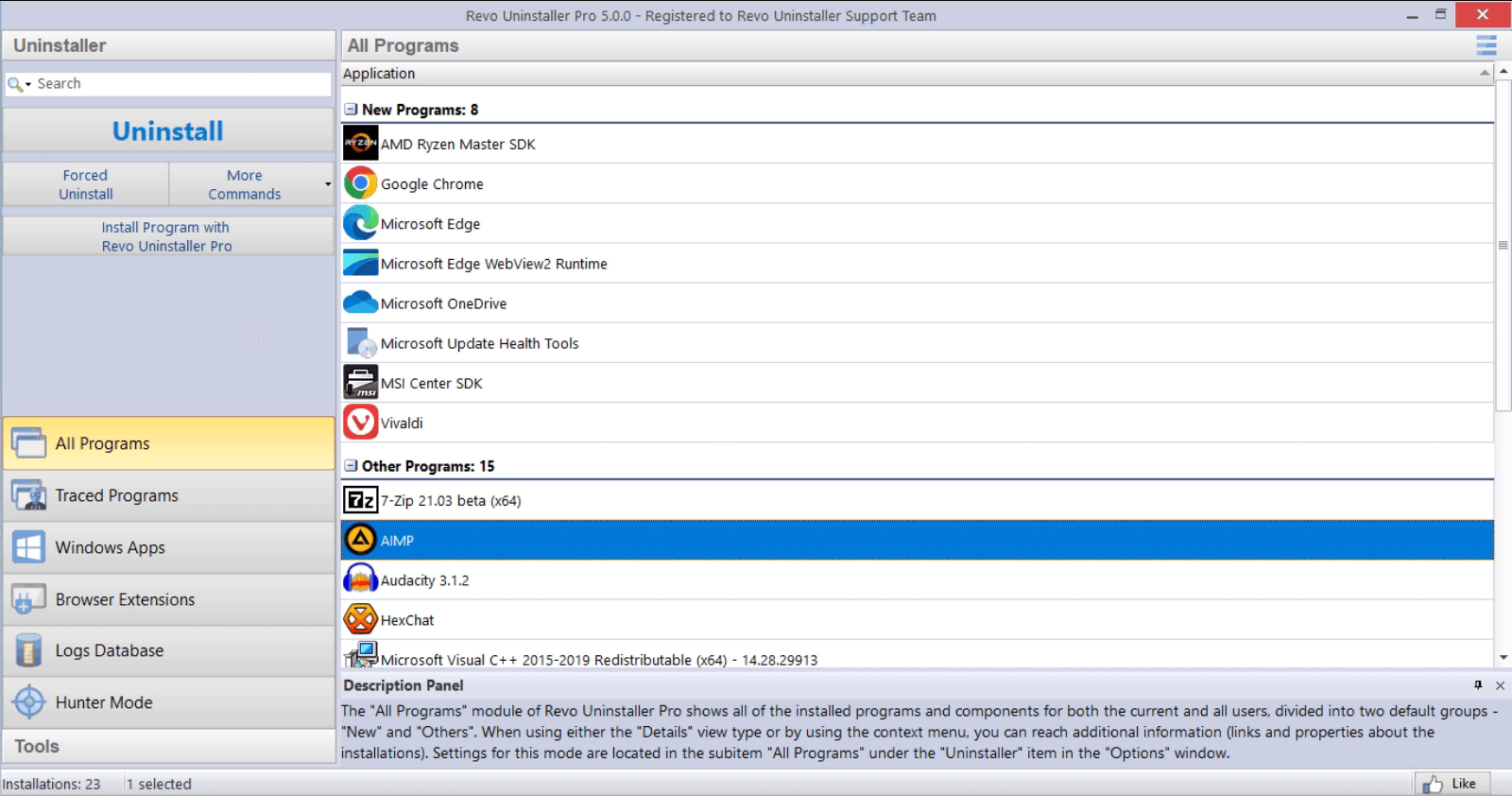
Hulpmiddelen van derden om te voorkomen dat Windows 100% van de schijf gebruikt
Er zijn hulpprogramma's die taken eenvoudiger maken: CrystalDiskInfo om de gezondheid van de schijf te controleren, Revo Uninstaller Gebruik voor een grondige de-installatie reinigings-/optimalisatiepakketten en partitiemanagers die op fouten controleren. Gebruik ze verstandig: ze zijn nuttig als je weet wat je doet. Welk probleem signaleert u?maar ze vervangen de diagnose niet.
Wanneer moet u aan hardware denken?
Als je een mechanische HDD en beperkt RAM gebruikt (bijvoorbeeld een i5-520M met 4 GB), blijft de bottleneck bestaan, ongeacht hoeveel software je ook aanpast. Een SSD transformeert een trage computer in een snelle. behendig en stil: opstarttijden in seconden, apps die direct openen en een schijfgebruik dat zelden gedurende langere periodes "100%" bereikt.
Controleer de compatibiliteit (SATA of NVMe) en plan minimaal 250 GB voor het systeem. U kunt uw harde schijf klonen naar een SSD met behulp van kopieertools. fiables en uw Windows en uw gegevens intact houden.
Snelle vragen
- Hoe bevestig ik het probleem? Taakbeheer > Processen > Schijfkolom en tabblad Prestaties. Als u een aanhoudend gebruik van 100% ziet en u niets kopieert, Het is tijd voor onderzoek.
- Kan de schijf beschadigd raken? Een tijdje is prima, maar de dagen waarop je op volle capaciteit werkt, tellen snel op. tTemperatuur en slijtage (mechanisch op de harde schijf, schrijfbewerkingen op de SSD). Het is het beste om dit zo snel mogelijk aan te pakken.
- Kan een virus dit veroorzaken? Ja. Sterker nog, wanneer onbekende processen de schijf "aantasten", is dat het eerste wat je met een grondige analyse moet uitsluiten.
Extra stappen en trucs die ook helpen
Schakel 'Cloudbeveiliging' uit in Windows-beveiliging als u op conflicten test, pas deVisuele opties» (sysdm.cpl > Prestaties > Aanpassen voor beste prestaties) om overbodige zaken te verwijderen die werk toevoegen, en onthoud dat apps bijwerken Vermijd oudere versies die de schijf beschadigen.
Als u een app identificeert die altijd 100% gebruik veroorzaakt en er geen updates zijn, verwijder deze dan volledig (bij voorkeur met een tool die achtergebleven bestanden en registervermeldingen opschoont). U zult onmiddellijk verlichting ervaren.Als je niet zonder die app kunt, zoek dan naar een modern alternatief.
Als u tot slot constateert dat het probleem jaren geleden is ontstaan en zich blijft voordoen op een computer met een harde schijf, veel browsertabbladen en weinig RAM, is de meest effectieve oplossing waarschijnlijk een combinatie van maatregelen: SSD + opschonen + Schakel problematische services uit + Houd je drivers en systeem up-to-date. Vanaf dat moment is Taakbeheer niet langer een rood scherm, maar een rustig paneel.
Als u bovenstaande maatregelen verstandig toepast, worden de oorzaken van een defecte harde schijf meestal volledig geëlimineerd: u identificeert de boosdoener met Taakbeheer of de terminal, vermindert ruis (SysMain, Zoeken, taken en meldingen), repareert wat kapot is (CHKDSK, SFC, DISM), past het virtuele geheugen aan en wist tijdelijke bestanden, controleert antivirus- en synchronisatiesoftware, werkt drivers bij en, als uw hardware niet toereikend is, Je maakt de overstap naar een SSDHierdoor keert het schijfgebruik terug naar een gezond niveau en reageert de pc zoals het hoort.


Redacteur gespecialiseerd in technologie- en internetvraagstukken met ruim tien jaar ervaring in verschillende digitale media. Ik heb gewerkt als redacteur en contentmaker voor e-commerce-, communicatie-, online marketing- en reclamebedrijven. Ik heb ook geschreven op websites over economie, financiën en andere sectoren. Mijn werk is ook mijn passie. Nu, via mijn artikelen in Tecnobits, probeer ik al het nieuws en de nieuwe kansen te verkennen die de wereld van de technologie ons elke dag biedt om ons leven te verbeteren.