Als je een fervent gamer bent, is Steam vrijwel zeker een van de populairste apps op je Windows-pc. Misschien heb je er ook geen probleem mee dat de app meteen start zodra je je computer aanzet. Of toch wel? Als je wilt voorkomen dat Steam automatisch start in Windows 11, vind je dat hier. alle manieren om het te bereiken.
Waarom start Steam meteen als Windows 11 wordt opgestart?
Houd er rekening mee dat het automatisch opstarten van Steam geen abnormaal gedrag van de applicatie is. Veel andere programma's en toepassingen doen dit ook. als normaal onderdeel van hun werking. Deze instelling wordt meestal geactiveerd tijdens de installatie, tenzij u de voorzorgsmaatregel neemt om het vakje dat dit toestaat uit te schakelen.
Een klassiek voorbeeld van automatisch starten is Spotify: als je het niet onder controle hebt, start het automatisch op de achtergrond. (Zie het onderwerp Hoe u kunt voorkomen dat Spotify alleen op de achtergrond op uw pc draait). Waarom doen ze dat? In principe, voor het gemak:Een muziekliefhebber (zoals ik) of een fervent gamer zal geen probleem hebben met het feit dat deze applicaties meteen draaien zodra Windows opgestart wordt.
In het geval van Steam biedt het altijd op de achtergrond draaien voordelen voor de fanatieke gamer. Bijvoorbeeld: Je kunt direct games starten en direct meldingen van berichten of uitnodigingen ontvangenAan de andere kant kan het in bepaalde gevallen nuttig zijn om te voorkomen dat Steam automatisch start op Windows 11.
Redenen om te voorkomen dat Steam automatisch start
Al Steam installeren Voor het eerst biedt het programma de mogelijkheid om standaard met Windows te starten. Dit is duidelijk bedoeld om je direct toegang te geven tot je bibliotheek, updates, berichten en andere functies. Vind je deze optie vervelend? Voorkom dan dat Steam automatisch start. Het is veel meer dan een kwestie van comfortEnkele redenen hiervoor zijn:
- Betere opstartprestaties, vooral als je een bescheiden computer hebt. Houd er ook rekening mee dat Windows last heeft van een veelheid aan achtergrondprocessen. Als je de opstarttijd van je computer wilt optimaliseren, kun je het automatisch opstarten van niet-essentiële applicaties het beste uitschakelen.
- Meer focus en productiviteit, omdat Steam met één klik bereikbaar zijn een afleidende valkuil kan zijn. Als je je wilt concentreren op andere belangrijke taken (werk, school), kun je er beter voor zorgen dat Steam niet automatisch start.
- Lager grondstoffenverbruik, vooral als je sporadisch speelt. Als je Steam maar een paar keer per week gebruikt, heeft het geen zin om onnodige resources te verbruiken.
Hoe u kunt voorkomen dat Steam automatisch start op Windows 11: alle manieren
De automatische lancering van Steam kan inderdaad, hoewel goed bedoeld, vervelend zijn. Het goede nieuws is dat de controle terugkrijgen is heel eenvoudigJe kunt voorkomen dat Steam automatisch start door enkele wijzigingen aan te brengen in de app-instellingen en de configuratie van Windows 11. Hieronder laten we je alle mogelijke manieren zien om dit te doen.
Methode 1: Vanuit Steam-instellingen
La meest directe en eenvoudige manier Om te voorkomen dat Steam automatisch start, moet je de interne instellingen aanpassen. In de app-instellingen vind je een optie om automatisch starten uit te schakelen. Het duurt een paar seconden om de optie te vinden, en als je van gedachten verandert, kun je dit eenvoudig ongedaan maken. Doe het als volgt:
- Open de Steam-applicatie.
- Klik op Stoom in de linkerbovenhoek.
- Selecteer de optie Parámetros o Configuratie.
- Selecteer nu in het zijmenu Koppel.
- Zoek binnenin naar het vakje met de tekst Steam uitvoeren bij het opstarten en verwijder de markering.
- Klik op Accepteren om de wijzigingen op te slaan.
Hiermee voorkom je dat Steam automatisch start de volgende keer dat je je computer aanzet. als het systeem het nog steeds op een andere manier laadt, raden wij u aan de volgende methoden te proberen.
Methode 2: Vanuit Windows 11 Taakbeheer
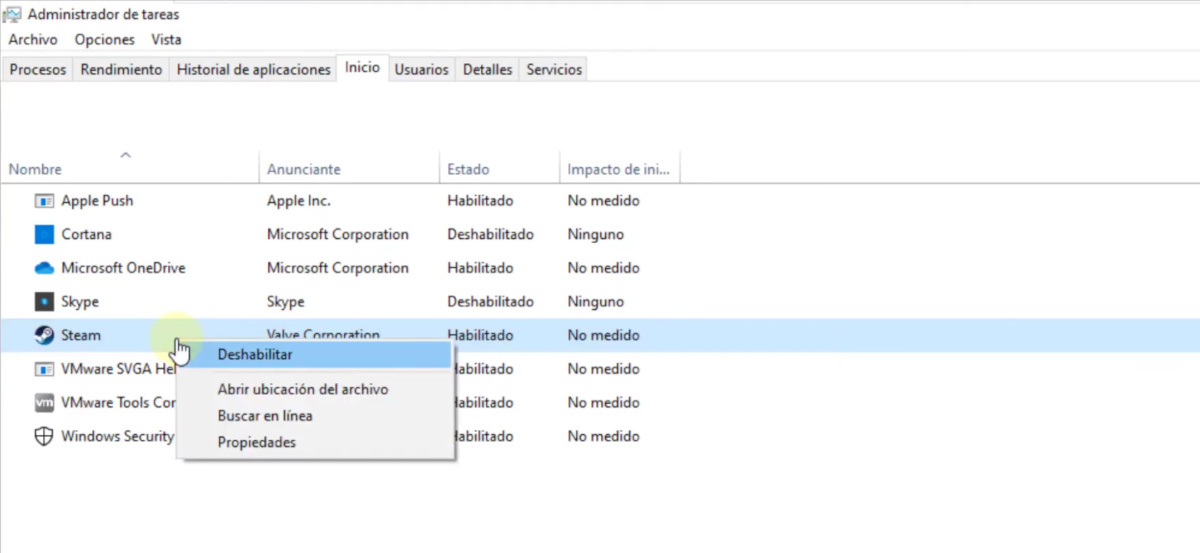
Als je niet kunt voorkomen dat Steam automatisch start met Windows 11 vanuit de eigen instellingen, moet je naar Taakbeheer gaan. Dit is een Windows-eigen tool die een overzicht geeft van de processen die op je systeem draaien. Hiermee kunt u problematische processen stoppen en natuurlijk ook de toepassingen bekijken en stoppen die bij het opstarten worden uitgevoerd.Hoe doe je dat? Makkelijk:
- Open Taakbeheer door op Ctrl + Shift + Esc te drukken of door met de rechtermuisknop op de taakbalk te klikken en Taakbeheer te selecteren.
- Selecteer in het linkermenu het tabblad Begin. Als Taakbeheer in de compacte modus wordt geopend, klikt u op Meer details om het tabblad Opstarten te bekijken.
- Er verschijnt een lijst met processen en programma's die bij het opstarten van Windows worden uitgevoerd. Steam-client bootstrapper (of een andere vermelding waar Steam staat).
- Klik er met de rechtermuisknop op en selecteer Deshabilitar.
Deze actie vertelt Windows om Steam's verzoek om bij het opstarten te draaien te negerenHet is ook een goed idee om de processen te bekijken die mogelijk traagheid veroorzaken. Als u hierbij hulp nodig hebt, zie dan het artikel Hoe Taakbeheer te gebruiken om langzame processen te identificeren.
Methode 3: Voorkom dat Steam automatisch start via de Windows 11-instellingen
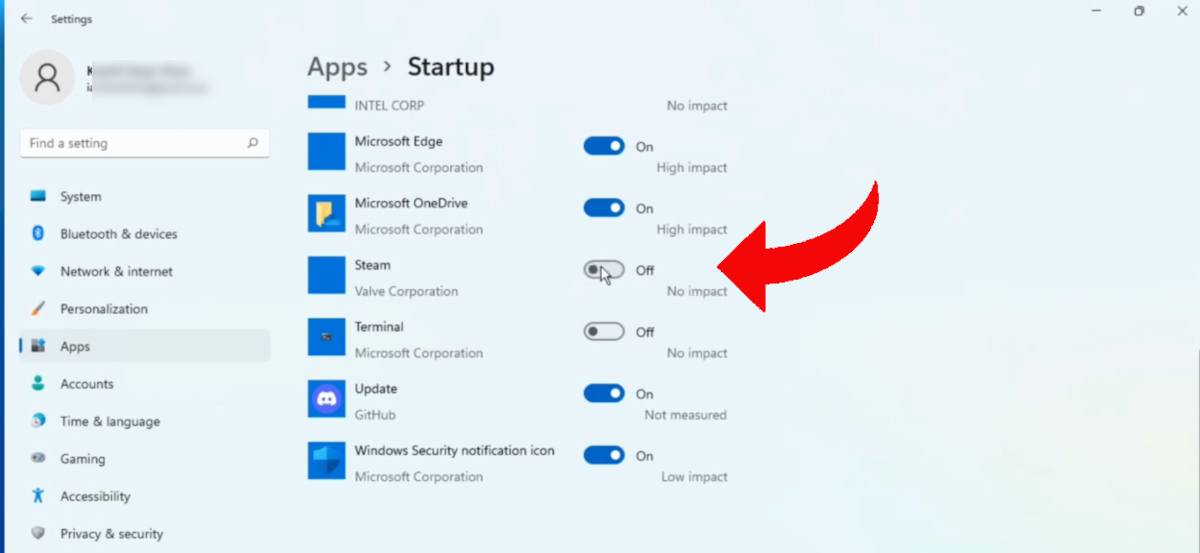
Een derde alternatief om te voorkomen dat Steam automatisch start, is om ga naar Windows-instellingenZowel Windows 10 als Windows 11 bieden je de mogelijkheid om opstart-apps te beheren via het instellingenpaneel. Het is eenvoudig:
- Klik op Start en vervolgens op Configuratie (of druk op Windows + I).
- Selecteer in het menu aan de linkerkant Toepassingen en dan Begin.
- Je ziet een lijst met apps met schakelaars waarmee je het automatisch starten ervan kunt in- of uitschakelen. Steam.
- Als het in de lijst staat, zet u de schakelaar uit en bent u klaar.
Deze methode is veel gebruiksvriendelijker voor de meeste gebruikers dan Taakbeheer. En het heeft hetzelfde effect: het voorkomt dat de applicatie start zodra u uw computer aanzet.
Kortom, je weet nu hoe je kunt voorkomen dat Steam automatisch op je Windows-computer start. Gebruik de methode die het beste bij je past. concentratie herwinnen terwijl u de computer voor iets anders dan gamen gebruikt. Door de aangegeven suggesties toe te passen, kunt u ook U zult merken dat Windows sneller opstart en verbetert de algehele prestatie.

Van jongs af aan ben ik gefascineerd door alles wat wetenschappelijk en technologisch is, vooral door de ontwikkelingen die ons leven gemakkelijker en aangenamer maken. Ik blijf graag op de hoogte van het laatste nieuws en de nieuwste trends, en deel mijn ervaringen, meningen en tips over de apparaten en gadgets die ik gebruik. Dit leidde ertoe dat ik ruim vijf jaar geleden webredacteur werd, met een focus op Android-apparaten en Windows-besturingssystemen. Ik heb geleerd om complexe concepten in eenvoudige bewoordingen uit te leggen, zodat mijn lezers ze gemakkelijk kunnen begrijpen.