
Je hebt vast wel eens een reservekopie van WhatsApp op je mobiel gemaakt. Deze kopieën zijn vooral handig als we van telefoon wisselen of als we per ongeluk een chat verwijderen die we nodig hadden. Maar, Waar wordt de WhatsApp-back-up opgeslagen? Is het mogelijk om het te zien zonder het te hoeven herstellen? Hoe herstel je een back-up? Laten we eens kijken.
Op mobiele telefoons met Android-besturingssysteem WhatsApp-back-ups worden opgeslagen in Google Drive en lokale opslag van de telefoon. En in het geval van iPhones worden deze kopieën opgeslagen in het iCloud-account. Laten we deze kwestie vervolgens eens nader bekijken.
Waar wordt de WhatsApp-back-up opgeslagen?
Waar wordt de WhatsApp-back-up opgeslagen? Met deze berichtentoepassing kunnen we al jaren kopieën of back-ups maken. Met deze kopieën kunnen we berichten, foto's, audio en video's herstellen die uit WhatsApp-chats zijn verwijderd. Bovendien zijn ze de beste manier om onze gesprekken te herstellen wanneer we van telefoon wisselen.
Als je een Android-telefoon hebt, de back-up wordt opgeslagen in uw Google Drive-account. Er wordt echter ook een back-up gemaakt naar het interne geheugen van uw mobiel of naar een SD-kaart (als u die heeft). In het geval van iPhone-mobiele telefoons wordt de back-up nu opgeslagen in uw iCloud-account. Laten we het vervolgens over elk van deze bestemmingen hebben.
Op Google Drive
Op een Android-telefoon wordt de WhatsApp-back-up opgeslagen in Google Drive. Op deze veilige plek kun je je gesprekken herstellen als je WhatsApp downloadt op een nieuwe mobiele telefoon, of als je ze op enig moment per ongeluk verwijdert. Het is echter goed dat u daar rekening mee houdt Het is niet mogelijk om back-ups van Google Drive zelf te bekijken of te downloaden.
Als je wilt controleer waar WhatsApp-back-up is opgeslagen op uw Android-mobiel volgt u de onderstaande stappen:
- Open Google Drive vanuit uw Google-account
- Tik op het tandwielpictogram en selecteer 'Instellingen'.
- In het pop-upmenu dat wordt geopend, tikt u op "Toepassingen beheren", een optie linksboven in het scherm.
- Daar zie je een lijst met alle apps die zijn gesynchroniseerd met Drive. Zoek naar WhatsApp in de lijst.
- Als WhatsApp verschijnt, wordt uw back-up opgeslagen in Google Drive.
Houd er rekening mee dat De bovenstaande stappen zullen je alleen maar helpen controleer of uw WhatsApp-back-up is opgeslagen in Drive. Maar je hebt geen andere keuze dan WhatsApp los te koppelen van Drive om de back-up te annuleren. Houd er rekening mee dat het vanuit uw Google Drive-account niet mogelijk is om chatberichten te bekijken of te downloaden.
In lokale opslag
Ten tweede wordt de WhatsApp-back-up meestal opgeslagen in de lokale opslag van je telefoon, hetzij in de interne opslag, hetzij op een SD-kaart. Omdat deze optie standaard is geactiveerd, wordt de backup wordt opgeslagen in mappen met de naam msgstore-jjjj-mm-dd-.db-crypt14.
De bovenstaande beëindigingen komen overeen met het jaar, de maand en de dag waarop de back-up is gemaakt. Sterker nog, de WhatsApp-app geeft dat zelf aan lokale back-ups vinden dagelijks om 2 uur 's ochtends plaats. Dit betekent uiteraard niet dat u niet handmatig een kopie kunt maken. Je kunt het doen wanneer je maar wilt via Instellingen – Chats – Back-up – Opslaan.
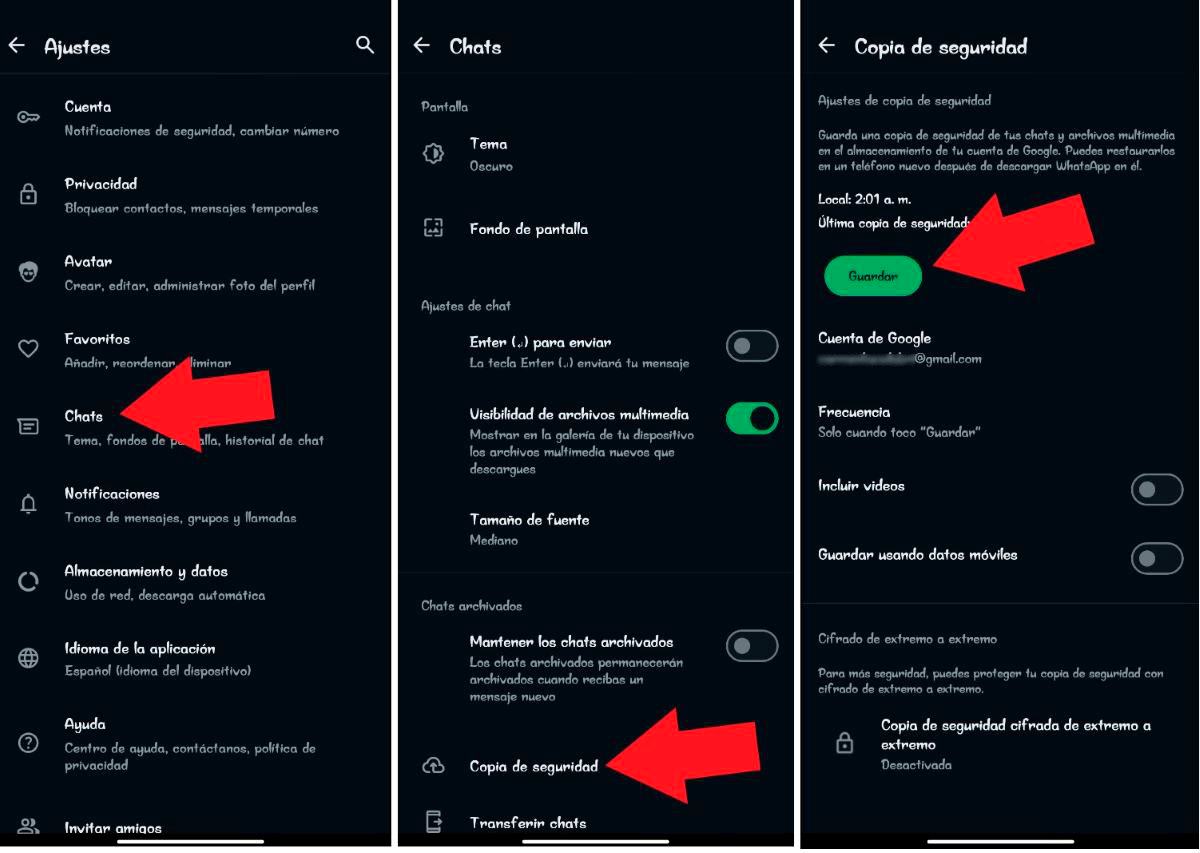
Aan de andere kant, in je telefoonopslag Er is ook een map met de naam Back-ups. De informatie met betrekking tot uw WhatsApp-profiel wordt daar opgeslagen. Daarom raden we u aan om nooit de mappen te verwijderen die we op dit punt noemen om complicaties met uw WhatsApp te voorkomen.
In iCloud-account
Als u ten slotte een iPhone gebruikt, worden de WhatsApp-back-ups die u hebt gemaakt, opgeslagen in uw iCloud-account. Als je nog geen back-up hebt gemaakt van je WhatsApp-chats op je iPhone, doe dan het volgende:
- Open WhatsApp op je iPhone.
- Ga nu naar Instellingen.
- Klik vanaf daar op Chats – Back-up – Maak nu een back-up.
- Klaar. Vanaf dat moment Uw berichten en multimediabestanden die u in chats verzendt, worden opgeslagen in uw iCloud-account.
Houd er rekening mee dat Het is mogelijk om back-ups zo te configureren dat ze automatisch plaatsvinden. Om dit te bereiken, moet u de optie Automatisch kopiëren invoeren en de gewenste frequentie kiezen. Zo wordt er periodiek een back-up op uw computer opgeslagen iCloud-account. Vergeet niet dat als je wilt dat de video's ook worden opgeslagen, je de optie handmatig moet selecteren.
Hoe herstel ik een WhatsApp-back-up?
Omdat we al weten waar de WhatsApp-back-up wordt opgeslagen, is het goed om te weten hoe deze kopie of back-up wordt hersteld. Laten we eerst eens kijken hoe u de kopie kunt herstellen die is opgeslagen in Drive. Om dit te doen, verwijdert en installeert u WhatsApp opnieuw, verifieert u uw telefoonnummer en klikt u op Herstellen – Volgende en dat is alles.
Op de tweede plaats, Hoe herstel je een WhatsApp-back-up die op je mobiel is opgeslagen? Om dit te bereiken, moet u de bestanden of mappen waarin de back-up is opgeslagen, overbrengen naar een pc of SD-kaart. Later moet u deze bestanden overbrengen naar de nieuwe telefoon of de SD-kaart plaatsen.
Eindelijk, je moet WhatsApp opnieuw installeren, verifieer uw nummer en klik op Herstellen – Volgende en dat is alles. Hiermee worden kopieën van chats van de afgelopen zeven dagen hersteld.
Eindelijk, Hoe herstel je een WhatsApp-back-up van je iCloud-account? Als je van telefoon bent veranderd, hoef je WhatsApp alleen maar opnieuw te installeren. Maar als u dezelfde heeft, moet u de applicatie verwijderen en opnieuw installeren. Als u klaar bent, opent u de app, verifieert u uw nummer en Apple ID en tikt u op Chatgeschiedenis herstellen. Zo kunt u uw gesprekken herstellen.

Van jongs af aan ben ik gefascineerd door alles wat wetenschappelijk en technologisch is, vooral door de ontwikkelingen die ons leven gemakkelijker en aangenamer maken. Ik blijf graag op de hoogte van het laatste nieuws en de nieuwste trends, en deel mijn ervaringen, meningen en tips over de apparaten en gadgets die ik gebruik. Dit leidde ertoe dat ik ruim vijf jaar geleden webredacteur werd, met een focus op Android-apparaten en Windows-besturingssystemen. Ik heb geleerd om complexe concepten in eenvoudige bewoordingen uit te leggen, zodat mijn lezers ze gemakkelijk kunnen begrijpen.