- Met Modern Standby (S0) is het mogelijk om snel pauzes in te lassen bij achtergrondactiviteiten, in tegenstelling tot traditioneel S3.
- Stand-byconnectiviteit kan worden verbonden, verbroken of beheerd door Windows met behulp van ACS.
- U kunt het beheren via Energiebeheer, powercfg, Groepsbeleid, Register en Intune (CSP ADMX_Power).
- Om veiligheidsredenen adviseert CIS om de netstroom uit te schakelen, een diagnose te stellen met SleepStudy en de netwerkkaart af te stemmen.

Netwerkconnectiviteit in stand-by is een Windows-gedrag dat ervoor zorgt dat uw pc e-mails, meldingen of VoIP-gesprekken blijft beantwoorden terwijl hij schijnbaar 'slaapt'. Op computers met Moderne standby (S0 Low Power Idle)het systeem kan tijdens de slaap verbonden blijven met het netwerk om direct hervattingen te bieden, maar dat gemak kan ten koste gaan van meer batterijverbruik als deze niet goed is afgesteld.
In deze praktische gids vindt u alles wat u moet weten over wat Modern Standby is, welke connectiviteitsmodi er in de stand-bymodus bestaan en welke rol het speelt Adaptieve Connected Standby (ACS) en hoe u de stand-byverbinding in Windows 10 en Windows 11 in- of uitschakelt.
Modern Standby (S0) vs. S3: wat verandert er echt?
In Windows zijn er twee hoofdstroommodellen voor pc's: de klassieke S3 (traditionele slaapstand) en de recentere Moderne standby (S0 Low Power Idle)Met S3 is de computer actief of in slaapstand, zonder tussenliggende toestand; met Modern Standby worden de invoer en uitvoer met laag stroomverbruik gefaseerd uitgevoerd, waarbij componenten worden uitgeschakeld wanneer ze niet nodig zijn en er ruimte is voor een veel snellere hervatting.
Modern Standby is geëvolueerd van Connected Standby (Windows 8/8.1) en ondersteunt nu een veel breder scala aan apparaten, waaronder systemen met hybride opslagmedia of netwerkkaarten die niet aan de oorspronkelijke vereisten voldeden. In dit model kan de computer in S0-status tijdens stand-by, waardoor achtergrondactiviteiten gemakkelijker kunnen worden uitgevoerd en de terugkeer naar het werk sneller verloopt.
Inactieve connectiviteitsmodi: verbonden, losgekoppeld of beheerd
Moderne standby-apparaten kunnen zich tijdens de slaapstand op drie manieren gedragen ten opzichte van het netwerk:
- Aangesloten: houdt Wi-Fi/Ethernet/MBB actief, zodat apps gegevens kunnen ontvangen (e-mail, VoIP, nieuws), tegen de kosten van een hogere energie-uitgaven.
- Verbinding verbroken: De batterij gaat weliswaar langer mee, maar u verliest het voordeel dat u geen dataverkeer meer kunt ontvangen als het apparaat in slaapstand staat.
- Beheerd door Windows: Het systeem zelf beslist of de connectiviteit behouden blijft of niet, door een evenwicht te vinden batterij en ervaring según las necesidades del momento.
Adaptive Connected Standby (ACS): de ‘autopiloot’ sinds Windows 10 2004
Sinds Windows 10 versie 2004 is het standaardgedrag op Modern Standby-computers Adaptieve Connected Standby (ACS), vooral wanneer het apparaat op batterijvoeding werkt. ACS beslist aan het begin van elke slaapsessie of connectiviteit nodig is en handhaaft die beslissing gedurende de slaapsessie.
Wanneer bepaalt ACS dat het netwerk moet worden onderhouden? Vooral als u dit hebt ingeschakeld Escritorio remoto of als er een UWP-app is geconfigureerd om achtergrondtaken uit te voeren die "altijd" netwerk vereisen. Als geen van deze bestaat, probeert Windows het verkeer tijdens de slaapstand te dempen, maar zorgt het ervoor dat directe verbinding na cv.
Deze aanpak vermindert onnodige activiteit tijdens de stand-bymodus, waardoor de batterijduur wordt verlengd zonder dat dit ten koste gaat van essentiële functies. U kunt de connectiviteitsstatus tijdens moderne stand-bysessies controleren met behulp van het energierapport (powercfg /spr), kijkend naar het veld “Netwerken in stand-by” in de sessiedetails.
Hoe u kunt zien of uw apparaat in de moderne stand-bymodus staat en hoe u de slaapstand kunt inschakelen
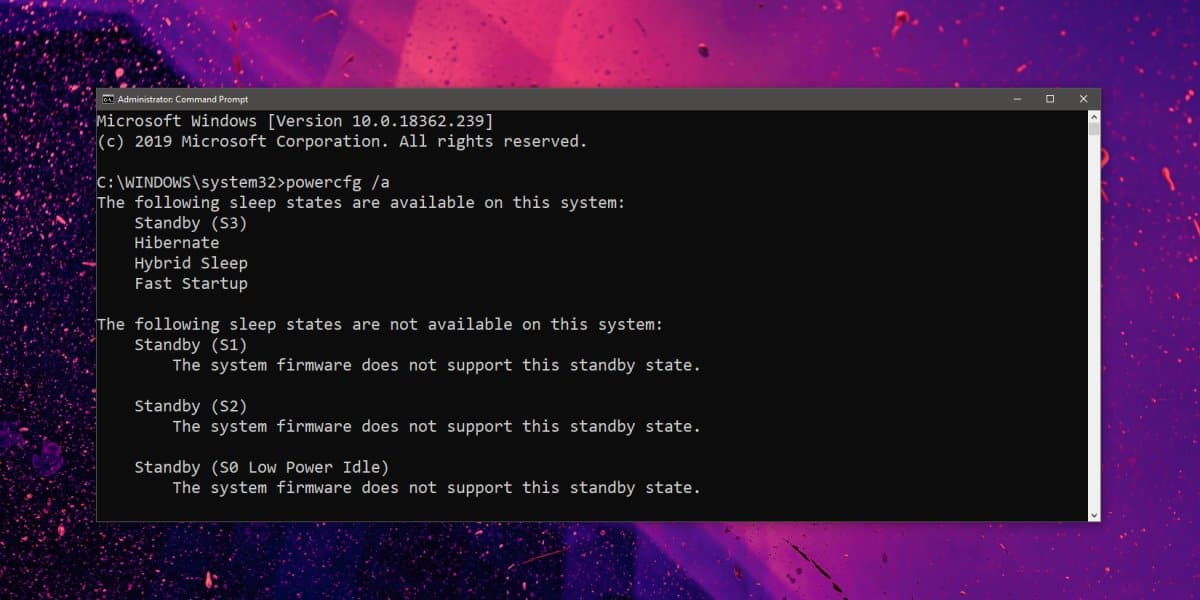
Om te controleren of uw pc Modern Standby ondersteunt, opent u Run met WIN + Rschrijft cmd en druk op Enter. Gebruik in de console powercfg /a en controleer of het verschijnt Stand-by (S0 laag stroomverbruik inactief) Netwerk verbondenAls dat zo is, ondersteunt uw apparatuur dit moderne energiemodel.
Het activeren van Modern Standby is net zo eenvoudig als naar de Startknop gaan, het aan/uit-pictogram selecteren en op OpschortenAls het systeem een tijdje inactief blijft, kan het automatisch in de slaapstand gaan, wat het stroomverbruik verder verlaagt. Op recente laptops, met name van merken zoals ASUS, Microsoft legt standaard Modern Standby open de S3-modus is niet langer beschikbaar.
Configureer 'Netwerkconnectiviteit in stand-by' via de energieopties
Een eenvoudige manier om dit gedrag aan te passen is via het Configuratiescherm. Open het Configuratiescherm (pictogramweergave) en ga naar EnergieoptiesTik vervolgens op 'Abonnementinstellingen wijzigen' voor het actieve abonnement (bijvoorbeeld 'Gebalanceerd').
Kies binnenin 'Geavanceerde energie-instellingen wijzigen'. Zoek in het pop-upvenster naar het knooppunt met de naam Netwerkconnectiviteit in stand-by binnen de actieve plangroep en vouw deze uit. Als u deze niet ziet, kunt u toevoegen aan dashboard via beleid of register; op sommige computers is dit niet standaard aanwezig.
Voor AC (aangesloten) en DC (accu) ziet u een keuzemenu met drie opties: Inschakelen, Uitzetten o Beheerd door WindowsStandaard staat AC ingesteld op 'Inschakelen' en de batterij op 'Beheerd door Windows'. Pas de instellingen naar wens aan en klik op OK om de wijzigingen toe te passen.

Doe dit via Windows Terminal (PowerShell of CMD) met powercfg
Als u liever Netwerkconnectiviteit in Stand-by wilt inschakelen met behulp van opdrachten, opent u Windows Terminal en kiest u PowerShell of Opdrachtprompt. Met powercfg U kunt de directe waarde naar het actieve plan schrijven, ongeacht of het apparaat op accu (DC) of op netstroom (AC) is aangesloten, met behulp van de configuratie-GUID of de alias.
- Op batterij (DC)
- Inschakelen:
powercfg /setdcvalueindex scheme_current sub_none F15576E8-98B7-4186-B944-EAFA664402D9 1 - Uitzetten:
powercfg /setdcvalueindex scheme_current sub_none F15576E8-98B7-4186-B944-EAFA664402D9 0 - Beheerd door Windows (standaard):
powercfg /setdcvalueindex scheme_current sub_none F15576E8-98B7-4186-B944-EAFA664402D9 2 - Equivalenten met aliassen:
POWERCFG -SETDCVALUEINDEX SCHEME_CURRENT SUB_NONE CONNECTIVITYINSTANDBY
- Inschakelen:
- Aangesloten (wisselstroom)
- Inschakelen (standaard op CA):
powercfg /setacvalueindex scheme_current sub_none F15576E8-98B7-4186-B944-EAFA664402D9 1 - Uitzetten:
powercfg /setacvalueindex scheme_current sub_none F15576E8-98B7-4186-B944-EAFA664402D9 0 - Beheerd door Windows:
powercfg /setacvalueindex scheme_current sub_none F15576E8-98B7-4186-B944-EAFA664402D9 2 - Equivalenten met aliassen:
POWERCFG -SETACVALUEINDEX SCHEME_CURRENT SUB_NONE CONNECTIVITYINSTANDBY
- Inschakelen (standaard op CA):
Nadat je de opdrachten hebt toegepast, kun je de terminal sluiten. Soms is het een goed idee herstart de computer om de wijzigingen door te voeren, vooral als er beleid of services zijn die de netwerkinterface actief houden.
Lokaal groepsbeleid: gedrag afdwingen vanuit gpedit.msc
Gebruikers van de Pro-, Enterprise- of Education-editie van Windows 10/11 kunnen het lokale beleid toepassen. Druk op Start, typ gpedit.msc en ga naar de Beleidseditor. Navigeer naar: Computer > Beheersjablonen > Systeem > Energiebeheer > Configuración de suspensión.
U ziet twee beleidsregels: 'Netwerkconnectiviteit toestaan tijdens verbonden-standby (aangesloten)' en 'Netwerkconnectiviteit toestaan tijdens verbonden-standby (op accu)'. Bewerk elk beleid en markeer Ingeschakeld (om connectiviteit af te dwingen), Deshabilitada (om het te voorkomen) of No configurada (om de controle terug te geven aan energiebeheer of powercfg).
Belangrijk: Als u hier Ingeschakeld of Uitgeschakeld selecteert, wordt Windows zal annuleren en verzwakken de equivalente optie in het Configuratiescherm en alle opdrachtgebaseerde instellingen, aangezien het beleid prevaleert. Dit is de "sterke" manier om een status af te dwingen voor alle gebruikers van de computer.
Bewerk het register en gebruik .reg-bestanden (en andere relevante sleutels)
Een andere optie is om voorbereide .reg-bestanden te gebruiken om de waarde voor de standby-connectiviteit in te stellen. Door erop te dubbelklikken en ze te importeren, en na bevestiging van de Windows-beveiligingsvragen, kunt u schrijf de sleutels noodzakelijk in het register en in sommige gevallen wordt een herstart aanbevolen.
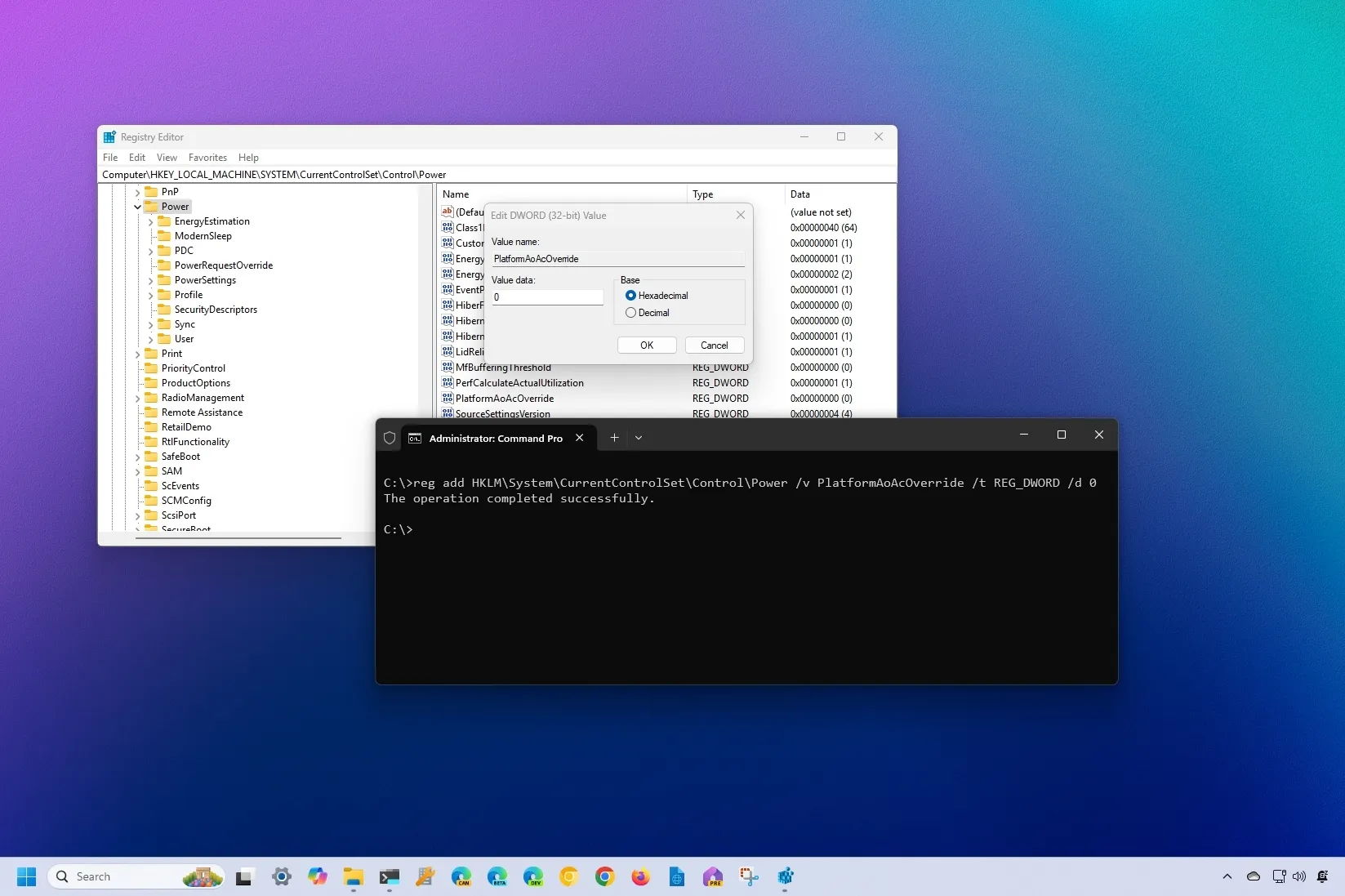
De community noemt ook sleutels zoals PlatformAoAcOverride om energiegedrag af te dwingen. Als het niet in uw logboek verschijnt, moet u het handmatig aanmaken; dit is echter een geavanceerde interventie en kan bijwerkingen hebben. Overweeg eerst om powercfg, energieopties of -beleid voordat u dit soort overschrijvingen uitvoert.
Als u besluit om met .reg te werken: sla het bestand op uw bureaublad op, importeer het, accepteer de UAC-prompts en bevestig. Start je pc opnieuw op. om ervoor te zorgen dat de energievoorziening en de controllers de nieuwe stand-byconditie toepassen.
Diagnose van het standby-stroomverbruik: SleepStudy, netwerkstuurprogramma's en praktijkvoorbeelden
Wanneer u een abnormaal batterijverbruik in de stand-bymodus detecteert, wordt er een rapport gegenereerd Slaapstudie met powercfg /SleepStudy /output %USERPROFILE%\Desktop\sleepstudy-report.html. In teams met Moderne standby-modus In dit rapport worden de ‘boosdoeners’ geïdentificeerd en wordt doorgaans de netwerkkaart aangegeven als deze actief blijft.
Een echt geval: een laptop met een Intel Lunar Lake-processor bleek een verbruik te hebben van bijna 0,8% per uur in suspensie Na bepaalde updates heeft SleepStudy de netwerkkaart als eerste geplaatst. Als u wifi tijdens de slaapstand niet nodig hebt, kunt u het beleid via opties, powercfg, beleid of Intune op Uitgeschakeld zetten (op accu en/of aangesloten).
Bovendien komt het in de Apparaatbeheer, open de eigenschappen van de wifi-adapter, tabblad Energiebeheer en voorkom dat het apparaat wordt geactiveerd. Dit helpt onnodige activeringen door netwerkpatronen te voorkomen, die het stroomverbruik tijdens S0 kunnen verhogen.
Als u met "Verbonden stand-by" werkte en uw computer niet zoals verwacht in de slaapstand ging, overweeg dan om deze functie uit te schakelen en te controleren of geen enkel apparaat toestemming heeft om de pc te activeren. Houd er rekening mee dat de Windows-slaapstand niet goed werkt. comprimeert en bewaart alleen het geheugen dat in gebruik iswaardoor het opstarten vanuit Hiberfil wordt versneld en de tijden worden verbeterd in vergelijking met minder geoptimaliseerde implementaties.
Gedrag van mobiele hotspots in moderne standby versus S3
De mobiele hotspot gedraagt zich anders, afhankelijk van het energiemodel. Op systemen met Modern Standby blijft de hotspot doorgaans ingeschakeld tijdens de stand-bymodus. weg om DRIPS te bereiken zowel op netstroom als op batterijen, en keert terug naar de normale status bij herstarten. Wanneer alleen het scherm uit is (dus niet in slaapstand gaat), kan het apparaat actief blijven.
In S3 kan de hotspot, met het apparaat aangesloten, actief blijven in de zogenaamde "Afwezigheidsmodus", terwijl deze op batterijvoeding normaal gesproken wordt uitgeschakeld. Na hervatting keert de hotspot terug naar de oorspronkelijke status, afhankelijk van de stroombron. Dit verschil verklaart waarom in S0 besparingen krijgen prioriteit tijdens het zweven, waarbij men vermijdt om functies te vervullen die de rustdiepte in gevaar brengen.
Wanneer Windows stopt met het gebruiken van het netwerk tijdens de slaapstand (en wat er niet verandert)
Er zijn scenario's waarbij, zelfs als het systeem in Modern Standby staat, het netwerk tijdelijk kan worden geactiveerd. Bijvoorbeeld: Windows Update of "Wake on Voice" kan het netwerk activeren om specifieke taken uit te voeren en het systeem weer in slaapstand zetten. Dit is niet in tegenspraak met ACS: ze zijn gecontroleerde uitzonderingen om uw apparaat up-to-date en operationeel te houden.
Als u Extern bureaublad inschakelt of als er UWP-apps zijn die constant op de achtergrond mogen draaien, zal ACS besluiten de connectiviteit gedurende de gehele slaapsessie te behouden. Als u maximale besparingen wilt, schakelt u die afhankelijkheden uit of Stel het beleid in op Uitgeschakeld om ter zake te komen.
Praktische tips voor het aanpassen van de standby-connectiviteit
- Begin met het definiëren van het doel: geef je prioriteit aan directe meldingen of volle batterijVoor de eerste optie zet je het op "Inschakelen" op CA en "Beheerd door Windows" op de batterij. Voor de tweede optie zet je het op "Uitschakelen" op beide, zolang je geen extern bureaublad gebruikt of afhankelijk bent van UWP-apps op de achtergrond.
- Als u een vloot apparaten beheert, standaardiseert u het beleid met Intune of Groepsbeleid en controleert u de naleving ervan. Intune-rapporten of MDM-logboekenGebruik SleepStudy en powercfg /spr om te valideren of de status 'Netwerk in stand-by' overeenkomt met wat u hebt gedefinieerd, en pas deze aan als u uitschieters ziet.
- Wanneer de optie 'Netwerkconnectiviteit in stand-by' niet wordt weergegeven in het paneel Geavanceerde energie, bedenk dan dat deze kan worden toegevoegd met behulp van ADMX-sjablonen (Power.admx) of door het bijbehorende beleid/register toe te passen. Als u het beleid forceert, paneeloptie zal worden uitgeschakeld, wat normaal en te verwachten is.
Het beheersen van netwerkconnectiviteit in stand-by is essentieel om de cirkel te sluiten tussen onmiddellijke respons en autonomie. Met ACS neemt Windows doorgaans intelligente beslissingen, maar u hebt gedetailleerde controle binnen handbereik: via het Configuratiescherm en powercfg naar beleid, het register en Intune. Met een paar tests, SleepStudy-rapporten en enkele beveiligingsmaatregelen (CIS raadt aan deze in CA uit te schakelen) is het eenvoudig om uw computer klaar te maken om "echt" in de slaapstand te gaan wanneer dat hoort, en online te zijn wanneer u dat nodig hebt.


Redacteur gespecialiseerd in technologie- en internetvraagstukken met ruim tien jaar ervaring in verschillende digitale media. Ik heb gewerkt als redacteur en contentmaker voor e-commerce-, communicatie-, online marketing- en reclamebedrijven. Ik heb ook geschreven op websites over economie, financiën en andere sectoren. Mijn werk is ook mijn passie. Nu, via mijn artikelen in Tecnobits, probeer ik al het nieuws en de nieuwe kansen te verkennen die de wereld van de technologie ons elke dag biedt om ons leven te verbeteren.