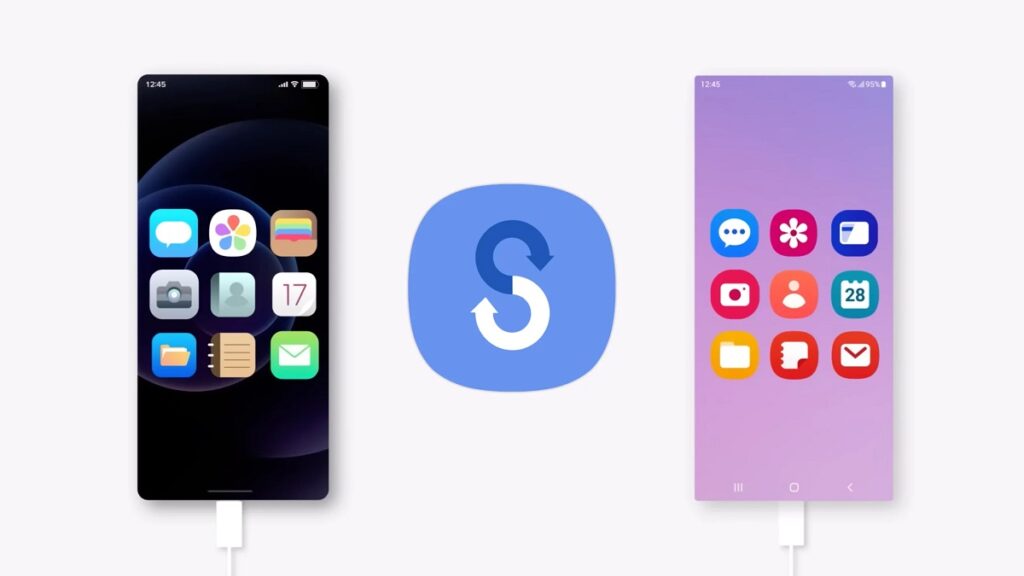
Als we een nieuwe mobiele telefoon kopen en gegevens van het vorige apparaat moeten overbrengen, voelen we ons altijd enigszins kwetsbaar. Gaan er gegevens verloren tijdens het proces? Zullen we weten hoe we alles opnieuw moeten configureren? Samsung heeft een tool ontwikkeld om al deze problemen te voorkomen. In dit bericht leggen we het uit Wat is Smart Switch en hoe het werkt.
Het is een hulpbron die is ontworpen met als doel het maken van de transferencia de datos entre dispositivos. Een enorme hulp voor gebruikers van mobiele telefoons van het merk Samsung.
Wat is Samsung Smart Switch precies? Dit is een applicatie ontwikkeld door de Zuid-Koreaanse fabrikant met het idee om het proces van het overbrengen van gegevens van een oud apparaat naar een nieuw apparaat eenvoudiger te maken. Via de app kan dat verplaats apps, contacten, foto's, berichten, audio- en videobestanden, enz. tussen apparaten. Hetzelfde kunt u ook doen met de bestaande configuraties, allemaal snel en eenvoudig.
Het meest interessante is dat Smart Switch niet alleen perfect werkt tussen apparaten van hetzelfde merk, dankzij de voordelen van het behoren tot hetzelfde ecosysteem compatible con otros sistemas operativos als iOS o Android.
Belangrijkste kenmerken van Smart Switch
Als we de lijst met Smart Switch-functies doornemen, realiseren we ons al snel dat het veel meer is dan alleen een hulpmiddel voor gegevensoverdracht. Je zou kunnen zeggen dat het een uitgebreide oplossing voor apparaatbeheer:
- Overdracht van alle soorten gegevens: contacten, foto's, sms-berichten, oproeplogboeken, muziek en afspeellijsten, alarm- en WiFi-verbindingsinstellingen, apparaatinstellingen, enz.
- Gebruiksgemak, dankzij een eenvoudige en intuïtieve interface. Er zijn geen ingewikkelde instellingen.
- Compatibilidad multiplataforma. De overdracht is direct voor Android-gebruikers, terwijl dit voor iOS-gebruikers vanaf iCloud of rechtstreeks vanaf het apparaat kan worden gedaan.
- Copias de seguridad completas, iets essentieels om onze gegevens veilig te houden en deze dus te kunnen herstellen in geval van verlies of verandering van telefoon.
- Software-update. Een weinig bekende Smart Switch-functie waarmee we, door verbinding te maken met een computer, onze mobiele telefoon altijd up-to-date kunnen houden met de nieuwste versie van het besturingssysteem.
¿Cómo utilizar Samsung Smart Switch?
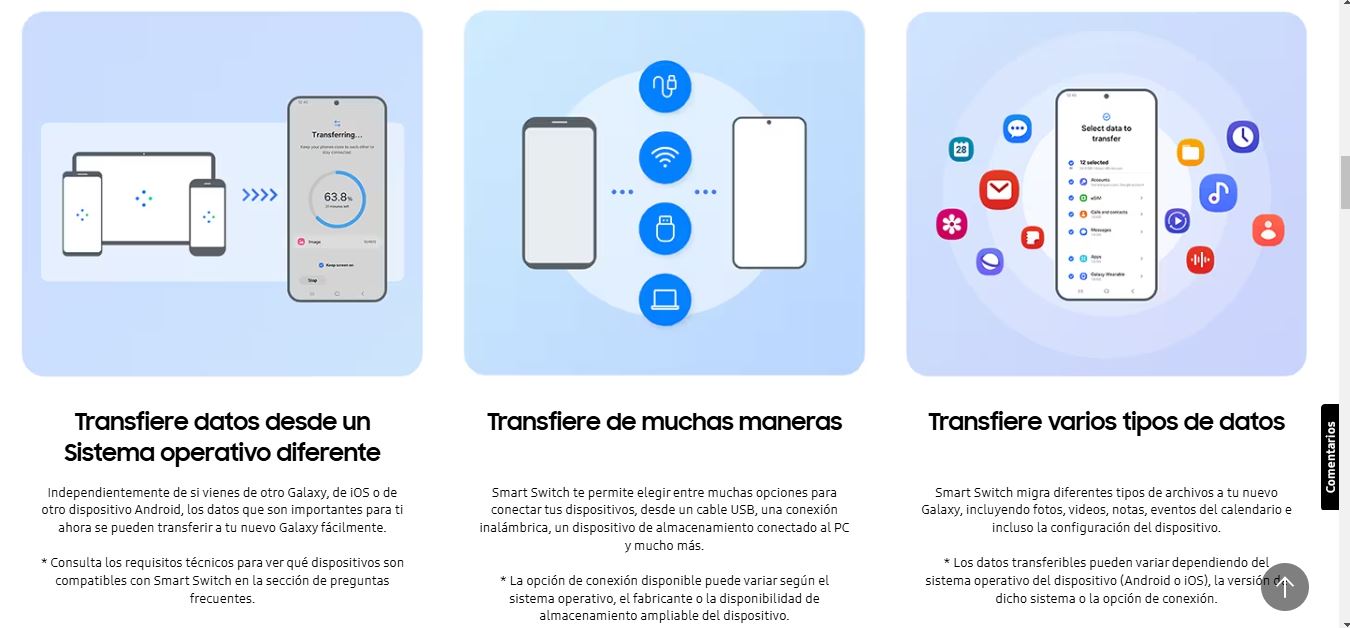
Om een efficiënte en veilige gegevensoverdracht te garanderen, stelt Smart Switch drie hoofdmethoden beschikbaar voor gebruikers:
Transferencia inalámbrica
Er wordt gebruik gemaakt van een directe WiFi-verbinding tussen het bron- en bestemmingsapparaat. Om deze methode te gebruiken, is het noodzakelijk om de applicatie op beide apparaten te downloaden en te installeren, hoewel op de teléfonos Samsung Het wordt meestal standaard geïnstalleerd. Dit is wat je moet doen:
- Om te beginnen we openen Smart Switch op beide telefoons en we selecteren de rol van elk apparaat: “Gegevens verzenden” op de brontelefoon en “Gegevens ontvangen” op de doeltelefoon.
- Na We selecteren het type informatie dat we willen overdragen: alle inhoud of alleen specifieke elementen zoals contacten, foto's, enz.
- Eindelijk, wij beginnen met de overdracht, wat meer of korter kan duren, afhankelijk van de hoeveelheid gegevens die moet worden overgedragen.
Transferencia mediante cable USB
Het grote voordeel is dat het ons een snellere en stabielere verbinding biedt. Het is de meest aanbevolen methode als het nodig is om grote hoeveelheden gegevens over te dragen. Dit zijn de te volgen stappen:
- Eerst We verbinden beide apparaten met een USB-kabel (soms heb je een OTG-adapter nodig om beide telefoons te verbinden).
- Dan we starten Smart Switch, door de stappen te volgen die door de toepassing zelf worden aangegeven.
- Na wij selecteren de gegevens of elementen dat we willen overbrengen naar het nieuwe apparaat en we starten de overdracht.
Via een pc of Mac
Het is ook mogelijk om de desktopversie van Smart Switch te gebruiken, deze is te downloaden vanaf de site web oficial de Samsung. Het extra voordeel hiervan is dat we hierdoor automatisch een back-upkopie op de computer kunnen opslaan. Zo gaat u verder:
- Om te beginnen we verbinden ons apparaat met de computer met behulp van een USB-kabel.
- Dan we klikken op de back-upoptie om mobiele gegevens als back-up op uw computer op te slaan.
- Samenvattend, We verbinden de nieuwe telefoon en selecteren de hersteloptie om de back-upgegevens over te dragen.
Voordelen en beperkingen van Smart Switch
Het is duidelijk dat Smart Switch een hulpmiddel is dat ons geeft grandes beneficios, vooral voor gebruikers van Samsung-apparaten.
Onder hen moeten we de noemen tijdsbesparing wat een snelle en efficiënte overdrachtsmethode biedt, de compatibiliteit met verschillende platforms en de mogelijkheid om de synchronisatiegegevens te kiezen. Maar bovenal is dat zo gemoedsrust in de wetenschap dat datamigratie veilig is en we zullen geen belangrijke gegevens verliezen.
Sin embargo, existen algunas limitaciones Bij het gebruik van deze hulpbron moet daar ook rekening mee worden gehouden. Zo is er bijvoorbeeld het feit dat het mogelijk niet werkt met oudere apparaten of modellen van andere fabrikanten. Er zijn ook applicaties gekoppeld aan specifieke iOS- of Android-diensten die niet rechtstreeks kunnen worden overgedragen.
Al met al blijft Smart Switch een tool waarvan we het gebruik ongetwijfeld moeten aanbevelen.

Redacteur gespecialiseerd in technologie- en internetvraagstukken met ruim tien jaar ervaring in verschillende digitale media. Ik heb gewerkt als redacteur en contentmaker voor e-commerce-, communicatie-, online marketing- en reclamebedrijven. Ik heb ook geschreven op websites over economie, financiën en andere sectoren. Mijn werk is ook mijn passie. Nu, via mijn artikelen in Tecnobits, probeer ik al het nieuws en de nieuwe kansen te verkennen die de wereld van de technologie ons elke dag biedt om ons leven te verbeteren.