- Meestal wijst de fout op een hardwareprobleem, maar ook drivers en recente wijzigingen spelen een rol.
- Begin met ventilatie, RAM en Veilige modus; ga verder met drivers, CHKDSK en terugdraaien.
- Als het probleem zich blijft voordoen, repareer dan MBR/BCD, schakel overklokken/Intel C-State uit en werk het BIOS bij.
- Bescherm uw gegevens: gebruik herstelmedia en hulpprogramma's voor herstel als uw systeem niet opstart.
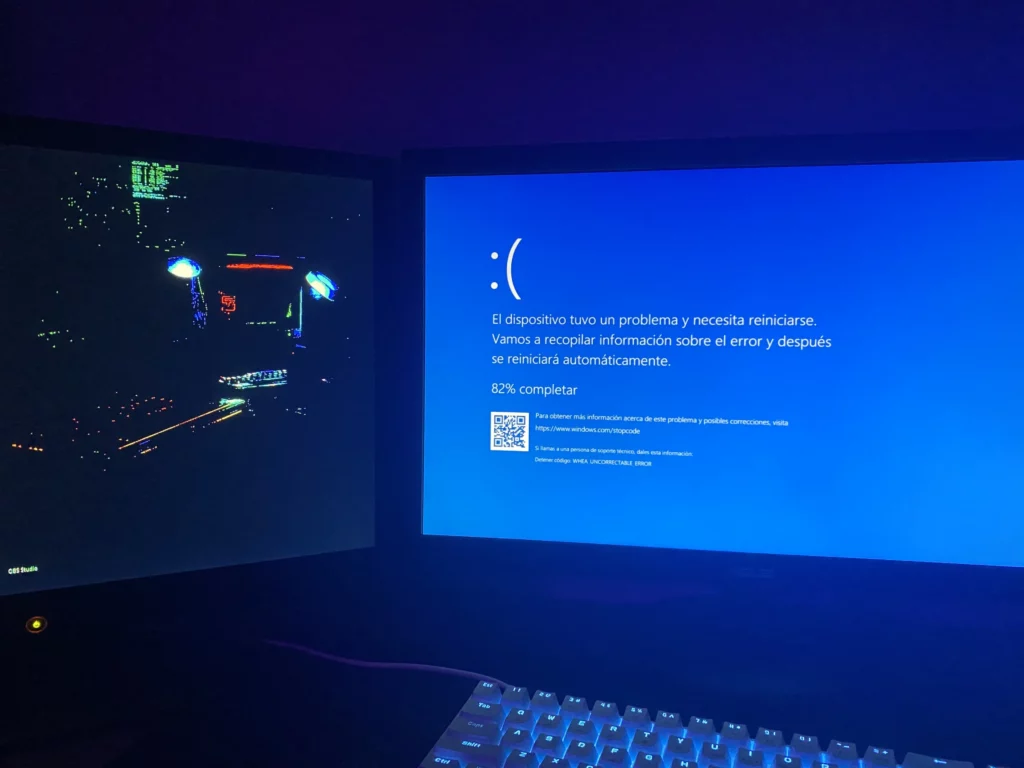
Wanneer er een blauw scherm verschijnt met de code WHEA_UNCORRECTABLE_ERROR, de computer start opnieuw op nadat de diagnostische gegevens zijn verzameld, wat een gevoel van onzekerheid achterlaat. Meestal is dit een hardware-gerelateerd defect., maar het kan ook worden veroorzaakt of verergerd door defecte drivers, recente wijzigingen in Windows, overklokken of andere systeemfactoren.
Het is geen triviale fout en kan soms hardnekkig zijn, maar hij kan worden opgelost. In deze handleiding vindt u een uitgebreide en overzichtelijke aanpak: van de meest waarschijnlijke oorzaken tot snelle controlesvan herstelmethoden tot geavanceerde reparaties (MBR/BCD), plus tips om gegevensverlies te voorkomen en hulpmiddelen die u kunnen helpen als uw systeem niet opstart.
Wat is WHEA_UNCORRECTABLE_ERROR en waarom verschijnt het?
Het bericht WHEA_UNCORRECTABLE_ERROR gaat meestal vergezeld van de tekst van blauw scherm typisch en van de stopcode 0x0000124WHEA staat voor Windows Hardware Error Architecture en geeft aan dat Windows een hardwarefout heeft gedetecteerd die niet automatisch kan worden gecorrigeerd.
Naast onverwachte herstarts komt het ook vaak voor dat niet-opgeslagen gegevens verloren gaan bij een crash. Als de BSOD zich vaak herhaaltis het raadzaam om zo snel mogelijk actie te ondernemen om de oorzaak te achterhalen en het risico op corruptie van schijven of systeembestanden te verminderen.
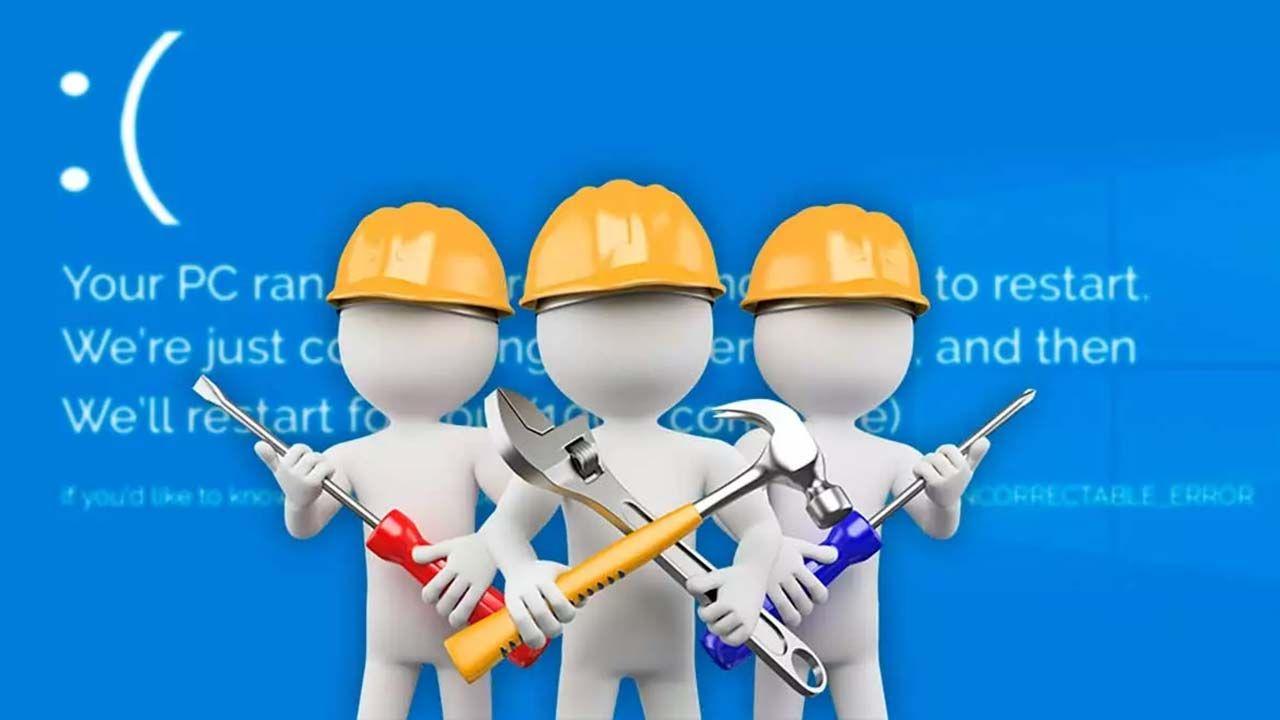
Veelvoorkomende oorzaken van WHEA_UNCORRECTABLE_ERROR
Deze fout kan verschillende oorzaken hebben, maar de meest voorkomende zijn de volgende. Als u ze kent, kunt u de controles prioriteren en tijd besparen bij de diagnose.
- Hardwarestoring: Defect of niet goed geplaatst RAM, niet goed geplaatst CPU, instabiele voeding, defect moederbord, instabiele GPU of schijf met slechte sectoren.
- Conflicterende of beschadigde drivers: na Windows- of driverupdates, vooral grafische en chipsetupdates.
- Overklokken en onjuiste spanningen: Frequenties en CPU-vermogensstatussen die buiten de specificaties vallen (C-State) kunnen instabiliteit en hogere temperaturen tot gevolg hebben.
- Corrupte systeembestanden: Corruptie in het bestandssysteem of de opstartcomponenten (MBR/BCD) die onvoorspelbaar gedrag veroorzaken.
- Recente wijzigingen in Windows: installaties van updates, nieuwe drivers of toepassingen die cruciale componenten wijzigen.
Snelle controles voordat u het systeem aanraakt
Voordat we dieper ingaan op de oplossingen, is het de moeite waard om eerst een basiscontrole uit te voeren. Met een eenvoudige schoonmaak en controle kunt u urenlang proberen en mislukken voorkomen..
Controleer de ventilatie van de apparatuur en controleer of er geen stofophopingen zijn op de ventilatoren, koellichamen en roosters. Oververhitting door obstructie Dit is een vaker voorkomende oorzaak dan het lijkt en kan blauwe schermen veroorzaken onder belasting.
Controleer of de RAM is stevig vastgezet in de sleuven en dat de CPU niet is verplaatst (op een desktop). Als u niet vertrouwd bent met het hanteren van hardware, kunt u direct doorgaan naar de stappen in Windows, maar houd er rekening mee dat slecht RAM/CPU-contact onvoorspelbare fouten kan veroorzaken.
Stap voor stap oplossingen
Hier zijn een aantal oplossingen om de WHEA_UNCORRECTABLE_ERROR te elimineren:
Methode 1: Scan uw computer op malware
Malware en adware kunnen systeemservices en drivers beschadigen of bestanden beschadigen. Voer een volledige scan uit met uw bijgewerkte antivirusAls je die niet hebt, gebruik dan de Malicious Software Removal Tool van Microsoft. Verwijder alle gedetecteerde bedreigingen en start het systeem opnieuw op.
Methode 2: Installeer alle beschikbare Windows-updates
Windows brengt voortdurend stabiliteits- en compatibiliteitspatches uit. Open Instellingen > Bijwerken en beveiliging > Windows Update en tik op Controleer op updates. Installeer de hellingen, start het apparaat opnieuw op en controleer of het probleem verdwijnt.
Methode 3: Controleer de hardware en test het RAM
Open de toren (als het een desktopcomputer is) en zet de geheugenmodules vast: verwijder elke module en plaats ze weer terug totdat de klemmen 100% passen. Een slecht geplaatste RAM Het is een klassieke trigger voor WHEA_UNCORRECTABLE_ERROR.
Om te controleren op fouten, voert u de Diagnose van Windows-geheugen (typ "Windows Memory Diagnostic" in Start) of gebruik MemTest86 vanaf een opstartbare USB-stick. Als er fouten optreden, test dan afzonderlijke modules of vervang ze.
Methode 4: Stuurprogramma's bijwerken, terugdraaien of opnieuw installeren
Corrupte of incompatibele drivers komen vaak voor na een update. Open in de veilige modus Apparaatbeheer met Windows + R > devmgmt.msc. Let op waarschuwingssignalen (gele/rode pictogrammen), werk de drivers bij of verwijder ze en start ze opnieuw op, zodat Windows ze opnieuw kan installeren.
Controleer ook Instellingen > Bijwerken en beveiliging > Windows Update > Bekijk updategeschiedenis en verwijder (tijdelijk) de recente drivers als de fout direct na de installatie optreedt.
Methode 5: Realtimebeveiliging tijdelijk uitschakelen
Sommige beveiligingssuites kunnen interfereren met low-level drivers. Schakel in Windows Beveiliging > Virussen en bedreigingen > Instellingen beheren de optie uit. Tijdelijke realtime bescherming en start opnieuw op. Als het probleem aanhoudt, overweeg dan om uw antivirusoplossing opnieuw te installeren of te wijzigen.
Methode 6: Controleer de schijf met CHKDSK
chkdsk C: /f
En als u vermoedt dat er sprake is van slechte sectoren (dit duurt langer), voer dan de variant voor diepgaande reparatie uit: Deze lezing probeert sectoren te herstellen lastig.
chkdsk C: /r
Als Windows op een andere schijf staat, verander de letter in het commando. Start de computer opnieuw op nadat u klaar bent en controleer of de BSOD verdwijnt.
Methode 7: Overklokken uitschakelen en BIOS/UEFI resetten
Als je met frequenties, spanningen of XMP-profielen hebt geknoeid, reset ze dan naar de fabrieksinstellingen. Ga naar BIOS/UEFI vanuit het opstarten en laden. Geoptimaliseerde standaardinstellingen laden (of equivalent). Schakelt alle overklokinstellingen uit (CPU/GPU/RAM) en sla de wijzigingen op.
Sommige teams melden verbetering bij het deactiveren Intel C-State (CPU-energiebesparende statussen). Ga naar Geavanceerd > CPU-configuratie > CPU-energiebeheer en stel CPU C-status in op Uitgeschakeld, indien ondersteund door uw fabrikant.
Methode 8: Boot (MBR/BCD) opnieuw opbouwen met installatiemedia
Als de opstartschijf beschadigd is, kunt u deze herstellen via de Windows-installatieomgeving (dvd/USB). Start op vanaf de media en kies reparatie van uw apparatuur > Problemen oplossen > Geavanceerde opties > Opdrachtprompt. Uitvoeren:
bootrec /fixmbr
bootrec /fixboot
bootrec /rebuildbcd
Als de fout zich blijft voordoen, hernoem dan de BCD-opslag en bouw deze opnieuw op met bcdboot (pas de stationsletters indien nodig aan). Zorg ervoor dat u naar het juiste Windows-pad verwijst:
ren BCD BCD.old
bcdboot C:\Windows /l en-us /s G: /f ALL
Sluit de opdrachtprompt, verwijder de media en start het systeem opnieuw op. Een BCD in goede staat voorkomt opstartproblemen die tot af en toe optredende BSOD's kunnen leiden.
Methode 9: Een schone start uitvoeren
Om softwareconflicten uit te sluiten, opent u Uitvoeren met Windows + R, typt u msconfig en vink in Services 'Alle Microsoft-services verbergen' aan en klik op Alles uitschakelen. Open in het tabblad Start de Taakmanager en schakel opstartonderdelen uit. Start opnieuw op en kijk of de fout verdwijnt.
Methode 10: Randapparatuur loskoppelen en poorten testen
Verwijder alle USB-apparaten (opslagapparaten, printers, hubs, enz.). Werken met alternatief toetsenbord en muis Om een defect randapparaat uit te sluiten, sluit u elk apparaat één voor één aan, bij voorkeur op dezelfde poort, om te bepalen of het probleem bij de poort of bij het randapparaat ligt.
Als u een speciale grafische kaartProbeer het tijdelijk te verwijderen (als je CPU een geïntegreerde grafische kaart heeft) en sluit de monitor aan op het moederbord. Als de BSOD verdwijnt, heb je het verdachte onderdeel geïdentificeerd.
Methode 11: Herstel het systeem naar een eerder punt
Als de fout optreedt na een recente wijziging (driver/update/programma), kan Systeemherstel deze ongedaan maken zonder uw persoonlijke bestanden te wijzigen. Zoek naar "Systeemherstel” in Start > Herstel > Systeemherstel openen en selecteer een punt vóór het incident.
Methode 12: Ga terug naar een eerdere versie van Windows of maak wijzigingen ongedaan
Als het probleem is ontstaan na een grote update, kunt u teruggaan naar de vorige versie door naar Instellingen > Bijwerken en beveiliging > Herstel > te gaan. Keer terug naar de vorige versie (indien beschikbaar). Met dit proces worden recente patches verwijderd die mogelijk incompatibiliteit veroorzaken.
Methode 13: BIOS/UEFI bijwerken
Fabrikanten brengen firmware-updates uit die de compatibiliteit en stabiliteit verbeteren. Gebruik vanuit BIOS/UEFI de firmware-update verwijzend naar het bestand op een USB-stick, en daarbij de instructies van de fabrikant nauwkeurig volgen. Onderbreek het proces niet.
Methode 14: Windows repareren met een installatie- of reparatieschijf
Kies vanaf een Windows-installatie-dvd/USB reparatie van uw apparatuur en toegang krijgen tot Opstartherstel, Systeemherstel en Geavanceerde opties. Op gezonde computers kunt u een reparatie schijf (Configuratiescherm > Back-up maken en herstellen > Een systeemherstelschijf maken) voor gebruik op de getroffen pc.
Methode 15: Windows schoon installeren
Het is het laatste redmiddel als alle andere oplossingen falen of als er sprake is van ernstige corruptie. maak een back-up van uw bestandenMaak een installatiemedium aan, start het op en kies 'Nu installeren'. U kunt uw sleutel invoeren of zonder sleutel doorgaan om het later te activeren. Selecteer de juiste editie en kies 'Installatietype'. GepersonaliseerdeVerwijder de vorige systeempartitie (nadat u de back-up hebt bevestigd), installeer en configureer.
Goede praktijken om herhaling te voorkomen
- Zorg ervoor dat u op de hoogte blijft van beveiligingsupdates. Windows Defender specifieke conflicten hebben veroorzaakt.
- Houd Windows en drivers up-to-date, maar installeer geen bèta- of niet-ondertekende drivers, tenzij dit noodzakelijk is.
- Vermijd agressief overklokken in productieapparatuur of zonder voldoende koeling.
- Zorg voor stof en ventilatieControleer of de ventilatoren werken en vervang de koelpasta als het jaren geleden is dat de installatie is uitgevoerd.
- Maak regelmatig back-ups om de impact van onverwachte BSOD's te minimaliseren.
Het combineren van fysieke controles, software-aanpassingen en bootreparaties indien nodig is alles wat nodig is. Met een methodische aanpak – en niet te vergeten uw gegevens te beschermen en te herstellen als het systeem niet opstart – Het is essentieel om de stabiliteit van de pc te herstellen en voorkom dat de WHEA_UNCORRECTABLE_ERROR u opnieuw verrast op het slechtst mogelijke moment.

Redacteur gespecialiseerd in technologie- en internetvraagstukken met ruim tien jaar ervaring in verschillende digitale media. Ik heb gewerkt als redacteur en contentmaker voor e-commerce-, communicatie-, online marketing- en reclamebedrijven. Ik heb ook geschreven op websites over economie, financiën en andere sectoren. Mijn werk is ook mijn passie. Nu, via mijn artikelen in Tecnobits, probeer ik al het nieuws en de nieuwe kansen te verkennen die de wereld van de technologie ons elke dag biedt om ons leven te verbeteren.