
Er is tegenwoordig een enorme bibliotheek met Xbox-games beschikbaar, dus het is bijna onmogelijk om je allemaal te vervelen. Sterker nog, dankzij Xbox Game Pass heb je honderden games tot je beschikking voor een zeer redelijke prijs. Wat nu als je wilt speel Steam PC-games op Xbox? Is het zelfs mogelijk? Bij deze gelegenheid zullen wij deze vragen beantwoorden.
Het eerste wat je moet weten is dat Ja, het is mogelijk om Steam PC-games op Xbox te spelen. Dit wordt bereikt via GeForce Now, een streaming-gameservice gemaakt door Nvidia, wat betekent dat je een account bij die service moet hebben. En om dit account in te voeren, moet u de browser gebruiken die beschikbaar is op uw console: Microsoft Edge. Hieronder leggen we de te volgen procedure nader uit.
Hoe speel ik Steam PC-games op Xbox?
Hoe speel ik Steam PC-games op Xbox? Dit U kunt dit bereiken via de GeForce Now-applicatie, of je nu een Xbox series S of een Xbox One hebt. Deze app is echter niet beschikbaar in de Xbox Store, dus om toegang te krijgen moet je inloggen vanuit Microsoft Edge.
Een ander belangrijk punt dat u in gedachten moet houden, is dat Op je Xbox kun je niet alle games spelen die op je Steam-account staan. Dit komt omdat sommige van deze titels niet beschikbaar zijn op de GeForce Now-service. Laten we, nu dit duidelijk is, eens kijken naar de procedure om Steam PC-games op Xbox te spelen.
Open nu een account in GeForce
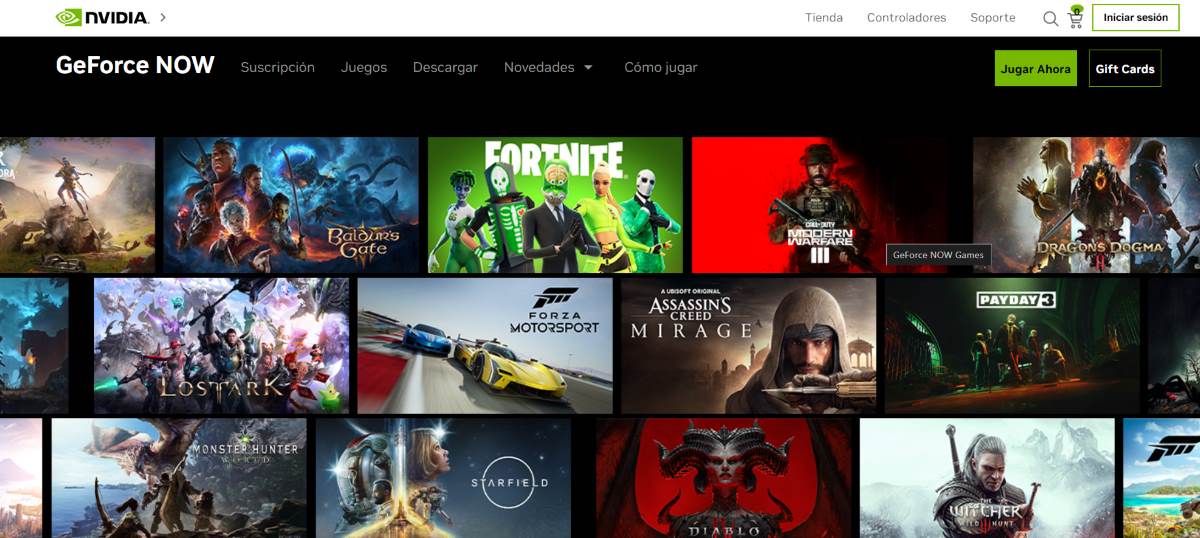
De eerste stap bij het spelen van Steam PC-games op Xbox is maak nu een account aan op GeForce. Hoewel u dit vanaf de console zelf kunt doen, raden we u aan het account vanaf uw computer of mobiele telefoon te openen, omdat dit veel vloeiender is. Om dit te doen, doet u het volgende:
- Schrijft GeForce Nu in de browser.
- Ga naar de eerste link.
- Klik op Login, die zich in de rechterbovenhoek van het scherm bevindt.
- Veeg nu naar de plek waar 'Hulp Inloggen' of 'Inloghulp'.
- Vervolgens wordt er ingegaan op Account aanmaken.
- Geef informatie op zoals e-mailadres, naam, geboortedatum, wachtwoord en voltooi de verificatie.
- Tik ten slotte op Account aanmaken en dat is alles.
Dat zul je zeker zien Er is een Nvidia-account aangemaakt, maar het is dezelfde die je nodig hebt om GeForce Now in te voeren. Houd daar ook rekening mee Er zijn drie soorten abonnementen: de gratis, waarin je slechts 1 uur kunt spelen, de prioriteit, voor 9,99 euro per maand, waar je een sessie van maximaal 6 uur hebt, en de Ultimate, voor 19,99 euro per maand, met spellen van tot 8 uur en betere speelkwaliteit.
Stel uw GeForce Now-account in om Steam-games te verbinden
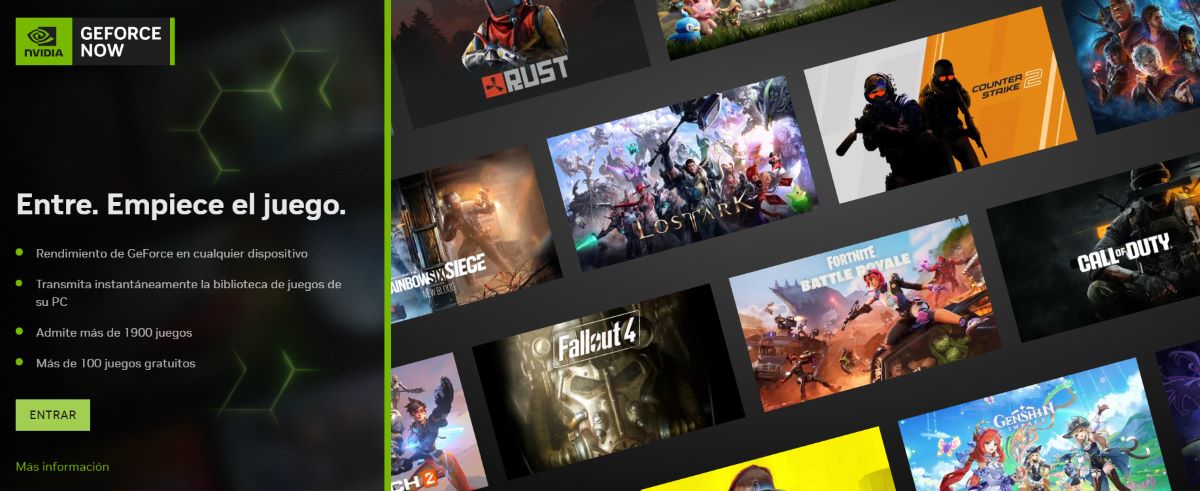
De volgende stap is configureer uw GeForce Now-account om uw games op Steam te verbinden. Het verdient ook de voorkeur dat u dit vanaf een pc of mobiele telefoon doet. Dit zijn de stappen die u vervolgens moet nemen:
- Nogmaals, schrijf GeForce Now in de browser.
- Voer de link in die alleen zegt GeForce Now.
- Tik op Login.
- Schrijf het e-mailadres en wachtwoord dat u al hebt aangemaakt, om in te voeren.
- Select Spellen in de rechterbovenhoek.
- Kies vervolgens Configuratie.
- Aan de rechterkant van het scherm ziet u de mogelijkheden om verbinding te maken, inclusief stoom.
- Tik op Verbinden en voeg je Steam-account toe en dat is alles.
Houd er rekening mee dat, om deze procedure vanaf uw mobiel uit te voeren, moet u eerst het GeForce Now-app, indien beschikbaar voor uw regio. Na het downloaden volgt u dezelfde stappen als hierboven vermeld om uw Steam-account aan GeForce Now te koppelen.
Stel Steam-games in zodat ze nu in GeForce verschijnen
Als je de vorige procedure al hebt uitgevoerd, maar Steam-games nog steeds niet ziet in de GeForce Now-service, betekent dit dat je ze moet configureren. Om deze spellen daar te laten verschijnen, moet je het volgende doen:
- Log in op uw account Steam-account.
- Tik op Bekijk mijn profiel.
- Selecteer nu Profiel bewerken.
- Tik op Privacyinstellingen.
- En Details van de spellenkiezen Openbaar.
- Zo bekijk je Steam-games nu op GeForce Now.
Krijg nu toegang tot GeForce vanaf uw Xbox
De volgende stap om Steam PC-games op je Xbox te spelen is Voer GeForce Now vanuit de Microsoft Edge-browser rechtstreeks vanaf uw Xbox in. De procedure gaat als volgt verder:
- Schrijft GeForce Now in de browser.
- Selecteer de tweede link.
- Tik nu op de plek waar dit staat Binnenkomen.
- Op dat moment zul je zien dat a code die u met uw mobiel moet scannen.
- Eenmaal gescand, ziet u dezelfde code op de mobiel, tik op Versturen.
- Tik op Doorgaan en autoriseert toegang vanaf de Xbox-console.
- Wacht een paar seconden en je wordt automatisch aangemeld bij GeForce Now op je Xbox.
- Tik op Spellen — Configuratie en je zult zien dat het Steam-account is verbonden met GeForce Now.
- Indien u dat wenst, personaliseren de oplossing van de dienst.
- Zoek naar de spel wat je wilt en tik op Afspelen.
- Selecteer je Steam-profiel en Inloggen in uw account.
- Pas de beeldverhouding aan volgens uw mogelijkheden en dat is alles.
Waar u rekening mee moet houden bij het spelen van Steam PC-games op Xbox

Houd er rekening mee dat als u de gratis versie van GeForce Now gebruikt om Steam PC-games op Xbox te spelen, u dit nodig heeft wacht op een plek om te spelen. Maar als je voor een abonnement betaalt, start de game waarschijnlijk meteen.
Vergeet ook niet dat De vloeibaarheid van het spel hangt af van de snelheid van uw internetverbinding. Het is zelfs mogelijk dat uw games worden beïnvloed door een verbindingsfout. Gezien het bovenstaande is het het beste om uw console aan te sluiten via de Ethernet-poort en niet via wifi.
Eindelijk, je zult waarschijnlijk niet kunnen spelen met de Xbox-controller, dus dat zal zeker wel moeten spelen met toetsenbord en muis. Houd er echter rekening mee dat je altijd de digitale cursor op het scherm ziet staan, wat een beetje vervelend kan zijn. Al met al is dit momenteel nog steeds de beste optie om Steam PC-games op Xbox te spelen.

Van jongs af aan ben ik gefascineerd door alles wat wetenschappelijk en technologisch is, vooral door de ontwikkelingen die ons leven gemakkelijker en aangenamer maken. Ik blijf graag op de hoogte van het laatste nieuws en de nieuwste trends, en deel mijn ervaringen, meningen en tips over de apparaten en gadgets die ik gebruik. Dit leidde ertoe dat ik ruim vijf jaar geleden webredacteur werd, met een focus op Android-apparaten en Windows-besturingssystemen. Ik heb geleerd om complexe concepten in eenvoudige bewoordingen uit te leggen, zodat mijn lezers ze gemakkelijk kunnen begrijpen.