
Glemmer du ofte å slå av PC-en? Vil du at den skal slå seg av automatisk hver dag, én gang i uken eller én gang i måneden på et bestemt tidspunkt? Akkurat som du kan planlegge at telefonen skal slå seg av og på automatisk, kan du gjøre det på PC-en. I dag skal vi veilede deg gjennom dette trinn for trinn. Slik automatiserer du PC-avstengning i Windows 11.
Det du trenger for å automatisere PC-avstengning i Windows 11

Til Automatisk PC-avstengning i Windows 11 vi kan ty til et verktøy som er laget for å planlegge forskjellige oppgaverSå i Windows-innstillingene finner du ingen innebygd funksjon som slår av PC-en automatisk. Men ikke bekymre deg! Du trenger ikke å laste ned noen tredjepartsapper eller -programmer.
Verktøyet vi snakker om er Windows 11 Oppgaveplanlegger Og du har den allerede på PC-en din. Derfra kan du planlegge at forskjellige oppgaver skal kjøres uten at du er til stede. Blant dem er muligheten til å automatisere PC-ens automatiske avstengning i Windows 11.
Også Du kan kjøre kommandoer ved hjelp av kommandoprompten (CMD) for å få PC-en til å utføre en bestemt handling automatisk eller innen et angitt antall sekunder. Først skal vi se på hvordan du bruker Oppgaveplanlegger, og deretter skal vi lære deg hvordan du bruker ledeteksten. La oss komme i gang.
Fremgangsmåte for å planlegge automatisk PC-avstengning i Windows 11
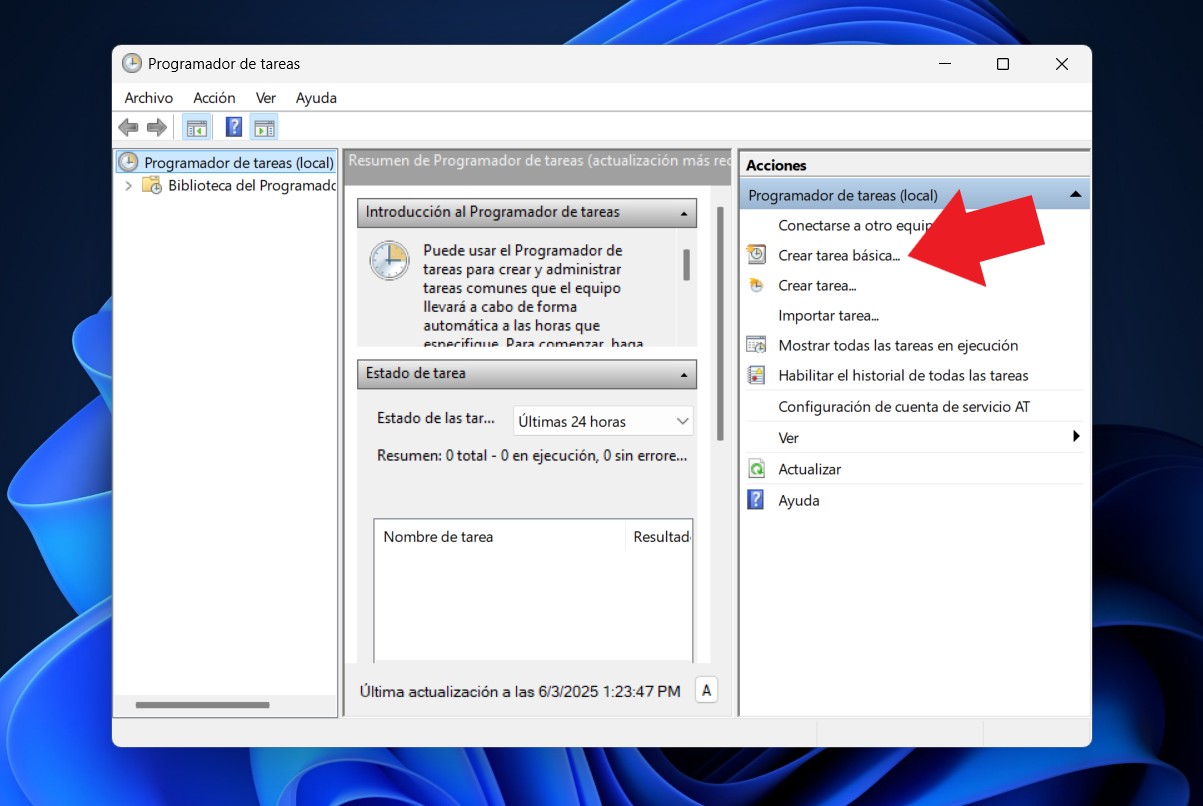
For å planlegge at PC-en skal slå seg av automatisk i Windows 11, må du vite hvordan du bruker Oppgaveplanleggeren. Selv om det er flere trinn involvert, vil du oppdage at det er veldig enkelt hvis du følger dem nøye. Nedenfor er trinnene: Fremgangsmåte for å få PC-en til å slå seg av automatisk på et bestemt tidspunkt.
Start Windows 11 Oppgaveplanlegger og velg Opprett grunnleggende oppgave
For å få tilgang til Oppgaveplanleggeren, skriv inn «Scheduler» i søkefeltet i Windows. Velg det første alternativet. Oppgaveplanlegger for å åpne verktøyet. I Handlinger-delen, på høyre side av skjermen, finner du alternativet Opprett en grunnleggende oppgaveDette alternativet lar deg planlegge en enkel oppgave på PC-en.
Gi oppgaven et navn, en beskrivelse og hvor ofte den skal gjentas.
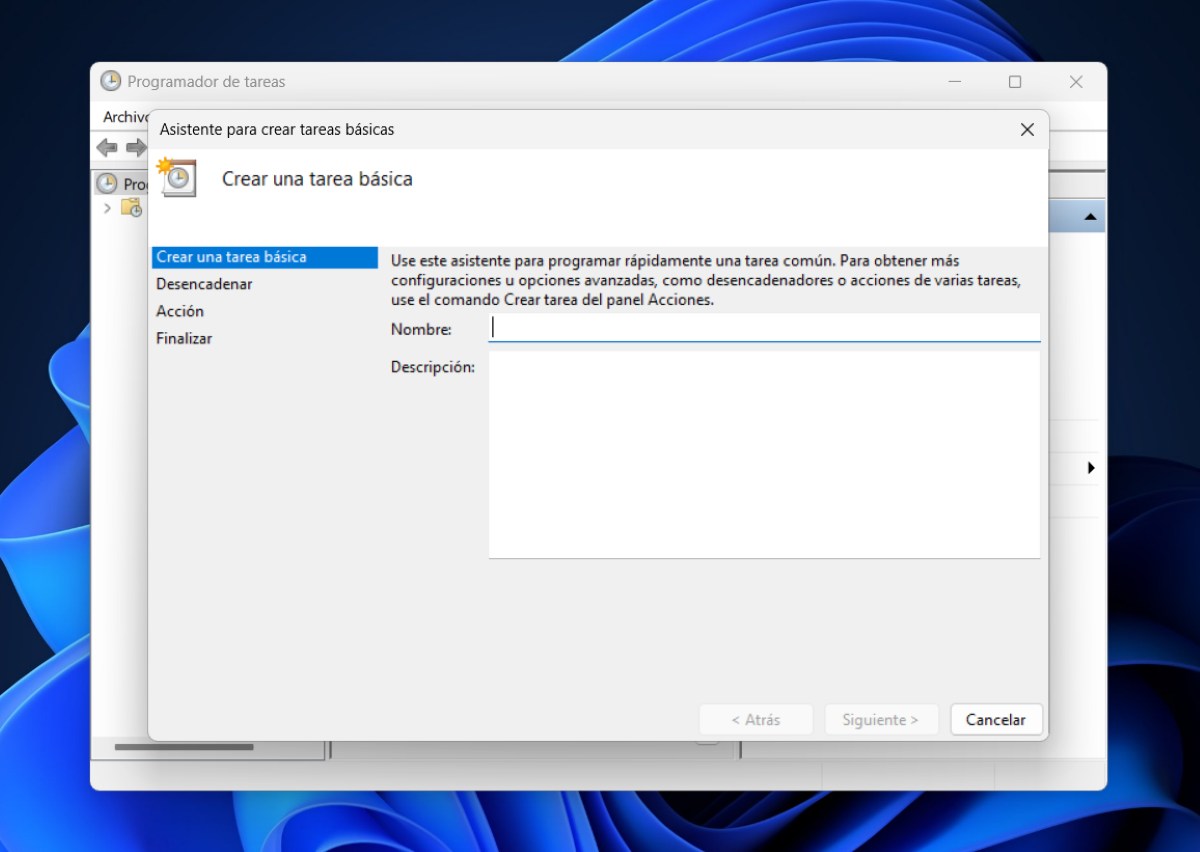
Et vindu åpnes der du må skriv inn navnet på oppgaven som kan være «Slå av PC-en automatisk» og i Beskrivelse kan du legge inn «Automatisk PC-avstengning i Windows 11» og klikke på Neste.
På det tidspunktet må du velg hvor ofte den planlagte oppgaven skal gjentasDu kan velge om du vil gjenta det daglig, ukentlig, månedlig, én gang ... det er opp til deg hvor ofte du vil at den automatiske avstengningen skal skje. Klikk på Neste.
Velg startdato og -klokkeslett for oppgaven
Hvis du vil at den skal slå seg av automatisk den dagen du planlegger oppgaven, angir du dato og klokkeslett for den dagen. Velg hvor mange dager du vil at handlingen skal gjentasHvis du setter den til 1 dag, vil PC-en slå seg av hver dag på det angitte tidspunktet. Trykk på Neste.
Start et program og skriv navnet det skal ha
I det øyeblikket får du spørsmålet «Hvilken handling ønsker du at oppgaven skal utføre?Du må velge alternativet Start et program og trykk på Neste igjen. I linjen må du kopiere følgende programadresse “C:\Windows\System32\shutdown.exe«uten anførselstegn. Trykk på Neste for å fortsette.»
Bekreft informasjonen som er lagt inn
Til slutt ser du et sammendrag av oppgaven du vil planlegge: navn, beskrivelse, utløser, handling. Bekreft at informasjonen som er lagt inn er korrektTil slutt klikker du på Fullfør, og du er ferdig. Du har nå planlagt at PC-en skal slå seg av automatisk i Windows 11.
Hva om du vil fjerne den automatiske avstengningen av PC-en senere? For å slette oppgaven du har planlagt og forhindre at PC-en slår seg av automatisk, gå til Oppgaveplanleggerbiblioteket. Høyreklikk på oppgaven for automatisk avslutning og velg SlettBekreft ved å klikke på Ja, og det er det, oppgaven vil bli slettet.
Hvordan automatisere PC-avstengning i Windows 11 ved hjelp av kommandolinjen (CMD)?
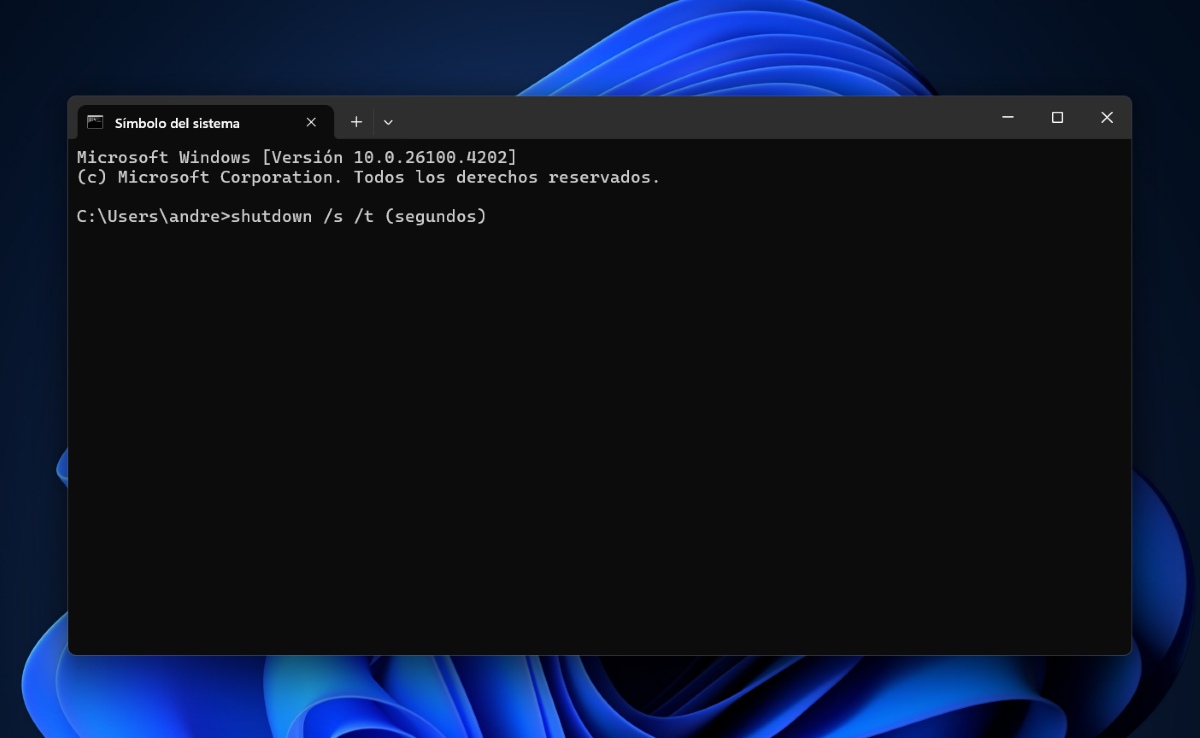
Nå, hvis det du ønsker er Planlegg automatisk PC-avstengning i Windows 11 på få minutter eller timer, kan du gjør det ved hjelp av kommandoerFra kommandolinjen (CMD) må du definere hvor lang tid det skal gå før maskinen slås av. Fremgangsmåten for å kjøre kommandoen er som følger:
- Åpne kommandopromptenI søkefeltet i Windows skriver du inn Kommandoprompt eller CMD og velger det.
- Skriv inn følgende kommando: avstengning /s /t (sekunder) og trykk Enter. For eksempelHvis du vil at PC-en skal slå seg av om én time, som er 3600 sekunder, vil kommandoen være slik avstengning /s /t 3600
- Bekreft nedstengningenWindows vil varsle deg om at PC-en din vil slå seg av til planlagt tid. Bekreft avslutningen, og du er ferdig.
I tilfelle du vil avbryt automatisk avstenging som du nettopp planla, gå til ledeteksten (CMD) og kjør følgende kommando: shutdown /a. Du kan også bruke følgende kommandoer til å utføre handlinger som:
- shutdown /r-kommandoen: vil starte PC-en på nytt.
- shutdown /l-kommandoen: logger brukeren ut.
- shutdown /f-kommando: vil tvinge programmer til å lukkes før avslutning.
- shutdown /s-kommando: slår av datamaskinen umiddelbart.
- Kommandoen shutdown /t angir tiden i sekunder som du vil at datamaskinen skal utføre noen av de ovennevnte handlingene.
Hvilken metode er best for å automatisere PC-avstengning i Windows 11?
Så, hvilken av de to metodene ovenfor bør du bruke for å planlegge at PC-en skal slå seg av automatisk i Windows 11? Vel, dette vil avhenge av hva du faktisk trenger. På den ene siden, hvis du vil at PC-en skal slå seg av i løpet av kort tid, Den raskeste og enkleste måten er å kjøre shutdown-kommandoen fra kommandoprompten.Velg sekundene, og det er det.
Men, Hvis du vil at PC-en skal slå seg av automatisk daglig, ukentlig eller månedlig til et bestemt tidspunkt, Det er best å bruke OppgaveplanleggerenVed å bruke den får du større kontroll over å slå av PC-en, slik at den ikke blir stående på selv om du glemmer å slå den av eller må la den stå på av en eller annen grunn.

Helt fra jeg var liten har jeg vært fascinert av alt som er vitenskapelig og teknologisk, spesielt de fremskrittene som gjør livene våre enklere og morsommere. Jeg elsker å holde meg oppdatert på de siste nyhetene og trendene, og dele mine erfaringer, meninger og tips om enhetene og dingsene jeg bruker. Dette førte til at jeg ble nettskribent for litt over fem år siden, med fokus primært på Android-enheter og Windows-operativsystemer. Jeg har lært å forklare komplekse konsepter på en enkel måte, slik at leserne mine lett kan forstå dem.