- Avslutningskode 1 i Minecraft Java skyldes vanligvis konflikter med Java, mods, drivere eller ødelagte spillfiler.
- Før du installerer på nytt, anbefales det å prøve å starte spillet på nytt, oppdatere drivere, reparere spillet og deaktivere konfliktfylte applikasjoner.
- Å installere Java på nytt og, som en siste utvei, utføre en ren installasjon av Minecraft eliminerer vanligvis feilen samtidig som det opprettholdes sikkerhetskopier av verdenene.
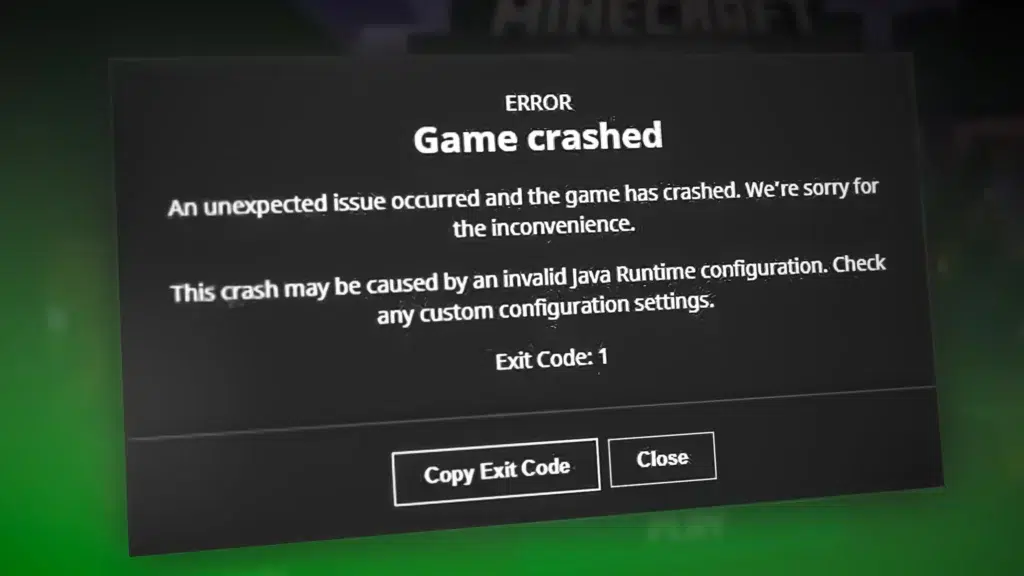
Hva skjedde? Minecraft Java har bestemt seg for ikke å starte og viser den berømte avslutningskoden 1.Først og fremst, vær oppmerksom på: dette er en av de vanligste feilene i spillet, og den dukker vanligvis opp på verst tenkelig tidspunkt. I denne veiledningen ser du, trinn for trinn, hva denne feilen betyr, hvorfor den dukker opp, og hva du kan gjøre for å bli kvitt den uten å miste verdenene dine.
Gjennom hele denne artikkelen vil vi gjennomgå Alle de typiske årsakene til feilkode 1 i Minecraft JavaProblemer med Java, feil installerte mods, utdaterte grafikkdrivere, ødelagte spillfiler, forstyrrelser fra andre programmer eller til og med Windows-feil. Du finner også løsninger ordnet fra de enkleste til de mest avanserte, slik at du kan prøve dem ut uten å bli overveldet eller måtte installere alt på nytt med en gang.
Hva er Exit Code 1 i Minecraft Java, og hvorfor vises den?
Når kasteren Minecraft Den viser deg Avslutningskode 1 betyr at spillet ble avsluttet med en intern feil. før den kan starte opp ordentlig. Den gir vanligvis ikke mange flere detaljer, så ved første øyekast er det ganske frustrerende, fordi du bare ser den nært og det er det.
I de fleste tilfeller er denne feilen relatert til Java-versjonen, installerte mods eller launcherens egen konfigurasjonDet kan også være relatert til grafikkdrivere, feil tildelt minne eller ødelagte filer i .minecraft-mappen. Derfor finnes det ikke én løsning: du må utelukke årsakene én etter én.
Det er en feil som spesielt ses i Minecraft Java-utgave på Windows PCRoten til problemet er imidlertid nesten alltid den samme: noe i miljøet der spillet kjører (Java, drivere, system, filer) er ikke helt riktig og fører til at Minecraft-prosessen avsluttes uventet.
Videre vises det ofte etter at man har gjort en endring: installer en ny mod, oppdater spillversjonen, juster innstillinger i launcheren, endre GPU-drivere eller installer et bestemt program som kommer i veien. Derfor er det viktig å huske hva du endret rett før problemet startet.
Grunnleggende kontroller i Windows før du gjør noe uvanlig
Før du begynner å slette mapper eller avinstallere ting, er det verdt å gjøre Noen grunnleggende kontroller som løser mange feil i Windows, inkludert den berømte Exit Code 1. De er raske og berører ikke noe delikat.
Det første du bør prøve er en PC-en fullstendig tilbakestillingJa, det høres ut som en klisjé, men å slå datamaskinen av og på tømmer RAM-en, lukker prosesser som har satt seg fast, og laster inn viktige systemkomponenter på nytt. Hvis problemet stammer fra en frossen prosess eller en feilfungerende tjeneste, forsvinner det ofte med noe så enkelt som dette.
Hvis du fortsatt ser feilkode 1 etter omstart, er neste trinn Sørg for at grafikkortdriverne dine er oppdaterteEn utdatert eller ødelagt driver kan forårsake feil når du starter videospill, spesielt titler som er sterkt avhengige av Java og GPU-en, for eksempel Minecraft.
Når driverne er oppdatert, anbefales det Start datamaskinen på nytt slik at alt lastes inn uten problemer.På denne måten, når du åpner Minecraft på nytt, vil systemet ha GPU-driverne nylig installert og uten rester av tidligere versjoner som kan forårsake problemer.
Det er også verdt å sjekke at Windows er fullstendig oppdatertFra systeminnstillingene dine, ved å gå til Windows Update, kan du se etter tilgjengelige oppdateringer. Noen ganger fikser en systemoppdatering kompatibilitetsproblemer eller interne feil som påvirker programmer som Minecraft-starteren eller Java Virtual Machine.
Til slutt, innenfor disse generelle kontrollene, ikke glem å sjekke om Det finnes en Minecraft-oppdatering tilgjengelig i Microsoft Store eller i selve launcheren.Å ha den nyeste versjonen bidrar til å unngå feil som Mojang allerede har fikset i nyere oppdateringer, og hvis problemet startet rett etter en bestemt oppdatering, kan du alltid prøve å starte en eldre versjon fra installasjonsdelen i Launcher for å utelukke at problemet er med den spesifikke versjonen.
Reparer Minecraft uten å avinstallere det fullstendig
Hvis de første kontrollene ikke har fungert, er det på tide å fokuser direkte på Minecraft-fileneOfte vises Exit Code 1 fordi en installasjonsfil er skadet eller ufullstendig, og dette kan fikses uten å måtte slette hele spillet.
Det er mulig fra selve Minecraft-lanseringen verifisere og reparere installasjonenI installasjonsdelen kan du finne versjonen du vanligvis bruker, åpne mappealternativene og se etter reparasjonsalternativet hvis oppstartsprogrammet ditt inkluderer det. Denne prosedyren tvinger oppstartsprogrammet til å sjekke viktige filer og erstatte eventuelle manglende eller ødelagte filer.
Hvis du fikk Minecraft fra Microsoft StoreDu har også et innebygd reparasjonssystem i Windows. I Innstillinger > Installerte apper, finn Minecraft og gå til avanserte alternativer. Der ser du en knapp for Reparasjonsforsøk på å fikse appen uten å slette dataOg du kan gjøre det samme med Game Services-appen (den med Xbox-ikonet), som også påvirker hvordan spillet fungerer som det skal.
Denne typen reparasjon respekterer vanligvis dine verdener, dine konfigurasjoner og dine ressurser, så det er en ganske sikker måte å prøve å eliminere feil 1 på uten å miste fremgang. Likevel, som en forholdsregel, skader det aldri å sikkerhetskopiere mappen der du lagrer verdenene dine på forhånd.
Problemer med mods og hvordan fjerne dem uten å miste alt
En av de vanligste årsakene til utgangskode 1 har å gjøre med Mods installert i Minecraft Java EditionEn mod som er inkompatibel med den gjeldende versjonen av spillet, dårlig konfigurert eller rett og slett dårlig programmert, kan føre til at klienten lukkes umiddelbart ved oppstart, og viser den fryktede feilkoden.
Hvis du la merke til at feilen dukket opp rett etter at du la til eller oppdaterte en mod, er mistanken klar: Du må deaktivere alle mods og teste spillet helt rent.Den enkleste måten å gjøre dette på er å få tilgang til Minecraft-datamappen og jobbe direkte i modsmappen.
For å komme til den ruten kan du bruke hurtigtasten Windows + R, skrive %appdata% og trykk Enter. Filutforskeren åpnes i Roaming-mappen, der du ser katalogen .minecraft, som er der alle spillinnstillingene lagresInni ligger mods-mappen, som er der modifikasjonene du laster inn med klienten din lagres.
I stedet for å bare slette det, er det lurt Klipp ut mod-mappen og lim den inn et annet sted som en sikkerhetskopiEller bare gi den nytt navn slik at Minecraft ikke oppdager den. På denne måten kan du starte spillet uten at noen mods er lastet inn og se om feil 1 forsvinner. Hvis det fungerer igjen, vet du at problemet var med en av moddene.
Derfra er den tryggeste prosedyren å gå installerer moddene én etter én Og test spillet hver gang du legger til en ny mod. På den måten kan du finne nøyaktig hvilken mod som forårsaker feilen når Exit Code 1 dukker opp igjen. Selv om det kan være kjedelig, er det den beste måten å sikre en stabil modliste uten at spillet krasjer ved oppstart.
Java: Installer den virtuelle maskinen på nytt og bruk riktig versjon
Minecraft Java Edition er, som navnet antyder, avhengig av den virtuelle Java-maskinen for å kjøreHvis Java-installasjonen din er skadet, utdatert eller er i konflikt med versjonen som brukes av oppstartsprogrammet, vil du sannsynligvis se avslutningskode 1 på skjermen.
Et nyttig første steg er Avinstaller fullstendig alle Java-versjoner du har på systemet dittFra Windows-appinnstillingene finner du Java og fjerner det. Sørg for at det ikke er noen rester av gamle installasjoner igjen. Dette bidrar til å forhindre konflikter mellom ulike versjoner eller arkitekturer.
Gå deretter til den offisielle nedlastingssiden for Oracle eller din foretrukne Java-distribusjon, og Last ned den nyeste versjonen som er kompatibel med operativsystemet ditt.Installer den ved hjelp av standardveiviseren, og når du er ferdig, start PC-en på nytt for å sikre at alt er riktig registrert.
Når du har installert Java riktig, er det interessant å se Minecraft-launcher som bruker systemets Java-versjon i stedet for den som følger med.spesielt hvis du vil være sikker på at den kjører nøyaktig den builden du nettopp installerte.
For å gjøre dette, åpne startprogrammet og gå til Installasjoner-fanen. Velg konfigurasjonen du vanligvis bruker, klikk på Rediger, og utvid de avanserte alternativene eller delen Flere alternativer. Derfra vil du kunne Angi banen til den kjørbare Java-filen (java.exe) som du nettopp installerte, eller skriv bare java.exe hvis den er riktig i systembanen.
Ikke glem å lagre endringene før du lukker vinduet, ellers kan du ikke lagre dem. Minecraft vil fortsette å prøve å bruke den forrige Java-konfigurasjonen.Etter dette kan du prøve å starte spillet på nytt. Hvis problemet var relatert til en ødelagt eller inkompatibel virtuell maskin, vil avslutningskode 1 mest sannsynlig forsvinne.
Deaktiver programmer som forstyrrer Minecraft
En annen ganske vanlig årsak til feilkode 1 i Minecraft er tredjepartsprogrammer som forstyrrer spillets normale driftSvært aggressive antivirusprogrammer, tredjeparts brannmurer, opptaksoverlegg, optimaliseringsverktøy eller programvare som legger lag over videospill kan forårsake uventede krasj.
Det er verdt å ta et tilbakeblikk og tenke over om Feilen startet etter at jeg installerte et nytt program.Det kan være en antivirusprogrammet du nettopp endretDette kan være et strømmeprogram, et FPS-overlegg eller til og med et systemoppryddingsprogram. Hvis problemet oppstår samtidig, er det verdt å prøve å midlertidig deaktivere eller avinstallere programvaren og se om spillet starter normalt igjen.
Når det gjelder antivirusprogramvare, er et mindre drastisk alternativ Legg til .minecraft-mappen og Minecraft-starteren i ekskluderingslistenDette hindrer dem i å analysere all tilgang til spillfiler i sanntid. Noen sikkerhetsmotorer er for strenge og blokkerer feilaktig legitime prosesser, noe som kan føre til feil som Exit Code 1.
Det er også lurt å lukke bakgrunnsapper som ikke er nødvendige mens du spiller spillJo færre prosesser som konkurrerer om ressurser eller setter inn overlegg i vinduet, desto mindre sannsynlig er det at det oppstår sjeldne konflikter med Java eller GPU-en.
Oppdater Windows og hold systemet oppdatert
Selv om det ofte overses, er det viktig å holde operativsystemet oppdatert. Unngå kompatibilitetsfeil og interne feilMinecraft Java, grafikkdrivere og selve Java er avhengige av Windows-komponenter som oppdateres med jevne mellomrom.
Fra Innstillinger-menyen går du til delen om Windows Update for å se etter ventende oppdateringerInstaller både større oppdateringer og de som anses som valgfrie, spesielt hvis de inkluderer stabilitetsoppdateringer, forbedringer av .NET eller grafikkkomponenter.
Når du er ferdig med å oppdatere, er det viktig Start PC-en på nytt for at alle endringene skal tre i kraft på riktig måte.Prøv deretter å starte Minecraft på nytt. Selv om dette ikke alltid er hovedårsaken, forsvinner denne typen feil ofte etter at systemet mottar en spesifikk oppdatering.
Hvis du fortsatt ikke kan starte spillet, kan du også benytte anledningen til å sjekke at Microsofts spilltjenester er riktig installert og oppdatertspesielt hvis du bruker versjonen du fikk tak i via Microsoft Store. Disse tjenestene fungerer som en bro mellom systemet, brukerkontoen og selve spillet.
Installer Minecraft på nytt fra bunnen av og behold verdenene dine
Når du allerede har prøvd alle de foregående alternativene og utgangskode 1 vedvarer, er det på tide å vurdere en ren ny installasjon av Minecraft JavaDet er siste utvei, men i mange tilfeller er det den definitive måten å bli kvitt ødelagte filer eller konfigurasjoner som er umulige å finne manuelt.
Før du sletter noe, er det viktigste trinnet sikkerhetskopier verdenene dineAlle lagrede filer lagres i .minecraft-mappen, vanligvis i underkatalogen for lagrede filer. Bruk snarveien Windows + R og skriv %appdata%, åpne .minecraft og kopier lagrede filer-mappen til et annet trygt sted, for eksempel en annen harddisk, en USB-minnepinne eller en mappe på skrivebordet.
Hvis du vil spille trygt, kan du også sikkerhetskopier hele .minecraft-mappenPå denne måten kan du om nødvendig gjenopprette ressurser, teksturpakker eller spesifikke konfigurasjoner senere. Når du har sikkerhetskopien, kan du slette den originale .minecraft-mappen uten frykt for å miste kreasjonene dine.
Etter at du har ryddet mappen, går du til Windows-innstillinger, skriver inn listen over programmer og Avinstaller Minecraft og launcherenNeste, Last ned det offisielle installasjonsprogrammet fra Minecraft-nettstedet eller fra din vanlige kilde (som Microsoft Store) og utfør en helt ny installasjon av spillet.
Når prosessen er fullført, start datamaskinen på nytt og åpne startprogrammet. Du vil se at det starter opp som om det var første gang. Sjekk at spillet starter uten feil 1 Og hvis alt går bra, kan du nå kopiere verdenene dine fra sikkerhetskopien til den nye .minecraft/saves-mappen. Dette vil gjenopprette fremgangen din uten å overføre potensielt ødelagte filer.
Slik utnytter du Minecraft-fellesskapet og -forumene
Selv om utgangskode 1 vanligvis skyldes årsakene vi har sett, noen ganger Kilden til feilen er så spesifikk at bare andre spillere i samme situasjon som deg har funnet løsningen.Det er der Minecraft-fellesskapet kommer inn i bildet.
Offisielle forum, Reddit-fellesskap, Discord-servere og spesialiserte nettsteder samler tusenvis av virkelige tilfeller av brukere som har opplevd den samme feilkodenVed å søke etter meldinger som inkluderer «Avslutningskode 1» sammen med spillversjonen, typen mod du bruker eller operativsystemet ditt, finner du ofte tråden du trenger.
I disse rommene deler folk ofte fullstendige Java-konsolllogger, skjermbilder av oppstartsprogrammer eller modlisterOg sammen snevrer de ned årsaken. Selv om du ikke er veldig kjent med avanserte logger, kan du kopiere den nøyaktige feilmeldingen og se om noen andre har opplevd det samme problemet.
Dessuten, hvis du klarer å løse problemet, er det en god idé. Beskriv hva du gjorde for å fikse feilkode 1 Du kan dele denne informasjonen i de samme forumene eller i kommentarfeltet på nettstedet der du fikk den. Du vil garantert spare en annen spiller for mye bryderi og hodebry.
Feilen «Exit Code 1» i Minecraft Java er veldig vanlig, men den har nesten alltid en løsning hvis du går... utelukke årsaker på en ordnet måte: omstart, drivere, spillreparasjon, modifikasjoner, Java, konfliktfylte programmer, operativsystem og, som et siste trinn, en ren reinstallasjonMed litt tålmodighet og ved å alltid ha sikkerhetskopier av verdenene dine, bør du kunne logge deg inn i spillet igjen og fortsette å bygge uten at den plagsomme feilen ødelegger økten din igjen.

Redaktør spesialisert i teknologi og internettspørsmål med mer enn ti års erfaring i ulike digitale medier. Jeg har jobbet som redaktør og innholdsskaper for e-handel, kommunikasjon, online markedsføring og reklameselskaper. Jeg har også skrevet på nettsteder innen økonomi, finans og andre sektorer. Arbeidet mitt er også min lidenskap. Nå, gjennom artiklene mine i Tecnobits, Jeg prøver å utforske alle nyhetene og nye mulighetene som teknologiverdenen tilbyr oss hver dag for å forbedre livene våre.