
Frakoblet taletilgang i Windows 11 er et verktøy utviklet for kontroller PC-en og skriv tekster kun med stemmen din...uten å trenge internettforbindelse. I dag lærer du hvordan du konfigurerer og bruker denne spennende funksjonen for å fungere problemfritt, raskt og uavhengig hvor som helst, selv uten internettforbindelse. Først skal vi se hvordan det fungerer. Deretter skal vi forklare hvordan du får mest mulig ut av det.
Hvordan fungerer frakoblet taletilgang i Windows 11?

Frakoblet taletilgang i Windows 11 er en av de mest nyttige funksjonene for produktivitet og tilgjengelighet. Fordi behandlingen gjøres lokalt på datamaskinen din, Du trenger ikke å være koblet til internett for å bruke denI motsetning til den forrigeStemmegjenkjenningDenne versjonen bruker kunstig intelligens til å behandle språk lokalt, noe som gjør det raskere, mer privat og mer nøyaktig.
De hovedfunksjonene til taletilgang Følgende er frakoblede funksjoner i Windows 11:
- Full kontroll over grensesnittetDu kan navigere i hele operativsystemet som om ordene dine var museklikk.
- Intelligent diktering og tekstredigeringDu kan raskt skrive utkast til e-poster, dokumenter eller viktige meldinger.
- Mer presis navigasjonNår det finnes elementer som ikke har tydelige navn eller som er vanskelige å nå, kan du bruke «Tall» eller «Musrutenett» for å få tilgang til dem.
- Tilgjengelighet og produktivitetDu kan for eksempel diktere eller ta notater mens du lager lunsj.
Slik bruker du frakoblet taletilgang i Windows 11
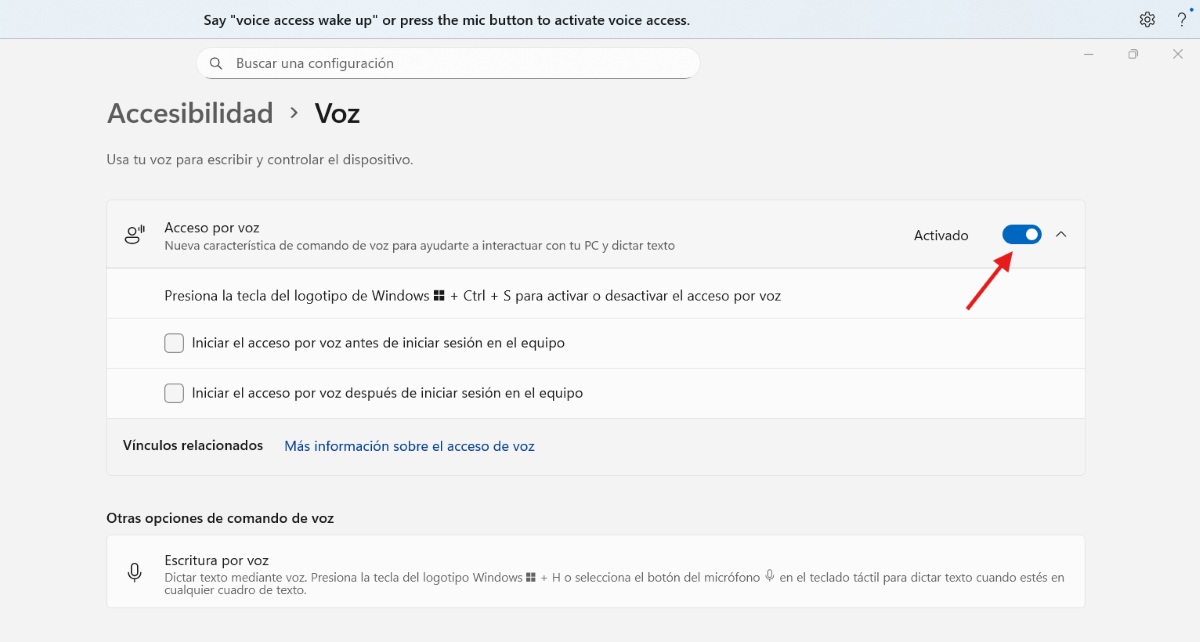
For å bruke frakoblet taletilgang i Windows 11, må du først konfigurere den. Men vær forsiktig! For å fullføre den første oppsettet for taletilgang du trenger ha en internettforbindelseDette vil laste ned den tilhørende språkpakken. Når dette er gjort, vil taletilgang selvfølgelig fungere offline.
Følg disse Fremgangsmåte for å aktivere den og last ned de nødvendige filene:
- Gå til Hjem – Konfigurasjon.
- Velge Tilgjengelighet i sidemenyen.
- Se etter Interaksjon-delen og klikk på Stemme.
- Slå på bryteren Taletilgang.
- Hvis dette er første gang du bruker det, vil det vises en linje øverst på skjermen som ber deg laste ned en stemmemodell. Du må være koblet til internett bare for denne første nedlastingen.
Når språkpakken er lastet ned og installert, vil ikke lenger Windows sende taledataene dine til skyen; de vil bli behandlet lokalt. Med andre ord kan du koble datamaskinen fra Wi-Fi eller koble fra Ethernet-kabelen og fortsette å diktere tekst, åpne programmer eller kontrollere markøren med stemmen. De tilgjengelige språkene er:
- Spansk (Spania og Mexico), Engelsk (USA, Storbritannia, India, New Zealand, Canada, Australia) Tysk, Fransk (Frankrike og Canada). Hvis språket ditt ikke er på listen, kan du bruke engelsk (USA).
Start taletilgang fra Windows Søk
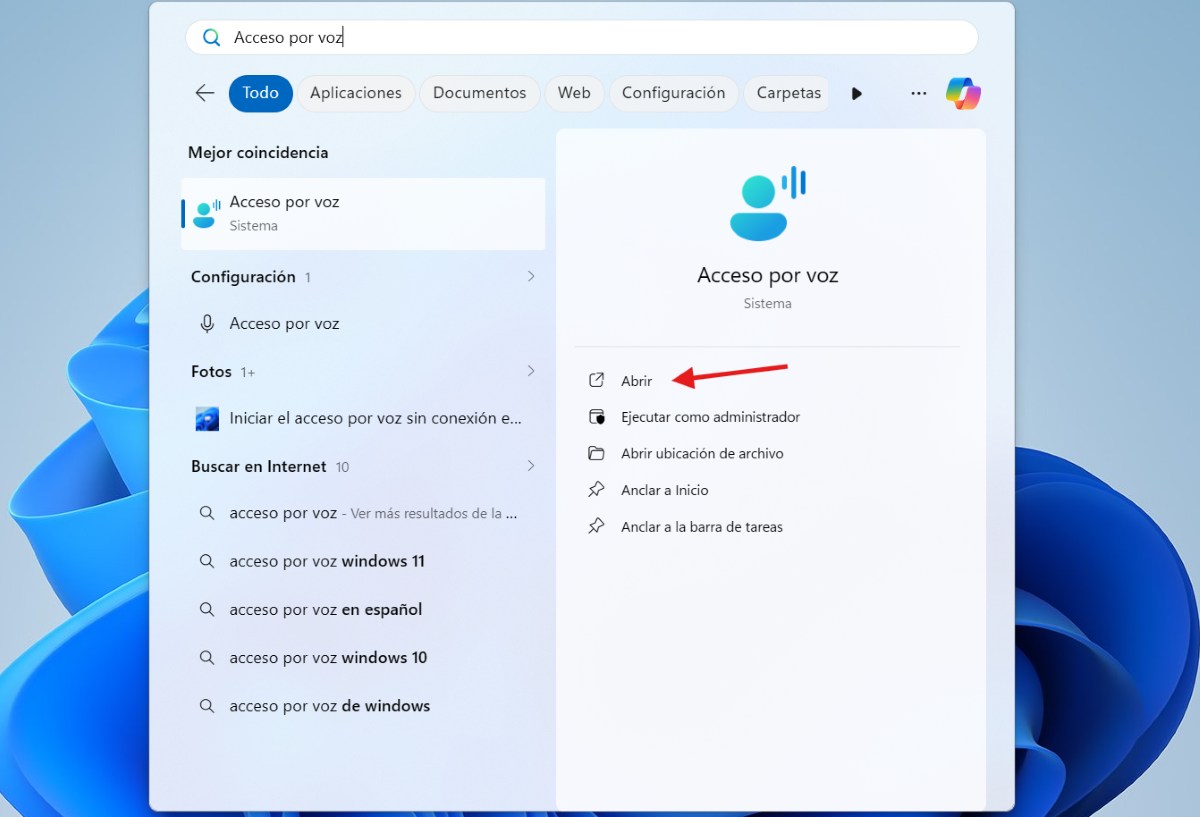
For å starte frakoblet taletilgang i Windows 11, åpne Windows Søk og skriv inn «taletilgangVelg deretter Åpne for å starte taletilgang. Valgfritt tips: Velg Fest til Start eller Fest til oppgavelinje for å gjøre det raskere å finne taletilgang neste gang.
Konfigurer mikrofonen din for å bruke frakoblet taletilgang
Før du begynner å bruke frakoblet taletilgang i Windows 11, bør du velg mikrofonen du vil brukeNår du ser vinduet «Konfigurer mikrofonen din for taletilgang», velger du mikrofonen du ønsker fra listen. Hvis din ikke er oppført, velger du «Legg til en ny mikrofon». Når du finner den, velger du den og klikker på Ferdig for å fullføre konfigureringen av taletilgang og begynne å bruke den.
For å samhandle med elementene på skjermen
Du kan bruke frakoblet taletilgang til å samhandle med elementer på skjermen. Du kan for eksempel åpne og bytte mellom apper, surfe på internett og lese og skrive e-poster med stemmen. Noen grunnleggende kommandoer du kan bruke offline De er som følger:
- «Åpne (programnavn)»: for eksempel «Åpne Word».
- «Klikk på (knappnavn)”: for å samhandle med menyer.
- «Vis tall": Verktøyet vil plassere tall over hvert element på skjermen, slik at du kan si nummeret og velge det (ideelt når du ikke vet navnet på elementet).
- «Musrutenett": deler skjermen inn i seksjoner for å flytte markøren mer presist.
For å få mest mulig ut av dette verktøyet kan du Ta en titt på dette Liste over talekommandoer fra MicrosoftMed den kan du administrere tale- og mikrofontilgang, samhandle med applikasjoner, kontrollere mus og tastatur, navigere gjennom tekst, redigere den, diktere tegnsettingstegn, symboler osv.
Bruk frakoblet taletilgang for å lage tekst med stemmen din.
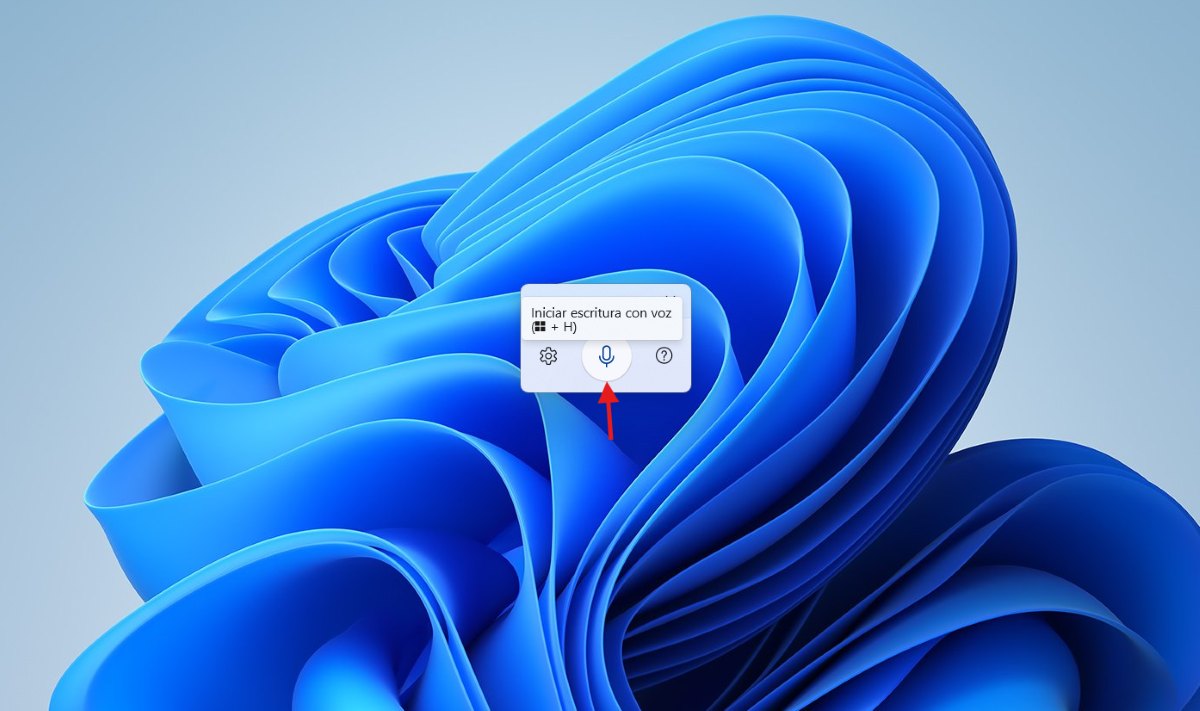
Hvis du vil bruke frakoblet taletilgang i Windows 11 for å lage tekst med stemmen din, kan du starte det. Trykker Windows + H for dikteringNår du gjør dette, vil et lite vindu med flere ikoner dukke opp. For å begynne å diktere, plasser markøren i en tekstboks og trykk deretter på mikrofonikonet. Alt du sier vil da bli transkribert.
Kan diktere tegnsettingstegn eller la systemet sette dem inn for degDu kan også si noe som «Slett det siste ordet», «Velg forrige avsnitt» eller «Fet det», så redigeres teksten håndfritt. Du kan til og med si «stave det» for å velge den sist dikterte teksten og åpne stavekontrollvinduet.
I samme vindu har du tilgang til Innstillinger. Derfra kan du endre mikrofonen du bruker, endre responstiden, endre språket og La mikrofonalternativet ligge over skjermen, slik at du kan bruke det når du vil.I tillegg kan du aktivere eller deaktivere bruk av automatisk tegnsetting og banning.
Dra nytte av frakoblet taletilgang i Windows 11
Frakoblet taletilgang i Windows 11 forvandler produktiviteten ved å la deg navigere i systemet og diktere tekst. Ved å konfigurere verktøyet med språket ditt får du fullstendig personvern og sømløs systemkontroll. Dra nytte av denne funksjonen ved å diktere tekst og navigere i menyer for å oppnå enda større effektivitet. jobb kun med stemmen din.

Helt fra jeg var liten har jeg vært fascinert av alt som er vitenskapelig og teknologisk, spesielt de fremskrittene som gjør livene våre enklere og morsommere. Jeg elsker å holde meg oppdatert på de siste nyhetene og trendene, og dele mine erfaringer, meninger og tips om enhetene og dingsene jeg bruker. Dette førte til at jeg ble nettskribent for litt over fem år siden, med fokus primært på Android-enheter og Windows-operativsystemer. Jeg har lært å forklare komplekse konsepter på en enkel måte, slik at leserne mine lett kan forstå dem.