- Profilfeil i Windows 11 er vanligvis forårsaket av ødelagte filer, brå avslutninger, problematiske oppdateringer eller diskfeil.
- Tilgang kan gjenopprettes ved å opprette en ny bruker, reparere NTUSER.dat, justere registeret og bruke SFC/DISM eller sikkermodus.
- Når reparasjoner ikke er nok, lar en installasjons-USB deg tilbakestille eller installere Windows på nytt, samtidig som du beholder dine personlige data, om mulig.
- Bruk av sikkerhetskopier i skyen eller på eksterne harddisker minimerer virkningen av fremtidige feil i brukerprofiler.
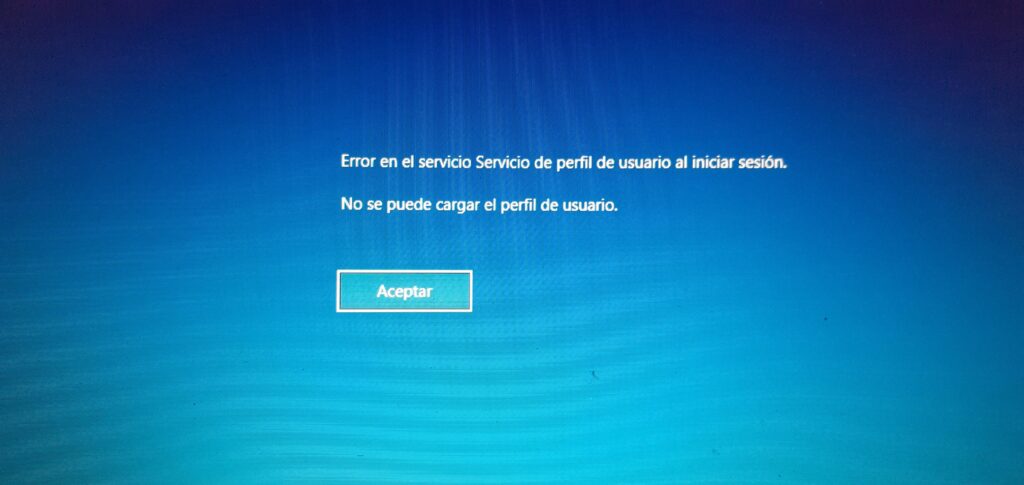
Når du slår på datamaskinen og meldingen dukker opp om at Brukerprofilen kunne ikke lastes inn i Windows 11Følelsen er total panikk. Kontoen og filene dine virker utilgjengelige, og Windows sender deg til automatisk reparasjon om og om igjen. Det er et veldig vanlig problem, men også ganske forvirrende, fordi det kan ha mange forskjellige årsaker.
I denne veiledningen finner du en tydelig forklaring på Hvorfor feiler brukerprofiltjenesten? Og alle de realistiske måtene å prøve å fikse det på uten formatering, fra de enkleste til de mest avanserte (register, NTUSER.dat, sikkermodus, systemgjenoppretting osv.). Du vil også se hva du skal gjøre når det ikke er noe annet alternativ enn å installere Windows på nytt, og hvordan du beskytter dataene dine slik at en profilfeil ikke ødelegger dagen din.
Hva betyr feilen «Kunne ikke laste inn brukerprofilen» i Windows 11?
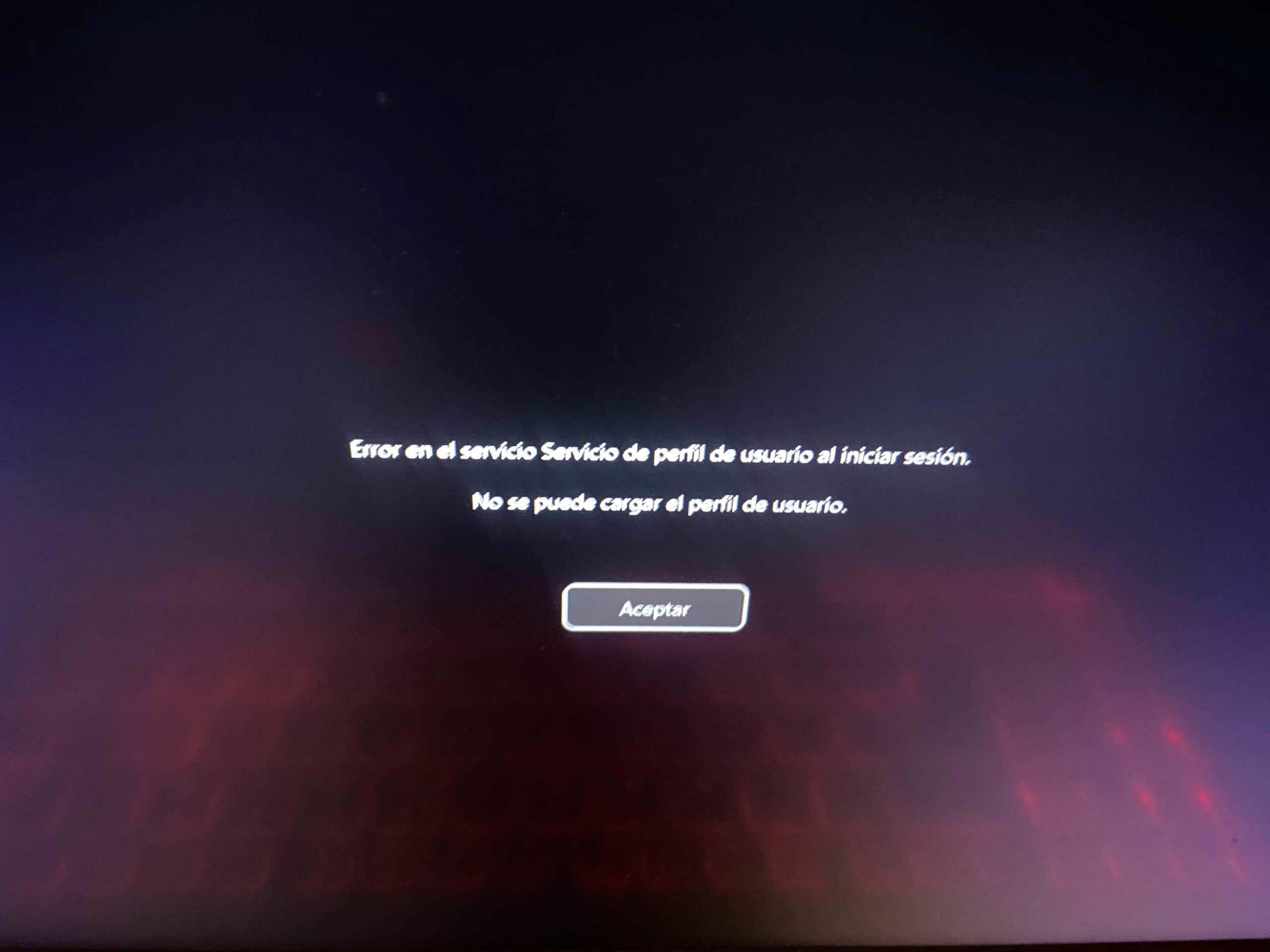
Denne meldingen er vanligvis ledsaget av advarsler som "Brukerprofiltjenesten kunne ikke logge inn" eller statuskoder av typen 0xc000006d / 0xc0070016Enkelt sagt, Windows kan starte opp, men den klarer ikke å laste inn brukerinnstillingene dine: preferansene dine, skrivebordet ditt, det personlige registeret ditt osv.
I praksis oppstår en av disse situasjonene: Du kan ikke logge inn med din vanlige konto.Du går inn i en automatisk reparasjonsløkke, en midlertidig profil opprettes, eller du blir stående igjen på innloggingsskjermen uten at PIN-koden eller passordet ditt blir godkjent. Problemet ligger ikke i kontoen på Microsofts servere, men i profilen som er lagret på PC-ens harddisk.
I mange tilfeller oppstår problemet rett etter Oppgrader fra Windows 10 til Windows 11Dette skjer etter at du har installert en stor oppdatering, gjenopprettet systemet, etter en plutselig avslutning, eller når disken er nesten full (med bare noen få MB ledig), noe som hindrer Windows i å skrive de nødvendige profilfilene.
Det er også mulig at du vil støte på meldingen i stedet for en «ren» profilfeil "Feil ved brukerprofiltjeneste ved pålogging" Når du prøver å bruke den samme PIN-koden som du hadde i Windows 10. Selv om den tekniske bakgrunnen endres litt, er sluttresultatet det samme: du får ikke tilgang til brukerkontoen din, og du trenger alternativer.
Vanlige årsaker til at Windows 11 ikke laster inn brukerprofilen
Det kan være mange grunner bak denne meldingen, men som oftest ligger opprinnelsen i ødelagte filer eller tjenester som ikke starter riktigÅ forstå årsakene hjelper deg med å velge den mest passende løsningen uten å gå i blinde.
En av de vanligste grunnene er en Feil systemavstengningStrømbrudd, å holde nede av/på-knappen, et alvorlig krasj osv. Mens Windows er i bruk, er det mange system- og profilfiler åpne. Hvis datamaskinen slås av brått, kan noen av disse filene bli ødelagt og gjøre profilen ubrukelig.
En annen mulighet er at det finnes en intern feil i Windows 10 eller 11Dette gjelder spesielt etter en kumulativ oppdatering, sikkerhetsoppdatering eller versjonsmigrering. Det er ikke uvanlig at en oppdatering som fungerer bra på millioner av datamaskiner forårsaker problemer på visse kombinasjoner av maskinvare, drivere eller programvare, og et av de typiske symptomene er at brukerprofilen ikke lastes inn.
Vi må ikke utelukke en fysisk eller logisk problem på harddisken eller SSD-enDårlige sektorer, filsystemfeil eller en sviktende harddisk kan forhindre at Windows leser profildata riktig. Og hvis disken er nesten full (for eksempel knapt 8 MB ledig på C:), vil det ikke være nok plass til at systemet kan opprette midlertidige filer og fullføre påloggingsprosessen.
Skadevare kommer også inn i bildet. virus eller skadelig programvare Manipulering av systemfiler eller brukerprofiler kan gjøre systemet ubrukelig. I slike tilfeller kan systemet bli infisert umiddelbart, selv om du oppretter en annen brukerkonto. Noen ganger er den eneste rimelige løsningen å starte opp fra et alternativt system (for eksempel en Linux Live-distribusjon) for å rense det med spesialiserte verktøy som f.eks. Nirsoft-verktøyeller bare formatere og installere på nytt fra bunnen av.
Sjekk om problemet ligger i profilen eller i hele systemet
Før du begynner å fikle med registeret, filene eller installere på nytt, er det lurt å sjekke om problemet bare påvirker kontoen din eller alle kontoer. Tanken er å prøve å bruke en annen lokal bruker eller administratorbruker og se om systemet fungerer normalt med den kontoen.
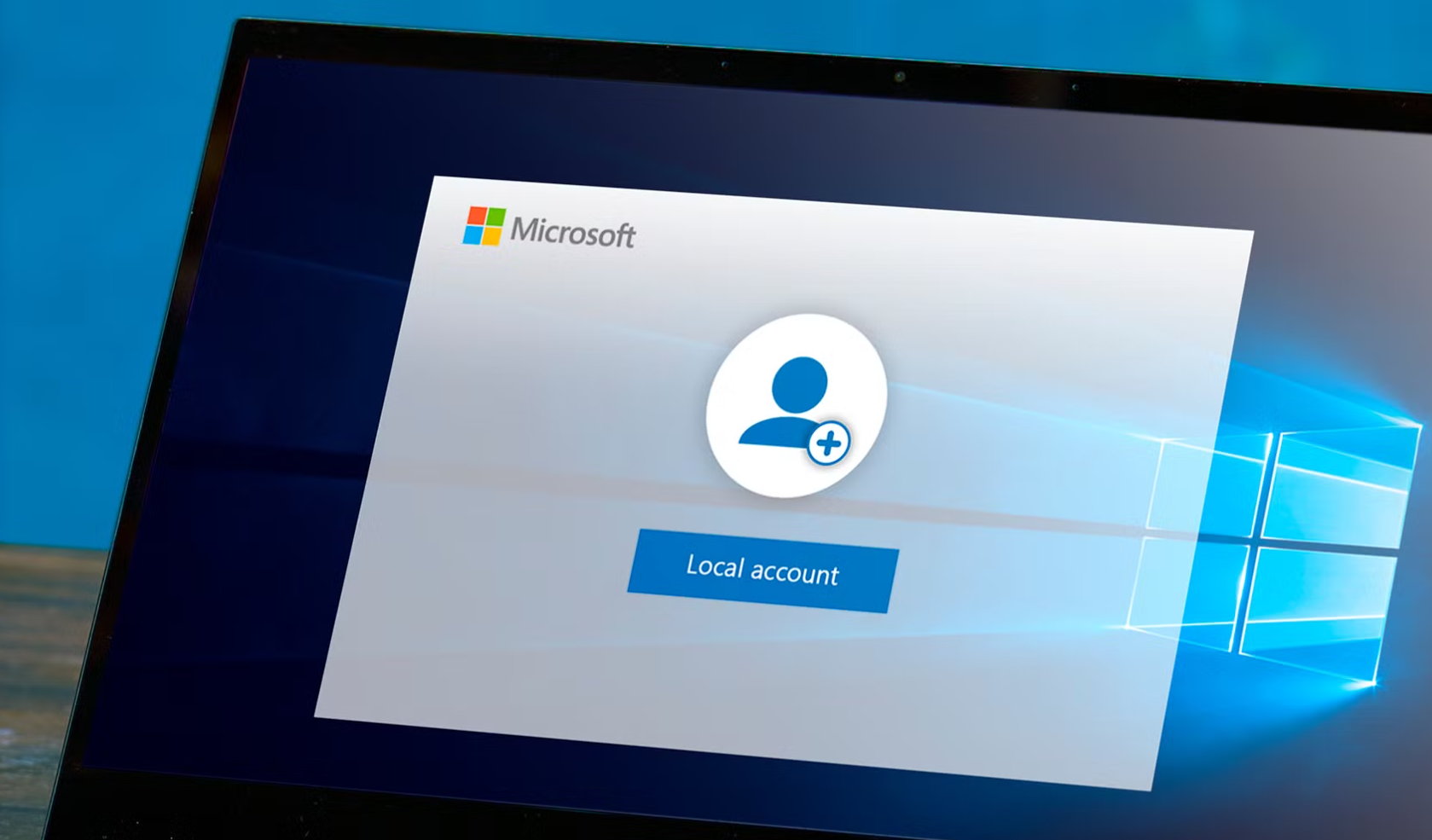
Hvis du fortsatt kan logge på Windows med en annen konto, fra Innstillinger > Kontoer Du har muligheten til å opprette en ny lokal bruker med administratorrettigheter. Der kan du gå til «Familie og andre brukere» (eller «Andre brukere» i noen utgaver) og velge «Legg til konto», som indikerer at du ikke har påloggingsinformasjon, og deretter «Legg til en bruker uten en Microsoft-konto» for å opprette en standard lokal bruker.
Hvis du ikke har tilgang til en vanlig økt, kan du prøve å bruke SikkermodusFra påloggingsskjermen holder du nede Shift-tasten mens du klikker på «Start på nytt», går deretter til «Feilsøking > Avanserte alternativer > Oppstartsinnstillinger» og klikker på «Start på nytt» igjen. Når alternativene vises, trykker du på F4 eller 4-tasten for å starte opp i sikkermodus.
Når du er i sikkermodus, laster Windows inn det aller minste, og lar deg vanligvis logge på med minst én intern administratorkonto. Derfra kan du opprette en ny bruker eller sjekke om problemet bare oppstår med en bestemt konto, noe som vil bekrefte at profilen er skadet Og resten av systemet fungerer i prinsippet.
Opprett en ny profil og kopier dataene fra den ødelagte brukeren
En av de mest effektive metodene når profilen er ødelagt, men systemet starter, er Opprett en ny bruker og migrer alle filene dineDu gjenoppretter ikke 100 % av den opprinnelige profilen din (bakgrunner, noen innstillinger osv.), men du kan beholde dokumenter, bilder, videoer og en god del av dine personlige data.
Fra administratorkontoen din (normal eller i sikkermodus), åpne Innstillinger > Kontoer Gå til delen Andre brukere. Opprett en ny konto, helst en lokal en, med administratorrettigheter, og angi et passord for å ha full kontroll over maskinen.
Åpne deretter Filutforsker og naviger til stasjonen der Windows er installert, vanligvis C:. Skriv inn mappen C:\Brukere (eller C:\Brukere) og finn mappen som tilsvarer den ødelagte profilen. Denne inneholder skrivebordet ditt, dokumenter, bilder, nedlastinger og resten av din personlige plass.
Velg alle relevante filer og mapper fra den gamle brukeren (unntatt systemfiler du er usikker på) og Kopier dem til den nye profilmappensom også ligger i C:\Brukere. Ideelt sett bør du ikke overskrive den nye brukerens grunnleggende konfigurasjonsfiler, men du bør overføre alt personlig innhold.
Når du er ferdig, logg ut, logg inn med den nye brukerkontoen og sjekk at du kan jobbe normalt. Noen applikasjoner kan be deg om å logge inn igjen eller konfigurere innstillinger, men hvis alt gikk bra, har du lagret dataene dine og kan anse alternativene dine som fullførte. fjern den korrupte brukeren senere for å frigjøre plass og rense systemet.
Reparer NTUSER.dat og standardprofilmappen
En ganske vanlig årsak til at profilen ikke lastes inn er at filen NTUSER.dat er skadet. Denne filen lagrer brukerinnstillingene dine, mange registerinnstillinger og personlige konfigurasjoner. Hvis den blir ødelagt etter en oppdatering, systemgjenoppretting eller en hard avslutning, kan det hende at Windows nekter å logge deg på.
En svært nyttig måte å løse dette problemet på er Erstatt den ødelagte NTUSER.dat-filen med en skadet kopi. fra standardprofilen. For å gjøre dette må du logge inn med en annen konto på samme PC som fungerer, eller starte opp i sikkermodus og bruke en administratorkonto som lastes inn riktig.
Åpne Filutforsker og gå til C:\Brukere. Som standard er mappen Misligholde Den er skjult, så i «Vis»-fanen (eller «Vis» avhengig av versjonen) velger du alternativet for å vise skjulte elementer. Dette vil avsløre «Standard»-mappen, som er profilen Windows bruker som grunnlag for å opprette nye brukere.
Finn filen i den mappen NTUSER.datDu kan gi den nytt navn eller flytte den til et annet sted av sikkerhetshensyn (for eksempel til en USB-stasjon). Gå deretter tilbake til C:\Brukere, skriv inn en hvilken som helst annen brukermappe som fungerer som den skal, kopier NTUSER.dat-filen og lim den inn i standardmappen som en erstatning.
Dette gjenoppretter den grunnleggende Windows-profilen til en sunn tilstand, noe som ofte er nok til at du kan logge inn igjen. Kontoen din vil slutte å vise profilfeilen.Hvis du ikke har en annen fungerende konto på PC-en, er et alternativ å starte opp med verktøy som Hirens BootCD eller en Linux Live-distro, montere Windows-stasjonen og slette eller erstatte NTUSER.dat utenfra systemet.
Fiks brukerprofiltjenesten fra registeret
Et annet viktig poeng i disse sakene er Windows-registeretNår profilen gir feil, er det svært vanlig at dupliserte nøkler (med filtypen .bak), feil verdier eller tellere som forhindrer normal tilgang vises i grenen som administrerer brukerbaner.
For å sjekke dette, start datamaskinen (vanligvis eller i sikkermodus) og åpne Kjør-dialogboksen med Win + R. Skriv inn regedit og trykk Enter for å starte Registerredigering. Før du gjør noe, anbefales det på det sterkeste å ta en sikkerhetskopi: fra Fil-menyen velger du "Eksporter", velger "Alle", gir den et navn og lagrer .reg-filen på et trygt sted.
Når kopien er laget, naviger til banen HKEY_LOCAL_MACHINE\SOFTWARE\Microsoft\Windows NT\CurrentVersion\ProfileListInni finner du flere mapper med lange navn som begynner med S-1-5; hver av dem tilsvarer en brukerprofil på systemet.
Finn de som har suffikset .bakDu vil vanligvis se to nesten identiske oppføringer: én med .bak og én uten. Tanken er å identifisere hvilken som tilsvarer den legitime brukeren din og hvilken Windows bruker som den defekte. Det er vanligvis nok å gi nytt navn til nøkkelen uten .bak (for eksempel ved å legge til .old) og fjerne .bak fra arbeidsnøkkelen, slik at den blir den primære.
Gjennomgå verdiene innenfor den samme profilnøkkelen Tilstand y RefAntallÅpne hver enkelt ved å dobbeltklikke og sett dataverdien til 0. Hvis noen av dem ikke finnes, kan du opprette dem som en ny DWORD-verdi (32-bit). Dette forteller Windows at profilen er i riktig tilstand og at referansetelleren ikke hindrer den i å lastes inn.
Når du er ferdig, lukk Registerredigering, start datamaskinen på nytt og prøv å logge inn igjen. Hvis alt gikk bra, Meldingen «Brukerprofilen kunne ikke lastes inn» skal forsvinne så er du tilbake på din vanlige konto. Husk at uforsiktig manipulering av registreringen kan ødelegge andre ting, så denne metoden er for brukere med litt teknisk erfaring.

Bekreft og reparer systemfiler med SFC og DISM
Det er ikke alltid selve profilen som er ødelagt; noen ganger er problemet at det finnes ødelagte systemfiler som påvirker profiltjenesten eller komponentene som kreves under pålogging. I slike tilfeller kan de innebygde SFC- og DISM-verktøyene hjelpe deg.
Start opp i Windows (normal eller sikkermodus) og åpne Kommandoprompt som administratorI søkefeltet skriver du «ledetekst», høyreklikker på programmet og velger «Kjør som administrator». Hvis vinduet vises, godtar du brukerkontokontroll.
Først anbefales det å kjøre DISM for å reparere Windows-avbildningen. Kjør kommandoen DISM.exe /Online /Cleanup-image /Restorehealth (respekter mellomrommene). Denne prosessen kan ta flere minutter å utføre kontroller og korrigeringer, så vær tålmodig.
Når den er ferdig og indikerer at operasjonen ble fullført, starter du systemfilanalysatoren med sfc /scannowDette verktøyet sjekker alle beskyttede Windows-filer og erstatter ødelagte eller manglende filer med gode kopier lagret i systembufferen.
Når du er ferdig, lukk vinduet med kommandoen gå Eller bare trykk på krysset, start datamaskinen på nytt og prøv på nytt. Hvis problemet stammet fra en ødelagt systemfil, mange ganger Windows vil laste inn profilen på nytt uten feil. takket være disse reparasjonene.
Se gjennom brukerprofiltjenesten og sikkermodus
Tjenesten som administrerer profilene Den skal starte automatisk med Windows.Hvis påloggingstypen din av en eller annen grunn endres eller forblir deaktivert, kan systemet vise feilmeldinger når du prøver å logge inn med en hvilken som helst bruker.
For å sjekke, start opp i sikkermodus hvis du ikke kan logge inn normalt. Når du er inne, trykk på Vinn + R, skriver tjenester.msc Trykk Enter for å åpne Tjenestebehandling. Se i listen etter oppføringen «Brukerprofiltjeneste».
Dobbeltklikk på den og se på feltet «Starttype»Den må være satt til «Automatisk». Hvis du ser en annen verdi (for eksempel «Deaktivert» eller «Manuell»), endrer du den til Automatisk, bruker endringene og bekrefter. Du kan også benytte anledningen til å sjekke at tjenesten kjører. Hvis ikke, klikker du på «Start»-knappen eller bruker verktøy som Autokjøringer for å oppdage forstyrrende oppstartsprogrammer.
Når du har gjort disse justeringene, start PC-en på nytt som normalt og sjekk om kontoen din fungerer igjen. I mange tilfeller, ved ganske enkelt å korrigere denne typen start Profilfeilen forsvinner fordi Windows laster inn tjenesten på nytt på riktig måte ved oppstart.
Avinstaller eller tilbakestill problematiske oppdateringer
Ved mer enn én anledning Windows-oppdatering Dette har forårsaket påloggingsfeil eller profilfeil på noen datamaskiner. Hvis alt fungerte fint inntil du installerte den nyeste oppdateringen, er det rimelig å mistenke det og prøve å fjerne den eller installere en senere løsning.
Først kan du prøve å starte systemet i sikkermodus, og derfra gå til Innstillinger > Oppdatering og sikkerhet (Windows 10) eller Innstillinger > Windows-oppdatering (Windows 11). I den tilhørende delen finner du lenken for å se historikken over installerte oppdateringer.
Skriv ned koden for den siste oppdateringen (Det starter vanligvis med KB). Bruk deretter alternativet «Avinstaller oppdateringer» og dobbeltklikk på den som samsvarer med den koden for å fjerne den fra systemet. Når du er ferdig, start på nytt og sjekk om du kan logge inn normalt.
Det andre alternativet er å se etter nye oppdateringer. Hvis Microsoft allerede har identifisert problemet og gitt ut en oppdatering, er det tilstrekkelig. Oppdater Windows for å fikse feilenNoen ganger innebærer løsningen en kombinasjon av begge deler: avinstallere den motstridende oppdateringen, starte på nytt og deretter installere en nyere versjon som ikke lenger forårsaker profilfeilen.
Bruk systemgjenopprettingspunkter
Windows har inkludert en veldig nyttig funksjon for denne typen situasjoner i årevis: restaureringspunkterDette er «øyeblikksbilder» av systemets tilstand (systemfiler, register, drivere osv.) på et gitt tidspunkt. Hvis noe går galt senere, kan du gå tilbake til den forrige tilstanden.
Hvis du mistenker at profilfeilen startet som følge av en nylig endring, kan du prøve å starte opp i sikkermodus og åpne panelet til BedringDerfra kan du få tilgang til «Åpne systemgjenoppretting» og se de tilgjengelige gjenopprettingspunktene som Windows opprettet automatisk eller som du genererte manuelt.
Velg et gjenopprettingspunkt som er før problemet startetFølg veiviseren og la systemet gå tilbake til den tilstanden. Prosessen kan ta en stund, og datamaskinen vil starte på nytt flere ganger. Når gjenopprettingen er fullført, kan du prøve å logge inn med kontoen din for å se om profilen din lastes inn riktig.
Husk at hvert gjenopprettingspunkt tar opp flere gigabyte med plass, så det er ikke lurt å samle dem opp i årevis. Det anbefales å bare beholde de nyeste. Uansett, når en alvorlig feil som dette oppstår, Å ha et nylig tidspunkt kan spare deg for å installere Windows på nytt.
Problemer med PIN, passord og påloggingsmetoder
Noen ganger skyldes ikke tilgangsblokkeringen så mye en ødelagt profil som en enkel problem med PIN-kode eller passordDette er spesielt vanlig når man oppgraderer fra Windows 10 til Windows 11, der noen brukere ser feilmeldingen for profiltjenesten når de prøver å bruke den gamle PIN-koden.
Hvis du tror du har glemt PIN-koden din, kan du trykke på påloggingsskjermen «Jeg har glemt PIN-koden min»Windows vil be om passordet til Microsoft-kontoen som er knyttet til den brukeren for å bekrefte at du er eieren. Etter at du har fullført dette trinnet, kan du velge en ny PIN-kode.
Hvis du heller ikke husker passordet til Microsoft-kontoen din, finner du lenken på selve skjermen. «Jeg har glemt passordet mitt?»Dette tar deg til en gjenopprettingsprosess der du må svare på sikkerhetsspørsmål og bruke en alternativ e-postadresse eller et alternativt telefonnummer for å gjenopprette tilgangen.
Hvis du ikke er overbevist om å alltid stole på en PIN-kode, har du alternativer som Windows HelloDette lar deg bruke ansiktsgjenkjenning med et kompatibelt kamera, fingeravtrykksskanning med en biometrisk leser, eller til og med et «bildepassord» der du tegner bevegelser over et valgt bilde. Å sette opp flere metoder forhindrer vanligvis at et enkelt problem med en av dem låser deg ute.
På den annen side kan det hende at det fysiske tastaturet ikke fungerer som det skal. Du kan ikke taste inn PIN-koden fordi tastaturet ikke svarer. (eller noen taster fungerer ikke), på selve innloggingsskjermen er det et tastaturikon som lar deg aktivere skjermtastaturet. Dette lar deg skrive inn PIN-koden eller passordet ditt med musen mens du feilsøker maskinvareproblemet.
Når ingen konto fungerer og du må ty til eksterne midler
Noen ganger er situasjonen mer alvorlig: Ingen systemkonto tillater påloggingSelv i sikkermodus starter den ikke opp, og du sitter fast i en løkke med automatiske reparasjoner eller feilmeldinger. Selv om det kan virke som slutten, finnes det fortsatt alternativer for å gjenopprette dataene dine og forhåpentligvis fikse Windows.
Det mest praktiske er å forberede en oppstartbar USB Med en Linux-distribusjon i Live-modus (for eksempel Ubuntu) eller med vedlikeholdsverktøy som Hirens BootCD PE. Du starter datamaskinen fra den USB-en (konfigurerer den på forhånd i BIOS/UEFI til å være den første oppstartsenheten), og systemet lastes inn i minnet uten å bruke den installerte Windows-en.
Fra det eksterne miljøet kan du åpne en filutforsker, montere stasjonen der Windows er installert og navigere til mappen C:\BrukereDer vil du ha tilgang til alle brukermapper, og du kan kopiere viktige dokumenter til en annen ekstern disk eller USB-minnepinne, og dermed sikre dataene dine før du gjør noe mer drastisk.
Hvis du vil gå et skritt videre, kan du prøve slett NTUSER.dat-filen til den problematiske brukeren Eller du kan tømme mesteparten av profilinnholdet (lagre det du ønsker først) og erstatte det med innholdet fra C:\Users\Default. Dette tvinger frem opprettelsen av en "ren" profil samtidig som tilknytningen til kontoen din opprettholdes.
I verste fall, hvis systemet er fullstendig ødelagt eller dypt infisert med skadelig programvare, er det klokeste å bruke denne eksterne oppstarten kun for å gjenopprette filene dine og forberede en gjenoppretting. fullstendig reinstallasjon av windows.
Installer Windows 11 på nytt ved hjelp av en installasjons-USB
Når du har prøvd å reparere profilen, registeret, tjenestene, kjørt SFC og DISM, eksperimentert med sikkermodus, utført systemgjenoppretting, og ingenting ser ut til å fikse det, er det på tide å vurdere om formatere og installere Windows på nytt Det er det mest fornuftige alternativet. Noen ganger kompliserer det bare situasjonen ytterligere å gå rundt i ring.
Den reneste måten å gjøre dette på er å lage en Windows installasjon USB Bruk det offisielle Microsoft-verktøyet fra en annen fungerende PC. Når du er klar, kobler du USB-stasjonen til den problematiske datamaskinen og går inn i BIOS/UEFI for å angi den som første oppstartsalternativ.
Når du starter opp fra USB-stasjonen, vil du se Windows-installasjonsskjermen. I stedet for å klikke direkte på «Installer nå», kan du klikke på "Reparer utstyret" for å prøve avanserte reparasjonsalternativer, gjenoppretting og mer, hvis du ikke allerede har prøvd dem derfra.
Hvis du allerede har bestemt deg for å installere på nytt, går du tilbake til installasjonsveiviseren, og avhengig av hva du velger, kan du velge å tilbakestille mens du beholder personlige filer eller sletter alt. Mange brukere har løst vedvarende profilfeil ved hjelp av Fabrikkinnstilling startet fra installasjonsmediet, som reparerer alle systemfiler og etterlater Windows som om det er helt nytt.
Etter at du har fullført prosessen, trenger du bare å gå gjennom den første oppsettet, logge på kontoen din igjen og installere eventuelle applikasjoner du trenger på nytt. Hvis du har lagret dokumentene dine i skyen eller på en ekstern disk, vil det gå ganske raskt. tilbake til normalen.
Når Windows 11 slutter å laste inn brukerprofilen din, kan det virke som om du har mistet alt, men det finnes faktisk et bredt spekter av løsninger: fra å opprette en ny bruker og kopiere filene dine, justere brukerprofiltjenesten eller registeret, kjøre reparasjonsverktøy eller gjenopprette systemet, til å starte opp fra eksterne stasjoner, avinstallere motstridende oppdateringer, eller, som en siste utvei, installere systemet på nytt fra bunnen av. Med en god sikkerhetskopi og litt tålmodighet, Normalt sett burde du kunne bruke datamaskinen igjen uten å miste dokumentene dine eller bli gal i prosessen..


Redaktør spesialisert i teknologi og internettspørsmål med mer enn ti års erfaring i ulike digitale medier. Jeg har jobbet som redaktør og innholdsskaper for e-handel, kommunikasjon, online markedsføring og reklameselskaper. Jeg har også skrevet på nettsteder innen økonomi, finans og andre sektorer. Arbeidet mitt er også min lidenskap. Nå, gjennom artiklene mine i Tecnobits, Jeg prøver å utforske alle nyhetene og nye mulighetene som teknologiverdenen tilbyr oss hver dag for å forbedre livene våre.