- «Sandbox:/»-banene og feilene med å opprette filer skyldes sikkerhetsarkitekturen og konteksten (arbeids-/nettmodus, chat/notatbøker).
- Microsoft har erkjent problemet som en tjenestehendelse og foreslår tiltak mens de jobber med en stabil løsning.
- Bruk av nettmodus, standard chat, Copilot-appen og direkte kopiering/liming av tekst er de mest pålitelige måtene å dra nytte av Copilot i dag.
- Copilot i Word er svært nyttig for utkast og omskriving, men det krever menneskelig gjennomgang og har tekniske begrensninger som fortsatt er i utvikling.

Hvis du har kommet så langt, er det fordi Copilot i Word Den genererer ikke tekst, nekter å opprette dokumenter, eller returnerer bare "sandbox:/"-lenker som er ubrukelige.Du er ikke alene. Flere og flere brukere med helt gyldige lisenser opplever at Microsofts splitter nye AI, i stedet for å spare dem tid, blir en skikkelig hodepine.
For å gjøre vondt verre, i bedriftsmiljøer (inkludert GCC-kunder med M365 G5 + Copilot Add-on-lisenser) er opplevelsen enda mer inkonsekvent: Det fungerer på noen kontoer, på andre gjør det ikke, og selv Microsoft er ikke sikker på hvorfor.I denne artikkelen finner du en detaljert forklaring på hva som skjer, hva disse sandkassekoblingene betyr, hvordan de forskjellige Copilot-modusene (Arbeid vs. Nett, chat vs. Notatbøker) påvirker ting, hvilke tekniske begrensninger den har (som WebView2) og, fremfor alt, Hvilke praktiske løsninger kan du bruke i dag? mens Microsoft fullfører poleringen av tjenesten sin.
Hvorfor Copilot i Word ikke genererer tekst eller oppretter "sandbox:/"-lenker
Det første viktige poenget er å forstå at Copilot fungerer ikke likt i alle Microsoft 365-sammenhengerSelv om det kan virke som én enkelt assistent sett fra utsiden, finnes det forskjellige arkitekturer under, avhengig av om du er i arbeidsmodus eller nettmodus, om du bruker standard chat- eller Copilot-notatbøker, eller om du åpner den fra skrivebordsappen, nettleseren eller den frittstående Copilot-appen.
Når du ber Copilot om å opprette en Word-, PowerPoint- eller lignende fil, genererer systemet dokumentet i en midlertidig intern lagring, isolert for sikkerhetI mange tilfeller bør dette innholdet leveres som en nedlastbar fil eller som et dokument som åpnes direkte i Word eller nettversjonen. I visse miljøer vises imidlertid bare en lenke i form av «sandkasse:/mnt/data/…», fullstendig utilgjengelig for deg.
Denne oppførselen er ikke vilkårlig: den gjenspeiler hvordan Microsoft har utformet Sikkerhet i Microsoft 365 Copilot. Protokollen «sandbox:/» peker til et internt filsystem i containeredesignet slik at AI-modellen ikke har direkte tilgang til brukerens virkelige miljø eller eksponerer interne stier. Problemet er at i noen kombinasjoner av miljø, tillatelser og arbeidsmodus, Den sandkassebanen oversettes aldri til en fungerende nedlastingslenke..
I praksis betyr dette at Copilot «tror» at de har generert dokumentet, men brukeren sitter igjen med en død lenke. Det er derfor mange brukere sier at Copilot «ikke genererer tekst» i Word: innholdet finnes bare i beholderen, det eksporteres ikke til et tilgjengelig dokument, og derfor, Det faktiske resultatet for brukeren er at det ikke er noe nyttig..
Virkningen av arbeidsmodus kontra nettmodus i Copilot
En av de viktigste faktorene som forklarer hvorfor Copilot i Word noen ganger fungerer og noen ganger ikke, er forskjellen mellom Arbeidsmodus y Nettmodus i selve Copilot-grensesnittet. Disse modusene endrer den operative og sikkerhetsmessige konteksten som AI-en kjører i.
Basert på erfaringene til flere brukere og selve støttedokumentasjonen, Dokumenter generert i arbeidsmodus er de som oftest produserer ikke-fungerende «sandbox:/»-lenker.Årsaken er at denne modusen kjører innenfor Microsofts sikkerhetsgrenser for bedrifter, med tilleggskontroller for autentisering, dataisolering og bedriftspolicyer.
På den annen side Nettmodus har en tendens til å fungere mer pålitelig når man lager nedlastbare filer.Ved å operere i en kontekst som ligner mer på den generelle Copiloten på nettet, har systemet enklere tid til å konvertere den genererte filen til en standard nedlastingslenke eller åpne dokumentet direkte uten å ty til utilgjengelige sandkassestier.
Derfor er en av de mest gjentatte anbefalingene veldig enkel: Før du ber Copilot om å generere et dokument, bytt til webmodusMange brukere som har opplevd sandkassede lenker har funnet ut at filene opprettes riktig og kan åpnes eller lastes ned uten problemer ved å jobbe i denne modusen.
Dette betyr ikke at arbeidsmodus er «dårlig», men snarere at i tjenestens nåværende tilstand, Integrasjonen mellom bedriftssikkerhet og AI-generert filhåndtering er ennå ikke fullt optimalisert., som forårsaker blokkeringer i den siste milen: brukerens tilgang til filen.
Standard Copilot-chat vs. notatbøker: En kritisk forskjell
Et annet område hvor problemer systematisk oppstår, er valget mellom Copilot standardchat og Copilot-notatbøkerSelv om begge brukes til å kommunisere med AI og generere innhold, er ikke oppførselen deres angående filer den samme.
Brukernes akkumulerte erfaring og interne Microsoft-notater indikerer at Filene som genereres i Copilot-notatbøker har en tendens til å produsere utilgjengelige sandkassekoblinger nesten konstant.Med andre ord, hvis du jobber i en notatbok og ber Copilot om å opprette et Word-dokument, vil det mest sannsynlig havne i en «sandbox:/»-sti som du ikke kan åpne.
Men når den brukes det «vanlige» chatgrensesnittetUten notatbøker er de genererte lenkene vanligvis funksjonelle og lar deg åpne eller laste ned filen uten store problemer. Derfor, når Copilot i Word eller et annet Office-program ikke genererer nyttige dokumenter, er en av de første testene du må utføre... Slutt å bruke notatbøker og bytt til standard chat.
Microsoft anerkjenner denne situasjonen som en kjent begrensning av Notebook-funksjonenInntil selskapet løser dette, er det mest fornuftige å gjøre, spesielt i miljøer der dokumentgenerering er kritisk, å unngå notatbøker for disse oppgavene og holde seg til tradisjonell chat.
Denne detaljen er spesielt viktig for selskaper som eksperimenterer med bærbare datamaskiner som et avansert arbeidsmiljø: de kan være nyttige for utforskning og analyse, men De er for øyeblikket ikke det rette stedet å generere produktive dokumenter som du deretter må åpne i Word eller dele..
Offisiell bekreftelse av problemet fra Microsoft
Dette handler ikke bare om forumklager: Microsoft har offisielt erkjent denne unormale oppførselen som et serviceproblem. Selskapet har dokumentert det med et statusvarsel ved bruk av identifikatoren CP1116386, hvor det innrømmes at det er problemer med måten Copilot håndterer filgenerering og deklarative agenter på, spesielt i forhold til bærbare datamaskiner.
I tjenestestatusmeldinger datert juli 2025 oppgir Microsoft at de er fullføre interne valideringer og tester For å løse problemet, tar selskapet sikte på å rette opp problemet uten å forårsake ytterligere driftsforstyrrelser. Med andre ord, problemet er på selskapets radar, og det arbeides med å løse det.
Til tross for flere forsøk på en løsning og noen midlertidige oppdateringer, har feilen vedvart for et betydelig antall brukere. Dette forklarer hvorfor noen bedriftskunder opplever problemer. Den tekniske støtten erkjenner selv at «det fungerer for noen, men ikke for andre, og vi vet ikke nøyaktig hvorfor».Dette er ganske frustrerende for organisasjoner som betaler for avanserte lisenser som M365 G5 med Copilot-tillegget.
Inntil det finnes en definitiv og stabil løsning på tvers av alle miljøer, er Microsofts holdning å tilby foreløpige løsninger og beste praksisBruk av spesifikke moduser, unngå notatbøker, ty til Copilot-skrivebordsappen, kopiere/lime inn tekst osv. Det er ikke den ideelle opplevelsen, men det er slik vi klarer oss i produksjonen.
For IT-administratorer betyr dette å anta at foreløpig Copilot i Word og resten av Office er fortsatt en komponent i utviklingDet er ikke et fullt ut modent og forutsigbart system. Det bør håndteres som sådan i intern kommunikasjon og i forventningene til sluttbrukerne.
Umiddelbare løsninger når Copilot i Word ikke genererer nyttig tekst
Mens Microsoft er ferdig med å fikse roten til problemet, er det en rekke Praktiske tiltak du kan iverksette nå for å minimere virkningen når Copilot nekter å opprette filer eller bare tilbyr sandkasselenker.
Det første anbefalingen er enkel, men svært effektiv: Bytt til nettmodus før du ber Copilot om å generere et dokumentHvis du var i arbeidsmodus, kan du prøve å bytte til nettmodus i Copilot-grensesnittet og sende forespørselen på nytt. I mange tilfeller vil dette generere filen på standardmåten, uten å ty til utilgjengelige sandkassebaner.
Det andre tiltaket er Bruk standard chat i stedet for notatbøkerHvis du jobbet i en notatbok, avslutter du den og bruker den vanlige chatteopplevelsen. Når du ber om å «opprett et Word-dokument med…», er virkemåten mye mer pålitelig i den klassiske chatten.
En tredje måte som gir gode resultater er å ty til Microsoft Copilot-skrivebordsprogrammet, lastet ned fra Microsoft StoreI stedet for å bare bruke Copilot i nettleseren. Noen brukere har erfart at nettleserrelaterte nedlastingsproblemer forsvinner når de bruker den dedikerte appen.
Til slutt, når alt annet mislykkes, gjenstår den mest grunnleggende, men også mest robuste tilnærmingen: be Copilot om å vise innholdet direkte i selve chattenuten å generere en fil. På den måten kan du kopier og lim inn teksten i et Word-dokument du har åpnet selvDet er ikke så praktisk som å få det opprettet automatisk, men det unngår flaskehalsen med sandkasselenker fullstendig.

Kopiering/liming og direkte innholdsgenerering som en plan B
Hvis Copilot i Word insisterer på å ikke generere et funksjonelt dokument, men i det minste returnerer tekst i chatten, er den mest pragmatiske løsningen å behandle det som et verktøy for generering av rått innhold og du tar deg av lagrings- og formateringsdelen.
For å gjøre dette, i stedet for å spørre «opprett en Word-fil og last ned dokumentet», kommer det med forespørsler som: "Generer hele teksten her, uten å opprette en fil, slik at jeg kan kopiere den inn i Word."På denne måten vil Copilot vise deg alt innholdet i samtalehistorikken.
Når du har teksten, trenger du bare å Merk den, kopier den og lim den inn i et tomt Word-dokument.Derfra kan du formatere, lagre til OneDrive, dele med organisasjonen din eller fortsette å redigere slik du ville gjort med et hvilket som helst tradisjonelt dokument. Hvis du på noe tidspunkt trenger det gjenopprette et tapt Word-dokument Denne metoden gjør det enkelt å ha en lokal kopi som du kan lagre umiddelbart.
Denne metoden er også nyttig selv når Copilot genererer filer, men du ønsker full kontroll over dokumentets destinasjon og struktur. Copilot er tross alt fortsatt en... støtteverktøy for å starte eller forbedre teksterDet erstatter ikke din profesjonelle dømmekraft eller bedriftens dokumenthåndtering.
Videre er det fornuftig fra et kvalitetsperspektiv å behandle Copilot-innhold som et utkast som du skal gjennomgå, redigere og verifisere: Microsoft erkjenner selv at Copilot i Word kan skrive svært flytende og korrekt, men garanterer ikke for innholdets nøyaktighet eller egnethet.Derfor er det viktig at du alltid filterer alt før du anser det som endelig.
Hva er egentlig protokollen «sandbox:/mnt/data/»?
Når du ser en lenke som denne «sandkasse:/mnt/data/…» I stedet for en vanlig fil ser du en ganske klar pekepinn på hva som skjer på et teknisk nivå. Copilot bruker en internt filsystem, isolert fra resten av miljøet, for å håndtere dataene den genererer under samtalen.
Disse containeriserte miljøene er en del av sikkerhetsdesignet for Microsoft 365 Copilot: De hindrer AI-modellen i å samhandle direkte med ditt virkelige filsystem. og begrense risikoen for å eksponere lokale stier, legitimasjonsinformasjon eller sensitiv informasjon. Problemet er at dette mellomlaget under noen omstendigheter ikke helt utfører den nødvendige "oversettelsen" til en brukertilgjengelig fil; derfor er det tilrådelig anonymisere dokumenter før de sendes til en AI og minimer sensitiv informasjon.
Blant de påvirkende faktorene er: sikkerhetspolicyer for bedrifter, hvordan midlertidig lagring administreres og autentiserings- og tillatelseslag typisk for et bedriftsmiljø. Hvis noen av disse lenkene ikke kobles ordentlig sammen, blir filen sittende fast i sandkassen.
Derfor, mens Microsoft finjusterer denne oppførselen, peker bruksanbefalingene vi har sett (nettmodus, standard chat, skrivebordsapp, kopier/lim inn) til slutt på unngå den delen av flyten der sandkassen går tom for alternativerDet handler mer om å omgå problemet enn å løse det på kundens side.
Uansett, hvis IT-teamet ditt trenger å undersøke kilden, bør de huske på at denne «sandbox:/mnt/data/» ikke er en tilfeldig feil, men en direkte symptom på at filen bare finnes i containerens interne filsystemuten en skikkelig publiseringsmekanisme til SharePoint, OneDrive eller selve Office-klienten.

Hvordan WebView2 og tekniske begrensninger påvirker Office
Utover sandkasselenker er det en annen viktig del som forklarer hvorfor Copilot i Word eller andre Office-apper kan slutte å virke, fryse eller ikke vise dashbordet riktig.teknologi WebView2 som denne integrasjonen er basert på.
Copilot kjører i Office ved hjelp av WebView2, et lag som tillater innebygging av webinnhold i tradisjonelle skrivebordsapplikasjonerMed andre ord, når du åpner Copilot-sidepanelet i Word, er det du faktisk ser nettinnhold gjengitt med WebView2, ikke et 100 % innebygd grensesnitt.
Denne tilnærmingen har fordelen av å akselerere utviklingen og opprettholde en relativt homogen opplevelse mellom nettet og skrivebordetDen har imidlertid også spesifikke begrensninger. En av de mest relevante er at WebView2 Den håndterer ikke flere samtidige forekomster i samme kontekst godt..
Problemet kan gjenskapes veldig enkelt: åpne Word, utvid Copilot-sidepanelet, og uten å lukke det, Åpne et annet Office-program (for eksempel Excel eller PowerPoint), og prøv også å åpne Copilot.I mange tilfeller lastes ikke panelet i det andre programmet inn, det forblir tomt eller viser en feil, noe som hindrer deg i å bruke AI.
Denne feilen påvirker Den komplette Microsoft 365-pakken: Word, Excel, PowerPoint, OneNote, Publisher, Access og andre tjenester som kjører på samme motor, for eksempel visse tillegg eller interne assistenter (for eksempel noen Room Finder-moduler eller Share-elementer som også er avhengige av WebView2).
Kontorteamet har selv erkjent problemet og indikert at de jobber med det. jobber med en løsningInntil en full oppdatering kommer, er den eneste måten å redusere den på ganske rudimentær, men effektiv: Bruk Copilot i bare ett Office-program om gangenHvis du trenger å bytte fra Word til Excel med Copilot, må du først lukke AI-panelet i den første appen eller til og med lukke hele programmet for å frigjøre WebView2.
Viktige krav for at Copilot skal vises og fungere i Word og Office
I noen tilfeller er ikke problemet at Copilot i Word ikke genererer tekst, men at det ikke engang lar deg bruke det: Knappen ser ut til å være deaktivert. Copiloten vises ikke eller den forteller deg at du ikke har tilgangI slike tilfeller er det lurt å gjennomgå flere grunnleggende krav som Microsoft har beskrevet i dokumentasjonen og kundestøtten.
Til å begynne med, Copilot i programmer som PowerPoint, Word eller Excel Det fungerer bare riktig når filen er lagret i OneDrive-skyen. og automatisk lagring er aktivert. Hvis du jobber med en lokal fil eller en som er lagret et annet sted, vil Copilot-knappen mest sannsynlig være nedtonet eller ikke aktivert i det hele tatt.
I tillegg, OneDrive-kontoen der du lagrer filen må være den samme kontoen som er knyttet til Copilot-abonnementet ditt. (For eksempel Copilot Pro eller den tilsvarende bedriftslisensen). Hvis du lagrer på en annen konto, vil ikke Office-integrasjonen gjenkjenne den som gyldig selv om du har et Copilot-abonnement.
Det er også viktig å merke seg at etter å ha abonnert på Copilot Pro, Det kan ta opptil 72 timer før Copilot-ikoner og -funksjoner vises i Office-programmerDet skjer ikke umiddelbart. Hvis du fortsatt ikke ser dem etter den tid, må du kanskje fremtvinge en lisensoppdatering fra Fil > Konto > Oppdater lisens.
Til slutt er det viktig å gjennomgå nettverks- og sikkerhetsinnstillingene dine: Microsoft tilbyr en «Feilsøking av Copilot-tilkobling» Tilgjengelig fra Få hjelp-appen. Når du kjører den, kan du oppdage brannmurblokkeringer, bedriftsfiltre eller proxy-regler som forhindre at Copilot kobler seg riktig til Microsoft 365-tjenester.
Hva Copilot faktisk kan gjøre i Word (og hva den ikke kan)
Utover de tekniske problemene, er det verdt å huske på hva slags hjelp Copilot tilbyr i Word når det fungerer som det skal. Det handler ikke bare om å opprette nye dokumenter, men også om... omskrive, forbedre og transformere eksisterende innhold på ganske allsidige måter.
Du kan for eksempel velge et avsnitt eller en del av dokumentet ditt og be det om å... omskriveFra venstre marg, ved siden av teksten, vises Copilot-ikonet; ved å trykke på det og velge omskrivingsalternativet, vil AI-en foreslå flere alternative versjoner du kan velge mellom.
I den menyen har du vanligvis alternativer som «Erstatt» for å erstatte gjeldende tekst, eller «Sett inn nedenfor» for å legge til den nye versjonen rett under.Du kan bla gjennom flere forslag ved hjelp av pilene og velge det som passer best til tonen og formålet med dokumentet.
Det finnes også en modalitet for interaktiv omskrivingI denne funksjonen kan du redigere et forslag fra Copilot direkte i forslagsboksen når du skriver inn endringer. Innholdet oppdateres på direkten, slik at du kan finpusse teksten slik du ønsker før du setter den inn i dokumentet.
En annen veldig praktisk funksjon er å Konverter tekst til tabellerHvis du velger en strukturert tekstblokk (for eksempel en liste med kommaseparerte felt eller felt med et vanlig mønster), kan du bruke Copilots meny til å vise den som en tabell. Hvis du er fornøyd med resultatet, velger du «Behold», så settes tabellen inn i dokumentet. Du kan deretter finjustere den ved å spesifisere ting som «legg til en tredje tom kolonne» direkte fra Copilots skriveboks.
Slik genererer du dokumenter fra bunnen av med Copilot i Word
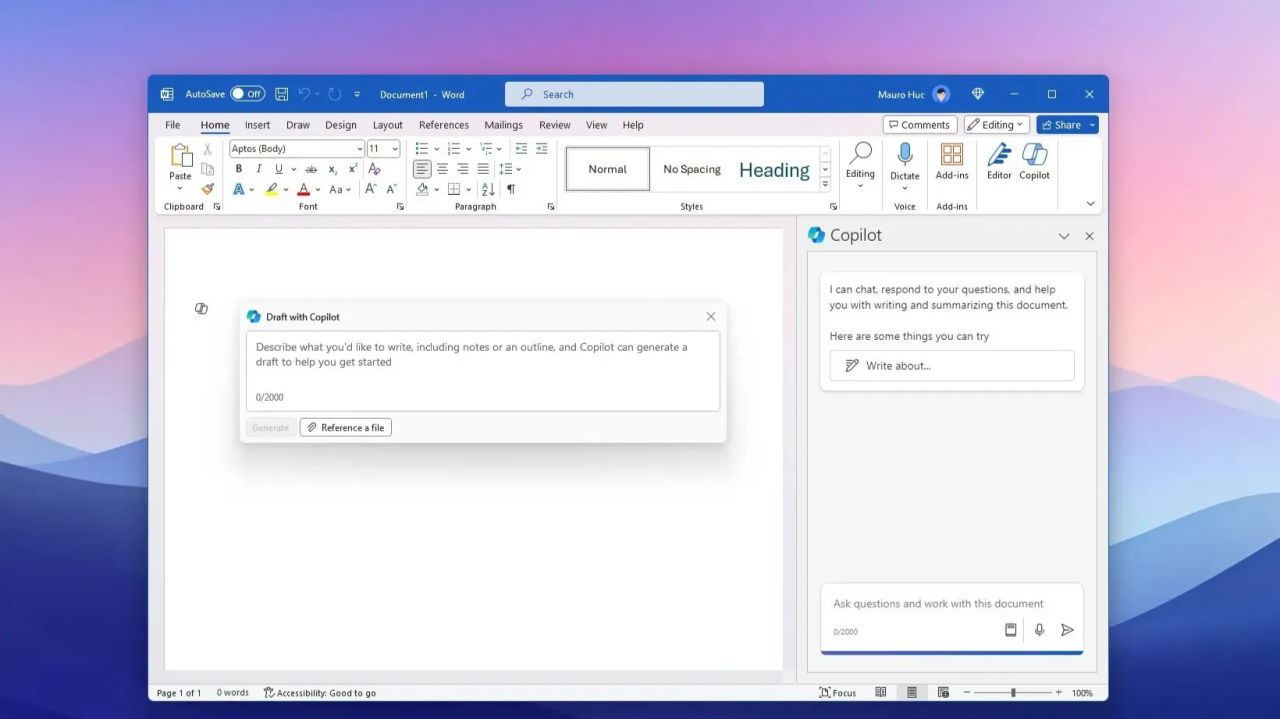
Et av de mest slående trekkene er at Start et fullstendig utkast med CopilotI stedet for å starte fra en blank side, kan du fortelle den hva du trenger og la AI-en bygge den første versjonen for deg, som du deretter vil gjennomgå og justere.
For å bruke det, åpner du ganske enkelt et nytt, tomt dokument og skriver en detaljert forespørsel i Copilot-meldingsboksen. Jo mer informasjon du oppgir (mål, målgruppe, lengde, tone, nøkkeldata), Jo mer nyttig og spesifikt utkastet vil væreEt typisk eksempel ville være: «Skriv et forslag til en ny latte-kaffesmak for Fourth Coffee-merket, adressert til markedsføringsteamet.»
Hvis du klikker på Generer, opprettes et utkast for Copilot. Når det er ferdig, kan du... velge om du vil beholde den, regenerere den, kaste den eller justere den med nye instruksjoner som «gjør det mer formelt» eller «forkort det med halvparten». Den samme logikken gjelder både for nye dokumenter og for innhold du vil legge til i en eksisterende fil.
Det finnes også muligheten til Start med andre ressurser i organisasjonen dinDette kan inkludere filer i SharePoint eller OneDrive, e-poster eller til og med møter. I meldingen kan du skrive en beskrivelse av hva du leter etter, og deretter bruke "/" for å sette inn referanser til bestemte dokumenter (for eksempel en tidligere rapport, en forskningsartikkel, en teknisk PDF osv.). Copilot kan bruke opptil 20 elementer som base.
Verdien av denne tilnærmingen er at Utkastene er basert på bedriftens faktiske terminologi, data og KPI-er.I stedet for å være generisk, sparer dette deg mye tid på senere kontekstualisering og reduserer vage svar. Selvfølgelig trenger du tilgangstillatelser til disse filene, og organisasjonens sikkerhets- og personvernregler respekteres.
I mer avanserte dokumenter kan du bruke alternativet til å «Utkast til nytt innhold» Gå til en ny linje, trykk på Copilot-ikonet og angi hva du vil legge til. Når teksten er generert, har du de vanlige alternativene: behold den, generer den på nytt, forkast den eller finjuster den med ytterligere instruksjoner («gjør den mer teknisk», «bruk punktlister» osv.).
Det er også mulig å velge en tekstblokk, liste eller tabell og fortelle den hva den skal gjøre med det utvalget: forstørre den, forenkle den, endre tonen, generere en alternativ versjon osv. I Word for nettet, Copilot respekterer den opprinnelige formateringen (fet, kursiv, understreking) når du arbeider med det valgte innholdet, noe som bidrar til å opprettholde dokumentets visuelle konsistens.
Kort sagt, Copilot i Word og resten av Office ligger et sted midt imellom: Det er et veldig kraftig verktøy for å få fart på utkast, omskrivinger og innholdstransformasjoner.Den lider imidlertid fortsatt av tekniske begrensninger (sandkasse, WebView2, inkonsistente moduser) og kvalitetsproblemer som krever at den brukes med omhu og med beredskapsplaner som manuell kopiering/liming når ting ikke går som planlagt.


Redaktør spesialisert i teknologi og internettspørsmål med mer enn ti års erfaring i ulike digitale medier. Jeg har jobbet som redaktør og innholdsskaper for e-handel, kommunikasjon, online markedsføring og reklameselskaper. Jeg har også skrevet på nettsteder innen økonomi, finans og andre sektorer. Arbeidet mitt er også min lidenskap. Nå, gjennom artiklene mine i Tecnobits, Jeg prøver å utforske alle nyhetene og nye mulighetene som teknologiverdenen tilbyr oss hver dag for å forbedre livene våre.