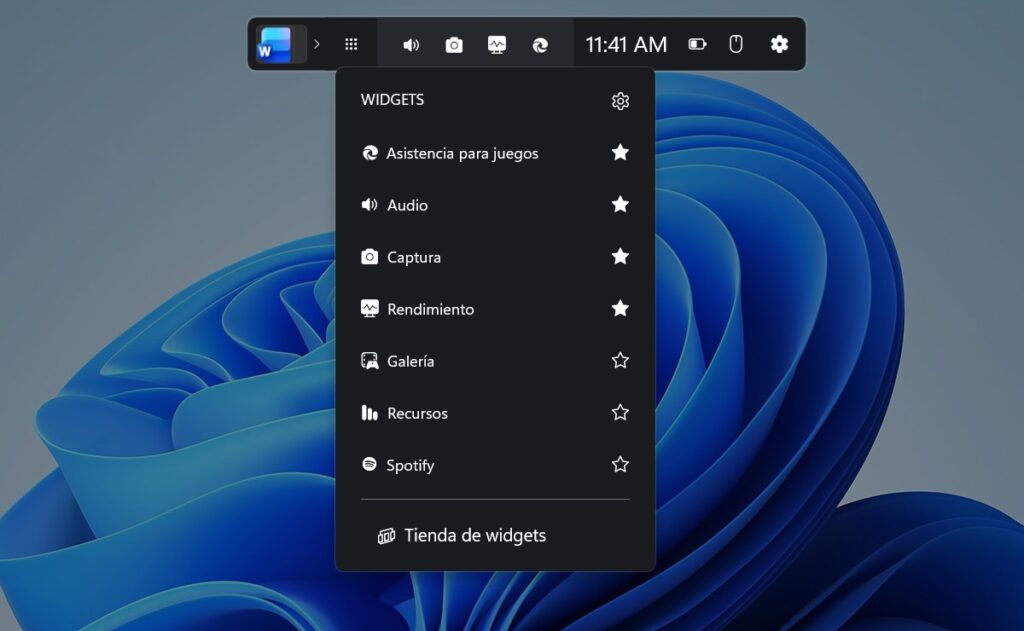
I dette innlegget skal vi se Slik deaktiverer du det irriterende Game Bar-overlegget i Windows 11Xbox Game Bar i Windows 11 tilbyr nyttige funksjoner som skjermopptak, ytelsesovervåking og rask tilgang til spillverktøy. Den dukker imidlertid opp automatisk når du trykker på snarveier eller kontrollerknappen, noe som kan være irriterende hvis du ikke bruker den. La oss se hvordan du deaktiverer den.
Hvorfor vises spillbaroverlegget i Windows 11?

Det «irriterende» spillfeltoverlegget i Windows 11 vises fordi det er utformet som et spilloverlegg. Det vil si, som et visuelt lag som vises oppå det du allerede ser på skjermenDette laget aktiveres automatisk med visse snarveier (ved å trykke på Windows + G) eller ved å trykke på en knapp på Xbox-kontrolleren.
Det at spilllinjen vises er faktisk ikke en feil; det er en funksjon integrert i Windows 11 med forskjellige bruksområder, for eksempel ... Ta skjermbilde og spillerkontroller. Selvfølgelig, hvis du ikke er en spiller, kan denne funksjonen være irriterende. Men, Når vil spilllinjen vises i Windows 11? Spesielt i følgende situasjoner:
- Tastatursnarveiåpnes når du trykker Windows + G.
- Xbox-knappen på kontrollerenHvis du har en Xbox-kontroller tilkoblet, aktiveres spilllinjen når du trykker på midtknappen.
- SpillintegrasjonNoen spill bruker spilllinjen for å vise ytelsesmålinger, opptak eller chat.
- Løper i bakgrunnenSelv om du ikke bruker den, holder Windows den aktiv, slik at den er klar når den oppdager et spill eller en snarvei.
- Windows-oppdateringerEtter enkelte oppdateringer kan innstillingene bli tilbakestilt og overlegget kan bli aktivert på nytt (selv om du tidligere har deaktivert det).
Detaljerte trinn for å deaktivere det irriterende Game Bar-overlegget i Windows 11

For å deaktivere Xbox Game Bar-overlegget i Windows 11, kan du gjøre følgende: fra Spill-delen i Windows-innstillingerDu kan også ta et ekstra trinn for å forhindre at den kjører i bakgrunnen fra Programmer. Her er de detaljerte trinnene for å deaktivere hurtigtilgang:
- Åpne Konfigurasjon ved å trykke på Windows + I-tastene.
- Gå til seksjonen Spill i sidemenyen.
- Gå Xbox-spillbar.
- Deaktiver alternativet «Tillat at kontrolleren åpner spillfeltet» eller «Åpne Xbox-spillfeltet med denne knappen», slik at Xbox-knappen på kontrolleren eller snarveien Windows + G ikke aktiverer den.

Som et ekstra steg kan du Forhindre at spilllinjen i Windows 11 kjører i bakgrunnen. For å oppnå dette, følg disse trinnene:
- I Innstillinger, gå til Bruksområder – Installerte applikasjoner.
- Søker Xbox-spillbar på listen.
- Klikk på de tre prikkene og velg Avanserte alternativer.
- I Bakgrunnstillatelser for apper velger du Aldri.
- Trykk på knappen Fullfør å stoppe applikasjonen umiddelbart.
Men hvis du absolutt aldri bruker spilllinjen og synes den er veldig irriterende, Du kan fjerne den heltFor å gjøre dette, åpne PowerShell som administrator og kjør kommandoen Get-AppxPackage *Microsoft.XboxGamingOverlay* | Remove-AppxPackage for å avinstallere spilllinjen fra systemet ditt.
Ytterligere tips
Så hvordan vet vi det? Når du skal deaktivere spilllinjeoverlegget i Windows 11Når bør du forhindre at den kjører i bakgrunnen, eller når bør du deaktivere den helt? Sannheten er at det avhenger av hvordan du faktisk bruker den. Hvis du bare vil unngå å bli plaget av den, deaktiverer du ganske enkelt snarveier og bakgrunnsaktivitet.
Men hvis du aldri bruker det, er kanskje det beste alternativet for deg å slette det permanent med PowerShell. Hvis du vil gjenopprette det senere, Du kan alltid installere det på nytt fra Microsoft StoreFør du tar en radikal avgjørelse, bør du imidlertid huske på at Xbox Game Bar inkluderer funksjoner som skjermopptak og ytelsesovervåking.
Hovedfunksjoner i Xbox Game Bar

Et annet viktig poeng du med rette vurderer er: Hva er hovedfunksjonene til Xbox Game Bar? Dette overlegget tilbyr raske verktøy for spillere og brukere. I tillegg til å ta skjermbilder, kan det ta opp skjermen, kontrollere lyd, sjekke systemytelsen og kommunisere med Xbox-venner uten å forlate spillet. Vi kan si at hovedfunksjonene til dette verktøyet er følgende:
- Skjermbilde og opptakDet gjør det enkelt å spille inn spillklipp eller ta bilder umiddelbart.
- Lydkontroll: lar deg justere volumet på høyttalere, mikrofon og apper uten å forlate spillet.
- YtelseswidgeterFra spilllinjen kan du se CPU-, GPU-, RAM- og FPS-bruk i sanntid.
- Sosial integreringKoble deg til Xbox-venner direkte fra PC-en, konsollen eller mobilenheten din ved hjelp av tekst- og stemmechat.
- Tilgang til musikk og apperDen integrerer tjenester som Spotify for å kontrollere musikken mens du spiller.
- Widget-butikkDu kan legge til flere verktøy i spilllinjen etter behov.
Spillbaren ble opprinnelig designet for spillere, men i dag brukes den også av andre brukere til å spille inn veiledninger, presentasjoner og til og med undervise på nett. Noen brukere sier imidlertid at spillbaren bruker mer ressurser enn andre verktøy, noe som fører til at de deaktiverer den på arbeidsdatamaskiner.
Hvilket verktøy kan du bruke hvis du deaktiverer spillbaroverlegget i Windows 11?
Hvis du bestemmer deg for å deaktivere spillbaroverlegget i Windows 11, har du andre alternativer. alternativer for å ta skjermbilder og skjermopptakFor eksempel, OBS Studio Det er gratis og åpen kildekode, ideelt for profesjonell innspilling og strømming. Og i likhet med Game Bar støtter det flere kilder som webkamera, skjerm og lyd.
På den annen side, hvis du ikke er en lidenskapelig gamer, men du trenger et verktøy for veiledninger og guider, er det beste for deg å dra nytte av Klipping og annoteringDette er et innebygd Windows-verktøy som er ideelt for å ta enkle skjermbilder og merknader. Det tar ikke opp video, men det kan brukes sammen med andre programmer.
Avslutningsvis kan Xbox Game Bar være nyttig for opptak og styring av spill, men Overlappingen er unødvendig for mange Windows 11-brukere.Å deaktivere den gir en renere opplevelse og forhindrer avbrudd. Med enkle justeringer eller ved å fjerne den, kan hver bruker bestemme om de vil beholde den som et verktøy eller klare seg helt uten den.

Helt fra jeg var liten har jeg vært fascinert av alt som er vitenskapelig og teknologisk, spesielt de fremskrittene som gjør livene våre enklere og morsommere. Jeg elsker å holde meg oppdatert på de siste nyhetene og trendene, og dele mine erfaringer, meninger og tips om enhetene og dingsene jeg bruker. Dette førte til at jeg ble nettskribent for litt over fem år siden, med fokus primært på Android-enheter og Windows-operativsystemer. Jeg har lært å forklare komplekse konsepter på en enkel måte, slik at leserne mine lett kan forstå dem.