- Deaktiver Aero Shake i Innstillinger > System > Fleroppgaver.
- Bevegelsen minimerer de andre vinduene og gjør det du flytter synlig.
- Hvis bevegelsen fortsatt er aktiv, rist det samme vinduet igjen for å hente de andre.
- Du kan deaktivere Aero Shake og fortsatt bruke Dock-vinduer.
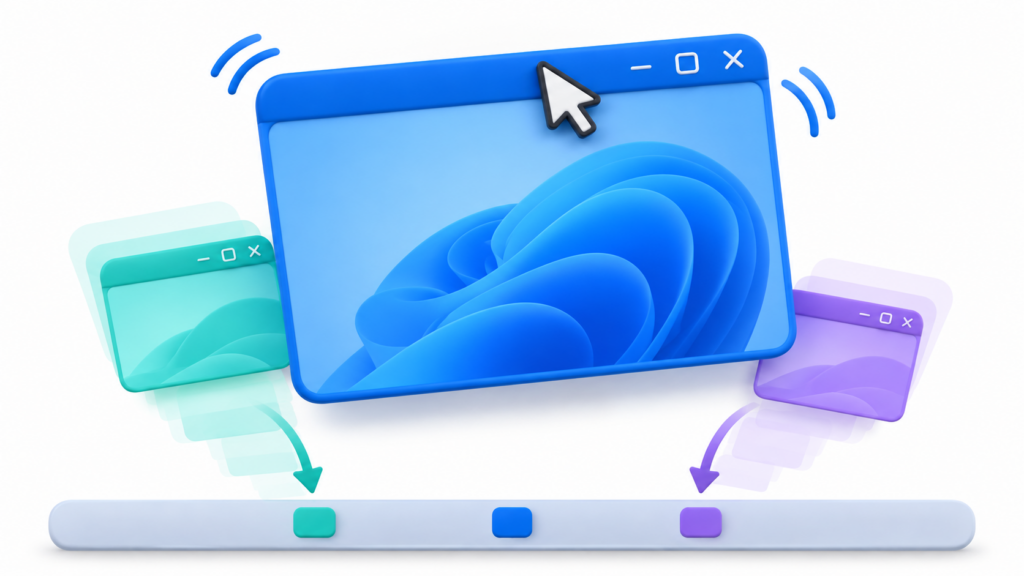
Hvis flytting av ett vindu fører til at alle de andre forsvinner, kan det hende du har aktivert Aero ShakeFor å deaktivere den i Windows 11, åpne Innstillinger > System > Fleroppgavekjøring og slå av bryteren Rist tittellinjen i Windows.
Vinduer som forsvinner med denne bevegelsen forblir åpne: Windows minimerer dem bare. Du kan gjenopprette dem fra oppgavelinjen og fortsette å bruke dockingalternativene etter at du har deaktivert bevegelsen.
Slik deaktiverer du ristebevegelsen i Windows 11

- Pressen Windows + I for å åpne Innstillinger.
- Gå System > Fleroppgaver.
- Deaktiver Rist tittellinjen i Windows.
For å teste endringen, la to vinduer være synlige og flytt raskt det ene fra side til side ved å holde inne tittellinjen. Det andre skal forbli synlig. Hvis du vil gjenopprette bevegelsen senere, går du tilbake til samme meny og slår på bryteren.
Hva gjør Aero Shake og hvordan gjenoppretter man vinduene
Når Aero Shake er aktivert, holder du nede tittellinjen i et vindu og flytter det raskt fra side til side. minimer andre vinduerVinduet du flytter forblir synlig. Hvis du gjorde det ved et uhell, rist det samme vinduet igjen for å gjenopprette de som ble minimert av bevegelsen.
Hvis du allerede har deaktivert funksjonen, åpner du minimerte vinduer fra oppgavelinjen. Hvis et vindu endrer størrelse når du drar det til kanten av skjermen, skyldes det... Dokkingvinduer, en egen innstilling som du også finner i Multitasking.
Slik deaktiverer du Aero Shake i Windows 10
I kompatible utgaver, som f.eks. Windows 10 Pro, Enterprise og EducationDu kan deaktivere bevegelsen fra redigeringsprogrammet for lokal gruppepolicy:
- Pressen Windows + R, skriver
gpedit.mscog trykk Enter. - Gå til Brukerkonfigurasjon > Administrative maler > Skrivebord.
- Åpne direktivet som deaktiverer Aero Shake-bevegelsen. På engelsk kalles det Slå av Aero Shake-vinduet som minimerer musebevegelsen.
- Velge Aktivert og bruk endringen. Aktivering av denne policyen deaktiverer bevegelsen.
Denne metoden krever redigeringsprogrammet for lokal gruppepolicy, som ikke er inkludert i Windows 10 Home.
Indeks

Jeg er en teknologientusiast som har gjort sine "geek"-interesser til et yrke. Jeg har brukt mer enn 10 år av livet mitt på å bruke banebrytende teknologi og fikse med alle slags programmer av ren nysgjerrighet. Nå har jeg spesialisert meg på datateknologi og videospill. Dette er fordi jeg i mer enn 5 år har skrevet for forskjellige nettsteder om teknologi og videospill, og laget artikler som prøver å gi deg den informasjonen du trenger på et språk som er forståelig for alle.
Hvis du har spørsmål, spenner min kunnskap fra alt relatert til Windows-operativsystemet samt Android for mobiltelefoner. Og mitt engasjement er til deg, jeg er alltid villig til å bruke noen minutter og hjelpe deg med å løse eventuelle spørsmål du måtte ha i denne internettverdenen.