
Trenger du å dele en kopi av en Google Regneark-fane uten å vise de andre? Du har sannsynligvis lett etter en innebygd måte å gjøre dette på, men ikke funnet noen: det finnes ikke noen. Det finnes imidlertid løsninger. Smarte løsninger på dette problemet som bevarer sikkerheten til dine private fanerVi forteller deg om dem nedenfor.
Slik deler du en kopi av én Google Regneark-fane uten å vise de andre
Mange av oss bruker Google Regneark i samarbeidsmiljøer for redigering av bøker, regneark og andre filtyper. Det er et ekstraordinært verktøy, men med noen begrensninger som før eller siden blir tydelige. For eksempel, når du deler en fil, Tillatelser kan ikke gis til individuelle faner, bare til hele filen..
Dette betyr at du ikke kan dele en kopi av én Google Regneark-fane uten å vise de andre. Hvis du deler et regneark med en klient eller kollega, vil den personen også se de andre fanene. Du vil ha tilgang til hele boken, inkludert fanene du ikke vil vise.Og det verste er at det ikke finnes en innebygd knapp som sier «del bare denne fanen» eller noe lignende.
Denne mangelen er en et reelt sikkerhets- og konfidensialitetsproblemTenk deg at du er prosjektleder og bare trenger å sende lagerbeholdningsfanen til en leverandør. Men i den samme filen har du andre faner med bedriftens fortjenestemarginer og ansattes personopplysninger.
Et annet eksempel: du administrerer karakterene til flere elever og ønsker kun å dele barnets karakterark med hver familie, uten å avsløre hele klasselisten. I begge scenariene, Å dele hele filen er ikke et mulig alternativ.Du må dele en kopi av én fane i Google Regneark uten å vise de andre. Men hvordan?
Metode 1: Kopier fanen til en ny fil (den sikreste)
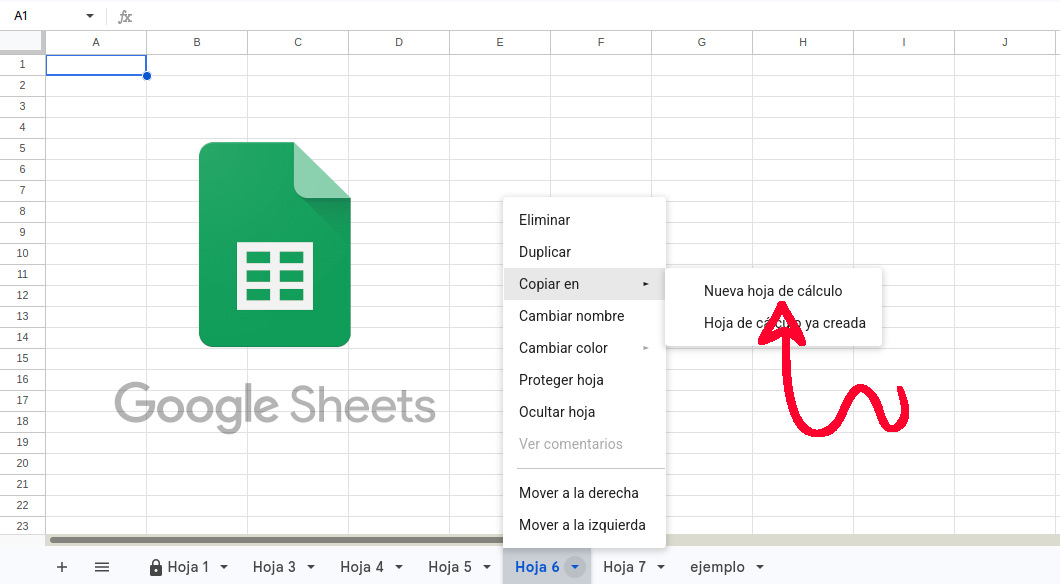
Dette er den sikreste måten å dele en kopi av én Google Regneark-fane uten å vise de andre. Det du gjør er send et øyeblikksbilde av gjeldende fanedata slik at den andre personen kan se gjennom eller arbeide med dem uten å påvirke den opprinnelige filen. Dette krever ikke kompliserte formler eller tredjeparts plugins: ganske enkelt isoler fanen fysisk i et nytt, separat dokument.
Og prosessen er enkel. Åpne hovedregnearket og finn fanen du vil dele i den nederste linjen. Gjør deretter Høyreklikk på fanenavnet Velg alternativet «Kopier til» og deretter «Nytt regneark». Dette oppretter en ny fil i Google Regneark som bare inneholder den fanen, med data, formler og original formatering.
Når den nye filen er opprettet, kan du bruke standarden «Dele» for å gi leser-, kommentator- eller redigeringstillatelser til hvem du enn velger. Enkelt og sikkert! Den store fordelen med denne metoden er at den opprinnelige filen deles aldrislik at de andre fanene forblir helt private.
Det er imidlertid en betydelig begrensning å gjøre dette for å dele en kopi av én Google Regneark-fane uten å vise de andre. Kopien er statisk, så eventuelle endringer du gjør i den opprinnelige filen gjenspeiles ikke i den.Hvis dataene endres ofte, må du gjenta kopieringsprosessen og sende den oppdaterte filen hver gang.
Metode 2: Bruk IMPORTRANGE for en livevisning

Bruk funksjonen IMPORTRANGE Dette er den beste måten å dele en kopi av en Google Regneark-fane uten å vise de andre, og på en dynamisk måte. Med denne metoden, Du sørger for at den andre personen alltid ser den mest oppdaterte informasjonen. uten at du må sende kopier manuelt. Denne formelen henter ut dataene fra det opprinnelige regnearket til kopien ved hjelp av en lenke som oppdateres automatisk.
Er dette løsningen din? Fremgangsmåten krever to filerDitt hovedarket (private arket) og en ny fil du vil dele. Følg disse trinnene:
- Åpne et nytt, tomt regneark.
- I celle A1 skriver du inn formelen
=IMPORTRANGE(“URL_DE_TU_HOJA_MAESTRA”, “NombreDeLaPestaña!rango”Du må notere URL-en til den opprinnelige filen og fanenavnet med det nøyaktige navnet på arket du vil importere. - Trykk Enter, så får du opp en feilmelding
#REF!Dette er normalt. Klikk på den blå «Tillat tilgang»-knappen som vises over cellen for å autorisere tilkoblingen mellom de to filene. - Når dette er gjort, vil dataene flyte fra hovedarket til den nye filen.
Med dette kan du nå dele en kopi av én Google Regneark-fane uten å vise de andre. Ideelt sett bør du del den med lesertillatelserHvis du gir redigeringstillatelser, kan hvem som helst skrive sin egen formel. IMPORTRANGE og trekk ut data fra andre faner i den opprinnelige filen. Med lesertillatelser vil den andre personen kunne se endringene, men ikke gjøre dem.
Metode 3: Publiser på nettet (kun for offentlige og skrivebeskyttede data)
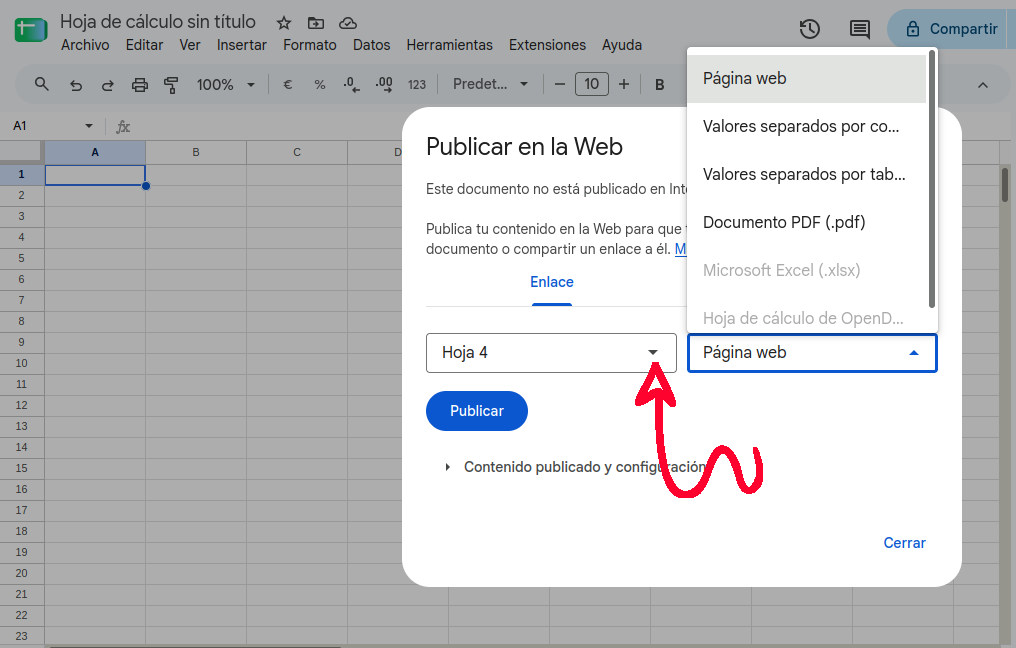
La oss se på en tredje måte å dele en kopi av en Google Regneark-fane uten å vise de andre. Dette involverer funksjonen «Publiser på nettet», som Genererer en statisk nettside med dataene fra den valgte fanenDen er ideell for å distribuere ikke-konfidensiell informasjon til brukere som ikke har en Google-konto.
Fremgangsmåten er også enkel. Gå til Arkiv – Dele – Publiser på nettetI dialogboksen ser du en rullegardinmeny som som standard er «Fullt dokument». Åpne den og velg den spesifikke fanen du vil publisere. Du kan også velge format, for eksempel nettside, CSV eller til og med PDFTil slutt klikker du på Publiser, så gir Google deg en offentlig lenke som du kan sende til hvem som helst.
Deling av en kopi av én Google Regneark-fane uten å vise de andre: hva du ikke bør gjøre

Vi har allerede sett de tre sikreste metodene for å dele en kopi av en Google Regneark-fane uten å avsløre de andre. Det finnes imidlertid alternativer som ikke bør brukes hvis konfidensialitet er din prioritet. Slik er det med alternativet... Skjul faner gjenværende og av Beskytte et ark eller et celleområde.
Det første alternativet skjuler de andre fanene, og det andre blokkerer redigering av dem. Men i begge tilfeller kan hvem som helst enkelt se dem med et par klikk. Derfor er det best å velge en av metodene som er omtalt for å Del et Google Regneark-dokument uten å kompromittere personvernet til hele filen.

Indeks