- Feilen når du kjører skript i PowerShell Windows 11 skyldes standard sikkerhetsbegrensninger.
- Det finnes flere måter å endre utførelsespolicyen og aktivere skript basert på brukerens behov.
- Riktig sikkerhetskonfigurasjon muliggjør kontrollert utførelse av skript, noe som minimerer risikoen for systemet.

Har du nylig opplevd den irriterende meldingen «Filen kan ikke lastes opp fordi skriptkjøring er deaktivert på dette systemet.« når du prøver å kjøre et skript i PowerShell på Windows 11Du er ikke alene. Det er en av de situasjonene som driver både nybegynnere og erfarne utviklere til vanvidd. Denne typen feil Det dukker vanligvis opp når vi vil automatisere oppgaver eller teste små skript. Og plutselig stopper systemet oss midt i sporene våre på grunn av et problem som ser ut til å være skjult bak lag med sikkerhet og ukjente retningslinjer.
I denne artikkelen forklarer jeg Alt du trenger å vite om PowerShell-skriptkjøringsfeilen i Windows 11, ved hjelp av en vennlig og praktisk tilnærming slik at du kan forstå det selv om du ikke har mye teknisk erfaring. Vi vil dykke ned i årsakene, sikkerhetspolicyene, feilsøkingstrinnene og de mest anbefalte alternativene, med tanke på din sikkerhet og dine behov. Jeg vil også avklare eventuelle vanlige spørsmål og noen tekniske nyanser som ofte blir oversett i andre veiledninger.
Hvorfor får jeg en feilmelding om skriptkjøring i PowerShell?
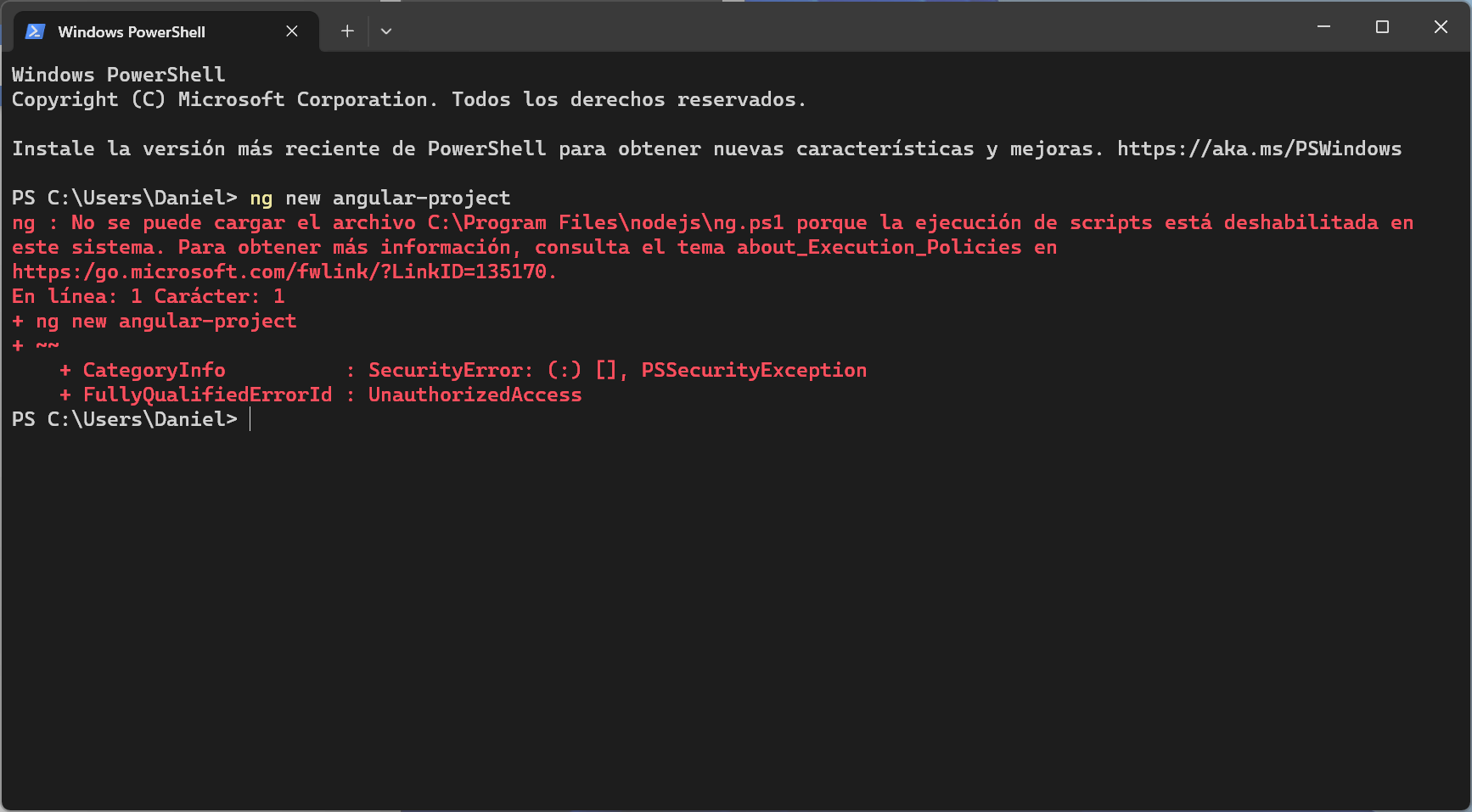
Den klassiske feilmeldingen kan variere noe, men det står nesten alltid noe sånt som: No se puede cargar el archivo <ruta_del_script> porque la ejecución de scripts está deshabilitada en este sistema. Denne advarselen betyr ikke at du har et virus eller at Windows-systemet ditt er skadet.; årsaken ligger i hvordan PowerShell-sikkerhetspolicyer er konfigurert.
Microsoft har strammet inn sikkerhetsreglene i hver nye versjon av Windows, spesielt siden Windows 10 og Windows 11. Som standard, Utførelse av skript i PowerShell er begrenset for å forhindre at ondsinnet kode kjører ukontrollertDette er positivt for de fleste brukere, men for utviklere og administratorer kan det være en irriterende begrensning.
Noen av de vanligste feilmeldingene er:
- Filen C:\my_script.ps1 kan ikke lastes inn. Skriptkjøring er deaktivert på dette systemet. Se «Get-Help about_signing» for mer informasjon.
- Filen kan ikke lastes inn fordi skriptkjøring er deaktivert på dette systemet. Hvis du vil ha mer informasjon, kan du se about_Execution_Policies.
- Filen C:\my_script.ps1 er ikke digitalt signert. Skriptet vil ikke kjøre på systemet.
Den grunnleggende årsaken er utførelsespolicyen som er konfigurert i PowerShellDisse policyene definerer om skriptfiler har lov til å kjøre, og under hvilke betingelser. Som standard er den mest restriktive policyen aktivert: Begrenset, som forhindrer automatisk utførelse av skript.
Hva er PowerShell-kjøringspolicyer, og hvorfor er de viktige?
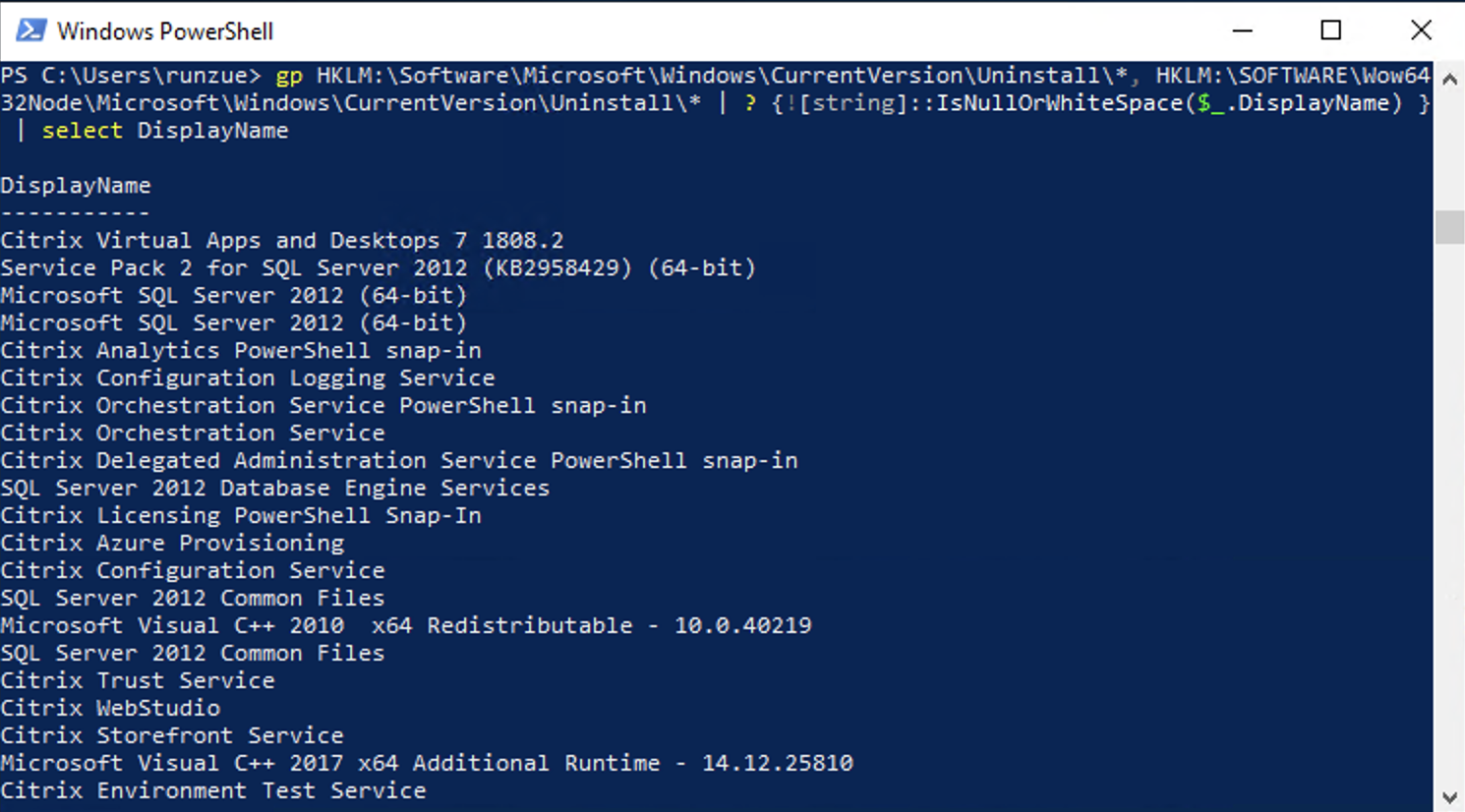
Windows PowerShell bruker et system med utførelsespolicyer for å bestemme hvilke skript som kan kjøres og under hvilke omstendigheter.. Dette er viktig for systemsikkerheten., ettersom det forhindrer lansering av potensielt skadelig kode lastet ned fra Internett eller mottatt via e-post.
De viktigste retningslinjene du finner er:
- BegrensetDette er standardpolicyen i Windows 11. Tillater ikke kjøring av noe skript, kun interaktive kommandoer.
- Alle signerteTillat bare skript og konfigurasjonsfiler som er digitalt signert av en klarert utgiver å kjøre.
- FjernsignertLokale skript kjører uten problemer, men skript som lastes ned fra Internett må signeres digitalt av en pålitelig utgiver.
- UbegrensetLar deg kjøre et hvilket som helst skript, men det vises en advarsel hvis skriptet kommer fra Internett.
Det er viktig å velge riktig policyHvis du bare vil kjøre et lokalt skript, kan RemoteSigned være tilstrekkelig. Hvis du er en utvikler og trygg på koden din, kan det være tilstrekkelig å bytte til Unrestricted, men vær alltid forsiktig.
Hvordan identifisere gjeldende utførelsespolicy i Windows 11?
Før du endrer noe, er det lurt å vite hvilken policy du har aktiv.For å bekrefte dette:
- Åpne PowerShellDu kan gjøre dette fra Start-menyen ved å søke etter «PowerShell». Hvis du trenger å gjøre endringer, gjør det som administrator.
- Skriv inn følgende kommando:
Get-ExecutionPolicy -List
Dette vil vise en liste over policyer som brukes i forskjellige områder (bruker, lokalt system, prosess osv.). Du vil vanligvis se «Begrenset» som en aktiv policy. i de fleste tilfeller.
Løsninger: Slik aktiverer du skriptkjøring trinn for trinn
Det finnes flere måter å løse feilen på, og hver av dem Det avhenger av hvilket sikkerhetsnivå du ønsker å opprettholde. og konteksten du jobber i. Her er hovedalternativene:
Endre utførelsespolicy midlertidig (gjeldende økt)
Hvis du bare trenger å kjøre et skript én gang og ikke vil at endringen skal være permanent, kan du gjøre det slik:
- Åpne PowerShell som administrator.
- Henrette:
Set-ExecutionPolicy -Scope Process -ExecutionPolicy Unrestricted
Dette påvirker bare PowerShell-vinduet du har åpent.Når du lukker den, går policyen tilbake til sin tidligere tilstand.
Angi en utførelsespolicy for hele brukeren eller systemet
For å la endringen vare på ubestemt tid, bruk en av disse kommandoene etter behov:
- For den nåværende brukeren:
Set-ExecutionPolicy -Scope CurrentUser -ExecutionPolicy RemoteSigned - Systemomfattende (krever administratorrettigheter):
Set-ExecutionPolicy -Scope LocalMachine -ExecutionPolicy RemoteSigned
Parameteren -Utførelsespolicy du kan endre den til Ubegrenset, Alle signerte o Fjernsignert avhengig av hva du trenger. RemoteSigned er ofte det mest balanserte alternativet for brukere og utviklere.
Endre utførelsespolicyen fra Windows 11-innstillingene
Et annet mindre teknisk alternativ er å få tilgang til systemalternativene:
- Åpne Windows 11-innstillinger (du kan trykke på Vinn + Jeg).
- Gå til Personvern og sikkerhet > For utviklere.
- Se etter PowerShell-delen.
- Aktiverer alternativet for å kjøre usignerte lokale skript og krever kun signatur for eksterne skript.
Denne metoden er ideell for de som ikke vil berøre kommandoer og foretrekker et enkelt, grafisk alternativ.
Vanlige feil og sikkerhetsanbefalinger
Det kan være risikabelt å aktivere skriptkjøring hvis det som kjøres ikke kontrolleres godt.Det er viktig å følge disse anbefalingene:
- Ikke last ned eller kjør skript fra ukjente kilder.Selv med mindre restriktive retningslinjer, vær forsiktig.
- Bruk Fjernsignert når det er mulig.
- Etter å ha kjørt det nødvendige skriptet, gjenopptar den tidligere politikken (for eksempel ved bruk av
Set-ExecutionPolicy Restricted). - I forretningsmiljøer eller ved håndtering av kritiske skript, Velg AllSigned eller kontakt systemadministratoren..
Spesielle tilfeller: PowerShell, Azure og inkompatible versjoner
Det finnes scenarier der feilen kan skyldes noe annet enn utførelsespolicyen. For eksempel, med spesifikke moduler som Azure Active Directory, Noen moderne versjoner av PowerShell støttes ikke, og dette kan utløse ytterligere feil:
- Den klassiske Azure Active Directory-modulen fungerer bare med PowerShell 3 til 5.1For høyere versjoner, se etter alternative eller oppdaterte versjoner av modulen.
- Husk alltid å kjøre moduler som krever administrasjon, som f.eks. administrator for å unngå utilstrekkelige tillatelser.
Hvis du mister oversikten over PowerShell-versjonen din, kan du bare kjøre:
$PSVersionTable
for å se all informasjonen om det.
Ytterligere feilsøking og nyttige ressurser

Noen ganger kan du fortsatt oppleve krasj, selv om du bruker kommandoene ovenforI slike tilfeller:
- Sjekk om noen Antivirus eller bedriftspolicy hindrer endringer.
- Hvis feilen bare oppstår med nedlastede skript, Sjekk filegenskapene og lås den opp (Høyreklikk > Egenskaper > Lås opp).
- Sjekk offisiell Microsoft-hjelp og spesialiserte fora hvis det er et bedriftsmiljø med sine egne restriktive retningslinjer.
Husk at hvis du trenger ytterligere hjelp, kan du alltid henvende deg til PowerShell-brukerfellesskap eller Microsofts støttekanaler, siden de vanligvis oppdateres med endringene som introduseres versjon for versjon.
Å forstå hvorfor Windows 11 begrenser skriptkjøring i PowerShell er det første skrittet mot å jobbe med skript effektivt og sikkert. Ved å følge disse anbefalingene vil du løse feilen og lære hvordan du bedre kan administrere kjøretidsmiljøet ditt, få mer ut av automatiseringene dine og holde systemet ditt beskyttet. Endre innstillinger bare når det er nødvendig, og husk å tilbakestille sikkerhetspolicyer etter at du har fullført oppgavene dine.


Jeg er en teknologientusiast som har gjort sine "geek"-interesser til et yrke. Jeg har brukt mer enn 10 år av livet mitt på å bruke banebrytende teknologi og fikse med alle slags programmer av ren nysgjerrighet. Nå har jeg spesialisert meg på datateknologi og videospill. Dette er fordi jeg i mer enn 5 år har skrevet for forskjellige nettsteder om teknologi og videospill, og laget artikler som prøver å gi deg den informasjonen du trenger på et språk som er forståelig for alle.
Hvis du har spørsmål, spenner min kunnskap fra alt relatert til Windows-operativsystemet samt Android for mobiltelefoner. Og mitt engasjement er til deg, jeg er alltid villig til å bruke noen minutter og hjelpe deg med å løse eventuelle spørsmål du måtte ha i denne internettverdenen.