- Advarselen «Ikke nok videominne» kan skyldes shaderkompilering eller systemustabilitet, ikke bare mangel på VRAM.
- Med kompatibilitetsmodus i Windows 8 kan du fullføre shaderkompilering i Marvel Rivals og gå tilbake til normal drift.
- Det finnes symptomer knyttet til Intel 13./14. generasjons CPUer (WHEA, BSOD, STATUS_ACCESS_VIOLATION, ødelagt USB-lyd) som simulerer GPU-feil.
- Å oppdatere BIOS, sjekke shader-cachen og angi Resizable BAR/4G kan stabilisere plattformen og forhindre problemet.
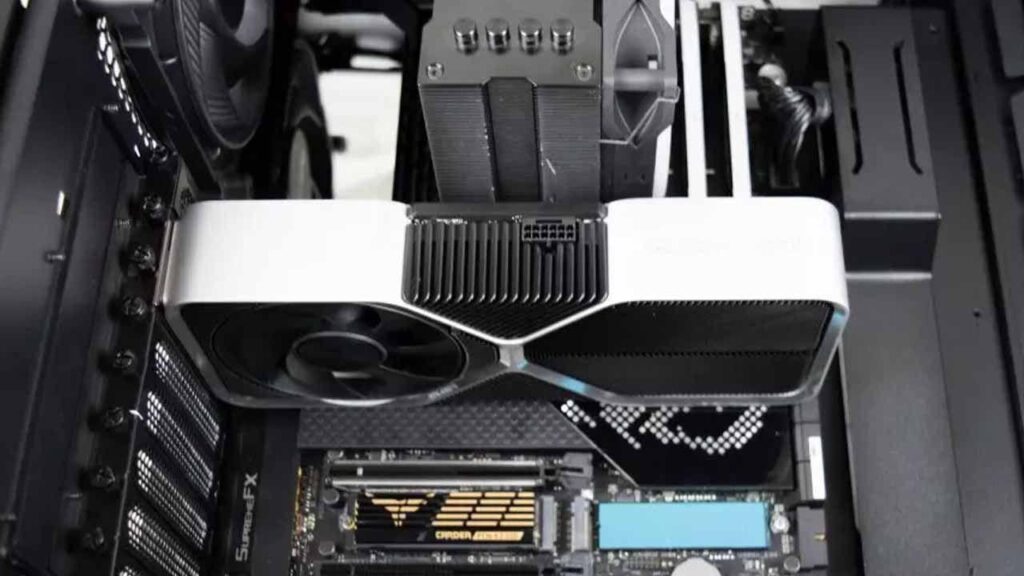
¿Feilen «Tott for videominne» er ikke alltid mangel på VRAM? Hvis du har fått meldingen «Tott for videominne» mens du startet et spill og trodde det skyldtes mangel på VRAM, er du ikke alene. Den diagnosen er fristende, men ufullstendig.I mange tilfeller er ikke problemet det tilgjengelige videominnet, men heller hvordan spillet kompilerer shaders, systemkompatibilitet, drivere ... og til og med CPU-ustabilitet.
For eksempel et reelt tilfelle med Marvel Rivals: feilen dukket opp under kompilering av shaders ved oppstart, på en svært avansert datamaskin med en i9-14900K og en RTX 4090. Med den konfigurasjonen var ikke VRAM akkurat flaskehalsen.Den effektive løsningen var ikke å senke frekvensene eller kutte grafikk, men snarere et lite triks med Windows-kompatibilitet som tillot shader-kompileringen å fullføres og spillet å spilles normalt.
Hva «Tott for videominne» egentlig betyr, og hvorfor det dukker opp selv om du har mye VRAM
Meldingen antyder at GPU-en har gått tom for videominne, men i praksis er det ofte en generell feiltilstand som utløses av andre årsaker. Under shader-kompilering allokerer og frigjør spillet ressurser i full hastighet., og enhver konflikt med Windows-grafikkundersystemet, drivere, shader-cache eller til og med generell systemstabilitet kan føre til den advarselen.
I titler som forhåndslaster eller gjenoppbygger shaders ved første oppstart etter hver patch, Et lite snubling på det stadiet kan forstyrre prosessen med meldinger som ser ut som VRAM. Hvis du også bruker moderne maskinvare med funksjoner som Resizable BAR eller 4G-dekoding, samspillet mellom BIOS, drivere og spillet – og hvordan iGPU-en og den dedikerte kampen– kan påvirke hvordan disse ressursene forvaltes.
Hvordan finne ut om problemet ikke er VRAM: tydelige tegn
Det finnes mønstre som tyder på at det ikke er mangel på videominne. Hvis feilen vises nøyaktig mens man "kompilerer shaders" ved oppstart, er et første hint. Hvis du bruker et avansert RTX-kort og spillet krasjer før 3D-scenen vises, er det en annen. Og hvis symptomene er ledsaget av mindre systemustabiliteter, er det enda tydeligere.
I løpet av de siste månedene har noen brukere med 13. og 14. generasjons Intel-prosessorer beskrevet en rekke symptomer som de forveksler med GPU-problemer. Den berømte «Tott for videominne» kan dukke opp sammen med mikrostopp, synlig hakking eller FPS-fall i spill med Unreal Engine, og har ingenting med VRAM å gjøre som sådan.
Andre tegn som har blitt sett på berørte datamaskiner inkluderer Feilmeldinger om minnelesing/-skriving når apper åpnes (f.eks. forsøk på å starte OBS mens du kjører Destiny 2), uventede avstengninger på grunn av påståtte minnefeil og sporadiske systemkrasj som peker på generell minnehåndtering, ikke grafikkortet.
Hvis du bruker en USB DAC som Focusrite Scarlett Solo og lytter tilfeldig forvrengt lyd, kan være et annet ustabilitetsrelatert problem som forurenser Windows-lydbufferen. I disse tilfellene er det ofte et lindrende tiltak å øke bufferstørrelsen til 512 eller mer mens den underliggende årsaken tas tak i.
Selv når man surfer, rapporterer noen at advarselen «Denne siden har et problem» vises med koden i Chrome eller Chromium-baserte nettlesere. "STATUS_TILGANGSBRUDD"Den feilen lukter av mislykket minnetilgang eller datakorrupsjon underveis; igjen, mønsteret kobles til CPU/IO, ikke en full VRAM.
Hurtigløsning som fungerer i Marvel Rivals: Aktiver Windows 8-kompatibilitet for å kompilere shaders
I Marvel Rivals finnes det en veldig effektiv metode for å omgå feilen under kompilering, uten å berøre frekvenser eller forringe spillinnstillingene dineTanken er å midlertidig tvinge frem Windows 8-kompatibilitetsmodus for spillets kjørbare fil, la det fullføre shader-kompileringen, og deretter deaktivere kompatibilitet for å spille med normal ytelse.
Retningslinjer (med Steam): Åpne biblioteket ditt, høyreklikk på spillet, og gå til «Administrer > Bla gjennom lokale filer».I spillmappen finner du den kjørbare hovedfilen (.exe-filen som starter spillet). Åpne Egenskaper og gå til Kompatibilitet-fanen.
Under Kompatibilitet, merk av for «Kjør dette programmet i kompatibilitetsmodus for:» og velg Windows 8. Bruk endringene. Start spillet og vent til shader-kompileringen er fullført; ikke lukk det for tidlig. Dette trinnet er viktig for å forhindre at feilen oppstår..
Når kompileringen er fullført, lukk spillet. Gå tilbake til Egenskaper for den kjørbare filen, gå til Kompatibilitet, og Fjern merket i boksen for å gå tilbake til normal modus. Bruk og start spillet på nytt. Herfra skal spillet starte normalt.
Husk to nyanser: Kompatibilitetsmodus kan svekke ytelsen, og det er derfor det ikke er en god idé å la den stå permanent. Og etter hver oppdatering som krever rekompilering av shaders, må du kanskje gjenta prosessen for å unngå den første hindringen.
Andre nyttige tiltak: shader-cache, drivere og filverifisering
I tillegg til kompatibilitetstrikset finnes det generelle innstillinger som kan være til hjelp. I NVIDIA-kontrollpanelet, under Globale innstillinger, sjekk parameteren for shader-cachestørrelseÅ sette den til en verdi som passer for lagringsplassen din kan redusere unødvendige gjenoppbygginger og forhindre korrupsjon av hurtigbufferen. Det er ikke en magisk løsning, men det bidrar til å forhindre dumme flaskehalser.
Det er også praktisk oppdater til de nyeste GPU-driverne og bekrefte filintegriteten i selve spillklienten. Eventuelle filødeleggelser under den siste oppdateringen kan manifestere seg akkurat idet spillet prøver å kompilere eller laste inn shaders.
Avanserte tiltak med risikoadvarsel: BIOS-oppdatering og plattforminnstillinger

Noen brukere har gått et skritt videre og adressert problemet fra plattformen. Å oppdatere BIOS-en på hovedkortet kan stabilisere byggearbeidsflyten., optimalisere PCIe/ResBar-administrasjon og løse vanskelige interaksjoner mellom fastvare og driver. Det krever imidlertid litt forsiktighet.
Først av alt: Dette krever teknisk kunnskap og innebærer risikoHvis du ikke føler deg komfortabel, er det best å be om hjelp eller unngå det. Hvis du fortsetter, er de typiske trinnene:
- Identifiser nøyaktig modell av hovedkortet ditt og gå til produsentens nettside.
- Last ned siste BIOS-versjon og hvis den er komprimert, pakk ut filen.
- Skriv inn BIOS/UEFI-grensesnitt (vanligvis med Del eller F2 ved oppstart).
- Sikkerhetskopier din egendefinerte innstillinger (XMP, CPU/DRAM-overklokking, osv.) Noen BIOS-er (f.eks. Asus) tillater lagring av profiler.
- Bruke blinkende verktøy integrert (EZ Flash, M-Flash, Q-Flash…) og peker til filen.
- Under oppdateringen, Ikke rør PC-en eller slå den avEt strømbrudd midt i prosessen kan gjøre brettet ubrukelig.
- Etter omstart, sjekk at de er moderne funksjoner aktivert hvis GPU-en din bruker dem: Endre størrelse på BAR og 4G-dekoding.
- Hvis kjølesystemet ditt ikke fungerer som det skal, bør du vurdere å lære deg hvordan du gjør det. Slik tvinger du GPU-viften uten ekstra programvare eller deaktiver Intel Adaptive Boost Technology for å unngå unødvendige temperaturtopper.
Etter oppdatering, lagre, start på nytt og test. I ett dokumentert tilfelle, BIOS-oppdatering ble den permanente løsningen problemet, etter flere uker med bruk av kompatibilitetsmodus. Dessuten ble det måneder senere bekreftet igjen at BIOS-endringen hadde gjort systemet stabilt.
Når GPU-en ikke er synderen: Symptomer på ustabilitet på Intel 13./14. generasjon
En bekymringsfull feilrate har blitt observert på noen 13. og 14. generasjons Intel-CPUer. Det som er relevant her er symptomene, fordi mange er blandet med spill og grafikk og kan forveksles med VRAM. Se etter disse tegnene:
- Den klassiske advarselen om "Ingen videominne" som noen ganger dukker opp, selv på datamaskiner med GPU-er av topp kvalitet.
- Stamming eller mikrostakking, ett sekunds hikke og FPS-fall (mer synlig i spill med Unreal Engine).
- Kommer fra minnelesing/skriving når du åpner apper (eksempel: OBS mens du kjører Destiny 2), krasjer eller fryser på grunn av påståtte minnefeil.
- lyd veldig forvrengt på USB DAC-er som Focusrite Scarlett Solo. Kan reduseres ved å øke bufferen til 512 eller mer, men det er et symptom på systemustabilitet.
- I Chromium-nettlesere, henger med «STATUS_ACCESS_VIOLATION» som peker på problemer med minnetilgang/-administrasjon.
- Ustabilitet med XMP-profiler eiendeler selv om RAM-en er i stand til disse hastighetene.
Det finnes viktige tegn som bør gjøre deg oppmerksom. Hvis du ser BIOS-meldingen ved oppstart, "USB-overstrømsbeskyttelse", ikke ignorer det: IO-undersystemet er en del av CPU-pakken og kan indikere skade. Hvis du er i tvil, oppdage hvilken prosess som forhindrer utmating av USB-en Det hjelper deg med å utelukke programvarekonflikter. Et annet tegn er oppstart i sikkermodus på grunn av gjentatte krasj.
Når det gjelder BSOD-er, vær oppmerksom på moduler og gjentakende koder: ci.dll, wdf01000.sys, dxgkrnl.sys, wimfsf.sys; og koder som PAGE_FAULT_IN_NONPAGED_AREA, EXCEPTION_ON_INVALID_STACK eller DRIVER_OVERRAN_STACK_BUFFER. Hvis du havner i en skjermbildeløkke, Det er veldig sannsynlig at CPU-en er KO og berøringsprosess RMA.
Flere ledetråder: I hendelsesvisningen, sjekk WHEA-Logger-advarslerTranslation Lookaside Buffer (TLB) eller interne paritetsfeil indikerer ofte CPU-forringelse eller -korrupsjon. Og vær oppmerksom på noe mer subtilt: dekompresjonsfeil i spillverktøy og klienter (Xbox dropper store installasjoner under oppdateringer, GOG klarer ikke å oppdatere mens fullstendige nedlastinger fungerer). Selv Windows Update kan snuble på disse diff- og komprimeringsoperasjonene.
For å fullføre diagnosen, hvis du havner i en BSOD-løkke og en Linux Live USB starter heller ikke opp, og Windows-installasjonsprogrammet krasjer med en BSOD, er kombinasjonen svært dårlig: det betyr vanligvis at problemet ligger i maskinvaren, ikke operativsystemet. I så fall, RMA så snart som mulig.
Husk at Feilfrekvensen varierer avhengig av CPU og hovedkortEtt kabinett med en ASUS ROG STRIX Z790-A GAMING WIFI ga problemer, mens et annet ASRock Z790 fungerte uten problemer. Hver plattform er unik.
Anbefalte kontrolltrinn før du skylder på VRAM
Hvis du ser «Tott for videominne» i et spill, motstå trangen til å skru alt ned til minimum. Prøv denne sekvensen med kontroller for å isolere årsaken:
- Start spillet og se om feilen samsvarer med shader-kompileringenI så fall kan du midlertidig bruke Windows 8-kompatibilitetstrikset for å fullføre prosessen.
- Oppdater GPU-drivere, bekrefte spillfiler og tøm/gjenoppbygg shader-cachen hvis tittelen tillater det.
- Hos NVIDIA, sjekk ut shader-cache-størrelse i globale innstillinger. Unngå absurd små størrelser hvis du bruker mange moderne titler.
- Sjekk generell stabilitet: deaktiver XMP og hvilken som helst overklokke midlertidig, og se om problemet forsvinner.
- Åpne Hendelsesvisning og søk etter WHEA-logger med TLB/paritetsfeil. Hvis de vises, indikerer det et dårlig CPU/IMC-signal. For å grave dypere kan du analysere Windows-oppstart med BootTrace.
- Følg med på BSOD-koder og moduler gjentatt (ci.dll, dxgkrnl, osv.). Gjentakelse antyder maskinvare- eller drivermønster.
- Hvis du bruker USB DAC og lytter ødelagt lyd, øk bufferen til 512+ som en avbøtende faktor mens du fortsetter diagnostiseringen.
Hvis oppførselen er normalisert etter disse testene med fullstendig kompilering av shaders og med rene drivere, VRAM var sannsynligvis ikke problemet.Hvis det vedvarer og det oppstår alvorlige symptomer, bør du vurdere å iverksette tiltak på plattformen (BIOS) eller RMA-en.
Notater og brukeropplevelser: Kompatibilitet vs. BIOS

I det siterte tilfellet med Marvel Rivals med i9‑14900K + RTX 4090 var flyten tydelig: Aktiver Windows 8-kompatibilitet kun for byggeformål, og deaktiver den deretter og spill normalt. Denne rutinen var effektiv i flere uker og etter flere oppdateringer, og gjentok den hver gang spillet krevde en rekompilering.
Over tid ble det bevist at oppdater BIOS-en til hovedkortet og problemet forsvant for godt. Måneder senere (9. juli 2025) ble det bekreftet at denne oppdateringen holdt systemet stabilt i Marvel Rivals og andre applikasjoner. MoralKompatibilitetsmodus er en nyttig omgåelse, BIOS fikser root når kildekoden er på plattformen.
Beste fremgangsmåter for å holde shader-skremsler unna
For å minimere skader på shader-kompilasjoner fra oppstarten din, må du ta vare på disse detaljene: Ikke lukk kompileringsprosessen halvveis Når spillet forteller deg at det fungerer, la det fullføres selv om det tar lengre tid enn du ønsker.
Unngå å ha aggressive verktøy åpne under første oppstart etter en stor oppdatering: Opptakere, overlegg og apper som injiserer hooks kan forstyrre. Hvis du trenger OBS, vent til spillet er stabilt før du starter det.
Hvis lagringsplassen din er trang eller fragmentert, bør du vurdere frigjør plass og defragmenter harddisken (hvis spillet kjører mekanisk) eller, på en SSD, la det være nok plass til shader-cachen. Cachen trenger plass til å puste.
Sjekk at BIOS-innstillingene er aktivert konsistente plattformalternativer med GPU-en din (Resizable BAR / 4G-dekoding) og ingen ustabile undervolt/overklokker. Et system som ser "stabilt" ut på skrivebordet, kan bli ustabilt når det kompileres tusenvis av shaders.
Når du bør be om hjelp eller starte en RMA
Hvis du etter å ha brukt kompatibilitetstrikset, oppdatert drivere, verifisert filer og til og med oppdater BIOS Hvis du stadig ser BSOD-løkker, WHEA-feil, meldingen «USB over current Protection» eller at du ikke kan starte Linux/Windows-installasjonen, ikke kast bort tiden: åpne en RMA.
Dokument med skjermbilder feilkoder, legg merke til modulene som vises i BSOD-en og beskriver reproduserbare trinn (f.eks. "krasjer ved kompilering av shaders"). Denne informasjonen hjelper support med å forstå at det ikke bare er en grafisk justering.
Et spill som spytter ut «Tott for videominne» betyr ikke alltid at du går tom for VRAM; noen ganger er det et tegn på en ny feber. Hvis feilen oppstår midt i kompileringen av shadersDen midlertidige Windows 8-kompatibilitetsløsningen lar deg fullføre prosessen og spille normalt, og når den kombineres med oppdaterte drivere, en shader-cache av god størrelse og verifiserte filer, reduserer den gjentakelser. Når mikropauser, minnefeil ved oppstart av apper, nettleser fryser med "STATUS_ACCESS_VIOLATION", forvrengning i USB DAC-er, WHEA-logger med TLB/Parity, gjentatte BSOD-er med moduler som dxgkrnl eller ci.dll, eller til og med meldinger om "USB over current Protection" også vises, peker ledetråden på plattformustabilitet (vanligvis sett på visse 13./14. generasjons Intel-systemer). I slike tilfeller kan en smart BIOS-oppdatering være den ultimate løsningen.Hvis det ikke fungerer, er det på tide med RMA. I mellomtiden, undervurder ikke verdien av å la spillet kompilere shaderne sine alene: noen ganger er "mirakelet" så enkelt som det.

Lidenskapelig opptatt av teknologi siden han var liten. Jeg elsker å være oppdatert i sektoren og fremfor alt å formidle det. Derfor har jeg vært dedikert til kommunikasjon på teknologi- og videospillnettsteder i mange år. Du kan finne meg skrive om Android, Windows, MacOS, iOS, Nintendo eller andre relaterte emner som du tenker på.