
Automatiske undertekster i Windows 11 fungerer ved hjelp av funksjonen «Live Captions». Denne funksjonen transkriberer lyden som spilles av på PC-en eller tas opp via mikrofonen i sanntid. Som et resultat kan vi å se i tekst på skjermen hva vi hører som videoer, musikk, møter osv. La oss snakke litt mer om hvordan dette interessante Windows 11-verktøyet fungerer.
Hva er automatiske undertekster i Windows 11?
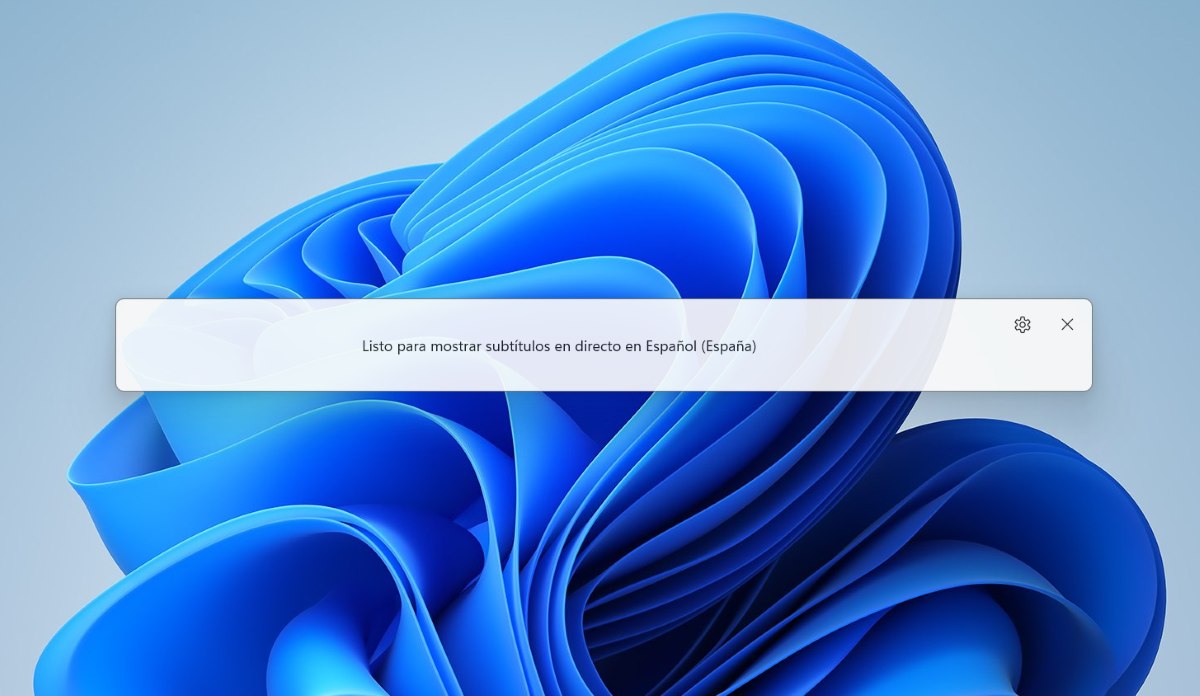
Automatiske undertekster i Windows 11 transkriberer automatisk lyd til tekst, og viser et flytende eller forankret vindu øverst eller nederst på skjermen. De fungerer med alle lydkilder i systemetApplikasjoner, nettlesere, mediespillere og til og med mikrofonen. Denne artikkelenVi har allerede forklart mer detaljert hvordan du kan dra nytte av dem.
Så, hvordan fungerer disse undertekstene egentlig? Vi kan si at automatiske undertekster i Windows 11 De jobber på følgende måte:
- StemmegjenkjenningWindows 11 bruker talegjenkjenningsteknologi for å lytte til lyd fra videoer, samtaler osv.
- Lokal behandlingI utgangspunktet laster funksjonen ned språkpakker slik at talebehandlingen gjøres direkte på enheten din (lokalt), uten behov for internettforbindelse når den er konfigurert.
- Teksten genereresVerktøyet konverterer den innspilte lyden til tekst som vises i et flytende vindu på skjermen nesten umiddelbart.
- Personalisering: Du kan justere utseendet på undertekstene (størrelse, farge, bakgrunn) og plasseringen (øverst, nederst eller mobil).
- Allsidighet: Du kan transkribere lyd fra alle programmer og til og med fra mikrofonen for bruk i flere scenarier.
Automatiske undertekster i Windows 11 er utformet for å hjelpe alle brukere, inkludert de med funksjonsnedsettelser. døve eller tunghørte personerÅ kunne se teksten i det som blir sagt eller spilt av i et program eller møte gir bedre og raskere forståelse. La oss nå se hvordan du aktiverer denne Windows-funksjonen.
Slik aktiverer du automatiske undertekster i Windows 11
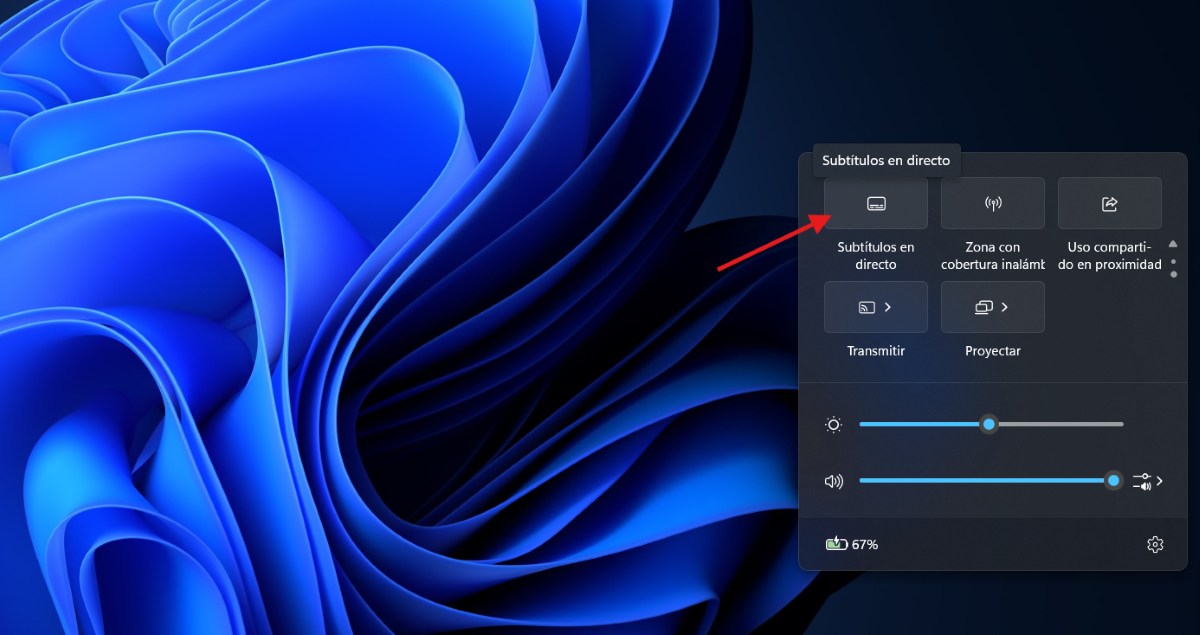
Til Aktiver automatiske undertekster i Windows 11 Du kan følge hvilken som helst av disse forskjellige prosedyrene:
- Bruk av hurtigoppsettTrykk på batteri-, nettverks- eller volumikonet på oppgavelinjen. Bla ned for å finne alternativet «Direktteksting», og trykk på det for å slå det på.
- HjemmenyHjem – Alle apper – Tilgjengelighet – Direkteteksting.
- TastatursnarveierTrykk på Windows-tasten + Ctrl + L for å slå på undertekster.
- Gjennom konfigurasjonGå til Innstillinger – Tilgjengelighet – Teksting og aktiver veksleknappen «Direktteksting».
Når du slår på automatiske undertekster i Windows 11 for første gang, De vil be om ditt samtykke til å behandle taledata på enheten. Du vil også bli bedt om å laste ned språkfiler som enhetens talegjenkjenning skal bruke. Hvis ønsket språk ikke er tilgjengelig, kan du velge et annet under oppsettet.
Tilpass undertekster
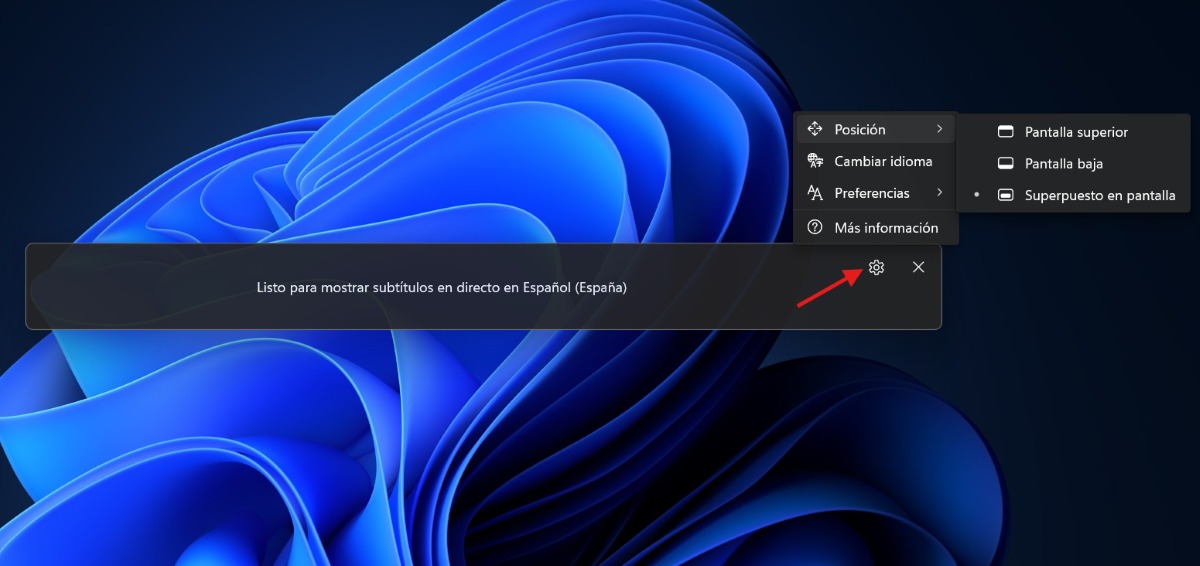
Når direktetekster er aktivert, kan du tilpasse dem. Du kan for eksempel velg hvor du vil at de skal vises Undertekstene. Følg disse trinnene for å endre plasseringen:
- Klikk på tannhjulikonet for å gå til Konfigurasjon i vinduet for direkteteksting.
- Velge Posisjon.
- Velg Øvre skjerm, Bunnskjerm eller Overlegg på skjerm.
Når skal man bruke hver posisjon? Hvis du velger Øvre skjerm eller Nederste skjerm, vises tekstvinduet øverst eller nederst på skjermen. Hvis du vil dele en video eller er i et virtuelt møte eller en samtale, fungerer de kanskje best øverst på skjermen. I andre tilfeller, for eksempel når du ser på videoer, kan det være bedre å ha tekstingen nederst.
Og hvis du velger Overlegg på skjermen, vises undertekstene i et overleggsvindu som du kan flytte etter behov for å unngå å blokkere synligheten i andre applikasjoner. I tillegg Du kan øke vindusstørrelsen med musen, berøringsplaten eller tastaturet og så videre vis flere tekstlinjer i vinduet.
Hvordan endrer jeg språket?
Hvis du vil endre eller legge til et annet språk, trykker du på knappen. Konfigurasjon i vinduet for direkteteksting. Velg Endre språk Velg ønsket språk fra rullegardinlisten og trykk på Fortsette. Hvis språkpakken ikke er lastet ned ennå, blir du bedt om å laste den ned. Velg Utslipp For å bekrefte. Når nedlastingen er fullført, vil direkte undertekster vise at den er klar for teksting på et nytt språk.
Bruk mikrofonen til å legge til undertekster til din egen stemme.
Med automatisk teksting i Windows 11 kan du også bruke mikrofonen til å lage teksting for din egen stemme. Når denne funksjonen er aktivert, All lyd som tas opp av mikrofonen vil bli undertekstet...så lenge ingen annen lyd fra enheten blir tekstet. Hvis du for eksempel bruker direkteteksting under et nettmøte med noen andre, vil du bare se den andre personens teksting.
Følg disse Fremgangsmåte for å bruke mikrofonen for automatiske undertekster i Windows 11:
- Velg knappen Konfigurasjon i vinduet for direkteteksting.
- Klikk på Innstillinger og aktiver alternativet Inkluder mikrofonlyd (For å bruke den må du aktivere den, da den er deaktivert som standard).
- Begynn å snakke for å bekrefte at funksjonen ble aktivert.
Hvis funksjonen ikke oppdager noe av det du sier, må du kanskje sjekke innstillingene til Mikrofonpersonvern i WindowsFor å gjøre dette, gå til Innstillinger – System – Lyd og merk av for Inndataalternativer. Du kan også Bekreft at dette verktøyet har tilgang til mikrofonen din gjør følgende:
- Gå til Innstillinger – Personvern og sikkerhet – Mikrofon.
- Aktiver mikrofontilgang fra systemet.
- Deretter trykker du på Tillat apper å få tilgang til mikrofonen.
- Ferdig. Dette vil undertekste alt du sier inn i mikrofonen på PC-en din.
Er det trygt å bruke automatiske undertekster i Windows 11?
Til slutt, er det trygt å bruke automatiske undertekster i Windows 11? Kort sagt, ja, det er trygt. All behandling gjøres lokalt på enheten din. Lyd, undertekster og data sendes ikke til skyen eller lagres noe sted. Dette sikrer større personvern og lar deg bruke funksjonen selv uten internettforbindelse. Så du kan bruke den med fullstendig ro i sjelen.

Helt fra jeg var liten har jeg vært fascinert av alt som er vitenskapelig og teknologisk, spesielt de fremskrittene som gjør livene våre enklere og morsommere. Jeg elsker å holde meg oppdatert på de siste nyhetene og trendene, og dele mine erfaringer, meninger og tips om enhetene og dingsene jeg bruker. Dette førte til at jeg ble nettskribent for litt over fem år siden, med fokus primært på Android-enheter og Windows-operativsystemer. Jeg har lært å forklare komplekse konsepter på en enkel måte, slik at leserne mine lett kan forstå dem.