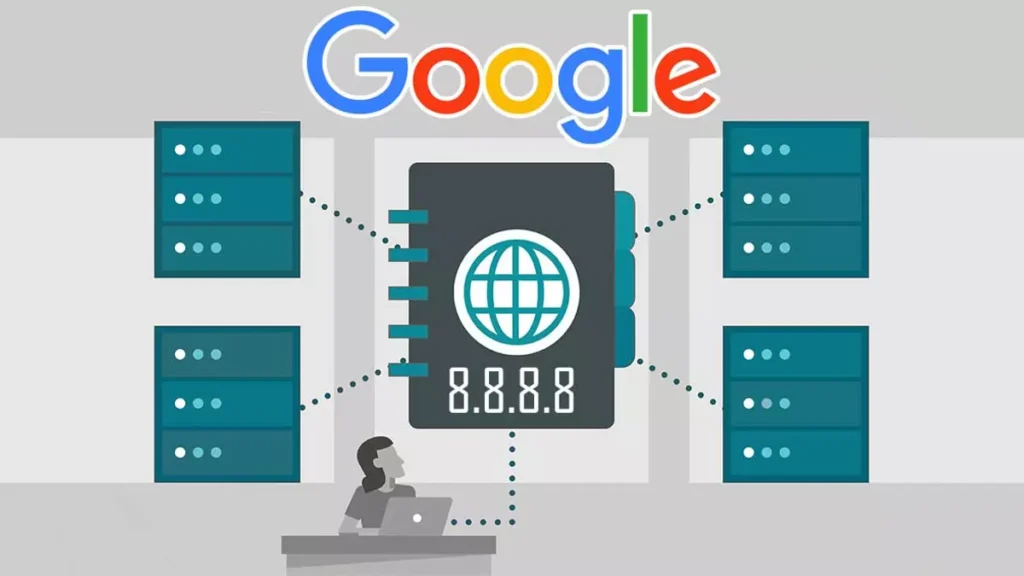
I dette innlegget skal vi snakke om domenenavnoppløsningstjenesten (DNS) som tilbys av Google. Noe som mange ganger har blitt beskrevet som en slags «internetttelefonkatalog». la oss se hva er Google DNS og hva er dens fordeler.
DNS (Domenenavnsystem) er et grunnleggende element for bruken av Internett slik vi alle kjenner det. Takket være dette hierarkisk navnesystem, den menneskelesbare domenenavn (som f.eks www.google.com) konverteres til IP-adresser, som nettlesere bruker til å laste inn nettsteder.
De domenenavn, som "tecnobits.com", brukes fordi de er enkle å huske for den menneskelige hjernen. Det er imidlertid ikke til nytte når du kjører tilkoblingsprotokoller på Internett. Det er der DNS spiller sin rolle som "oversetter". Når du skriver inn domenenavn i nettleserlinjen, knytter DNS denne forespørselen til informasjonen som er lagret om domenet vi ønsker tilgang til.
Dette system domenenavn gjør Internett-bruken mye enklere og mer flytende, selv om det er noe brukerne ikke alltid vet hvordan de skal verdsette. Når du tenker på det, ville det være sprøtt å måtte huske alle IP-ene til nettsidene vi besøker, ikke sant? En annen av dens fordeler, for eksempel, er at selv om en nettside endrer IP, kan vi besøke den som alltid bare ved å bruke samme domene.
De fleste hjemmebrukere bruker den som tilbys av Internett-leverandøren som DNS-server. Imidlertid er det de som foretrekker å tjene alternative systemer av ulike grunner. Google DNS er en av dem.
Fordeler med å bruke Google DNS
Hvorfor skal vi erstatte DNS-serveren som vi har konfigurert som standard med den til andre selskaper, for eksempel Google? I virkeligheten er den grunnleggende tjenesten som disse ulike alternativene kan gi oss den samme. Forskjellen ligger i ytterligere fordeler som de kan tilby oss.
Fordelene ved å bruke Google DNS er i hovedsak tre:
- Pålitelighet: Alltid tilgjengelig, med minimal nedetid.
- Sikkerhet: Hjelper med å forhindre visse eksterne angrep som cache-forgiftning.
- Fart: Det forbedrer responstiden betraktelig når du går inn på nettsider.
I tillegg til dette bør det bemerkes at gjennom Google DNS kan brukeren etablere foreldrekontroll for å filtrere innholdet som mindreårige kan få tilgang til eller også omgå visse tilgangsbegrensninger pålagt av operatører.
Hvordan konfigurere Google DNS
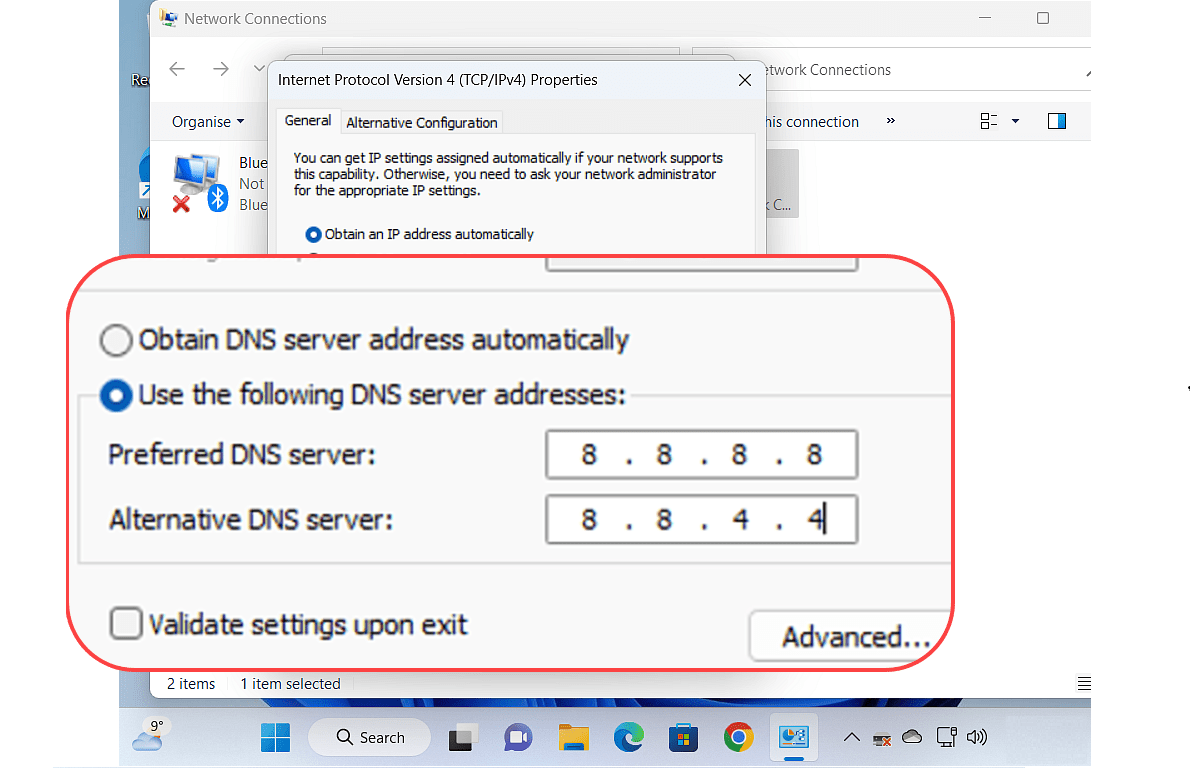
Det er relativt enkelt å endre DNS-serveren til vår Internett-leverandør til den til Google. Trinnene som skal følges kan variere avhengig av enheten vi ønsker å gjøre endringen på. På den annen side er det mulighet for utfør endringen fra selve ruteren, som den også endres med på alle enhetene som er koblet til den.
Sett opp Google DNS i Windows 11
Dette er trinnene du må følge (internettprotokoll IPv4):
-
- Først av alt må du gå til Start-menyen og velge Konfigurasjon.
- Så skal vi "Nettverk og Internett."
- Der valgte vi «Adapteregenskaper».
- I seksjonen av "Nettverksinnstillinger", velger vi vår tilkobling (WiFi eller Ethernet).
- Deretter klikker vi på «Tilkoblingsegenskaper» og i delen av "IP-konfigurasjon", vi valgte "Redigere".
- På dette tidspunktet kan vi konfigurere DNS manuelt ved å endre fra Automatisk (DHCP) til Manuell.
- Vi aktiverer IPv4-alternativet og skriver inn følgende Google DNS-adresser:
- Foretrukket server (primær DNS): 8.8.8.8
- Alternativ server (sekundær DNS): 8.8.4.4
Til slutt lagrer vi konfigurasjonen og starter nettverkstilkoblingen på nytt slik at endringene blir tatt i bruk. I tilfelle vi bruker IPv6, dette er Google DNS som vi må legge til:
- Primær DNS: 2001:4860:4860::8888
- Sekundær DNS: 2001:4860:4860::8844
Prosessen for konfigurere Google DNS på andre operativsystemer (inkludert iOS og Android når det gjelder mobile enheter) er ganske lik. Den eneste vanskeligheten er å vite hvor du finner skjermene for å legge til Google DNS 8.8.8.8 og 8.8.4.4. Ellers er alt veldig enkelt.
Konfigurer Google DNS fra ruteren
Å endre DNS på ruteren er et interessant alternativ, siden det tillater oss utfør endringen samtidig på alle enheter som er koblet til nettverket. For å få tilgang til ruteren må vi åpne nettleseren og skrive en av følgende IP-adresser:
- 192.168.1.1
- 192.168.2.1
- 192.168.0.1
For å fortsette, vil det være nødvendig å skrive inn brukernavn og passord. Så går vi til Innstillinger-fanen (plasseringen kan variere avhengig av ruterprodusenten og modellen) og få tilgang til det lokale nettverket eller LAN-innstillingene derfra. Her finner vi vinduet for å legge inn endringene: Primær DNS: 8.8.8.8 og sekundær DNS 8.8.4.4.
For å fullføre må du bare lagre endringene. Deretter starter ruteren automatisk på nytt med de nye Google DNS-innstillingene.

Redaktør spesialisert i teknologi og internettspørsmål med mer enn ti års erfaring i ulike digitale medier. Jeg har jobbet som redaktør og innholdsskaper for e-handel, kommunikasjon, online markedsføring og reklameselskaper. Jeg har også skrevet på nettsteder innen økonomi, finans og andre sektorer. Arbeidet mitt er også min lidenskap. Nå, gjennom artiklene mine i Tecnobits, Jeg prøver å utforske alle nyhetene og nye mulighetene som teknologiverdenen tilbyr oss hver dag for å forbedre livene våre.