Ønsker Beskytt personvernet ditt i Windows 11I dette innlegget skal vi forklare trinn for trinn hvordan du kan forhindre at Windows 11 deler dataene dine med Microsoft. Vi skal se at det er mye du kan gjøre for å stoppe at dataene dine samles inn og deles. La oss komme i gang.
Hvilke data samler Windows 11 inn?
Det er ingen hemmelighet at Windows samler inn informasjon fra brukerne sine og deler den med Microsoft. Hvorfor gjør de dette? Selskapet hevder at det er viktig å samle inn bruks- og diagnostikkdata for å kunne tilby en kvalitetstjenesteMicrosoft oppgir at all denne informasjonen brukes til:
- Identifiser og korriger feil i systemet og applikasjonene.
- Forbedre funksjonens, for eksempel batterioptimalisering, basert på faktisk bruk.
- Tilby et personlig opplevelse: foreslå apper eller vis relevante nyheter i widgeten.
- Vise relevant annonsering for hver bruker.
Nå da, Hvilke typer data samler Windows 11 inn? Den tilbyr litt av hvert: systemfeil, ytelsesrapporter og bruksdata for maskinvare og programvare. Den sporer også aktivitetshistorikk, for eksempel mest brukte apper, besøkte nettsteder og åpne dokumenter. Videre kan Windows spore din sanntidsposisjon og hva du skriver eller dikterer til datamaskinen.
Det er sant at Microsoft samler inn alle disse dataene med gode intensjoner. Men for brukere som verdsetter personvern, representerer dette en unødvendig eksponering av personopplysningerEr du en av dem? La oss se hvordan du kan forhindre at Windows 11 deler dataene dine med Microsoft ved å justere innstillingene.
Fremgangsmåte for å forhindre at Windows 11 deler dataene dine med Microsoft
Nedenfor har vi listet opp noen enkle justeringer du kan gjøre i systeminnstillingene dine for å forhindre at Windows 11 deler dataene dine med Microsoft, eller i det minste bare det som er strengt nødvendig. Fordi ja, Det finnes data som systemet deler med Microsoft, uansett hva.Men det finnes andre du har kontroll over. Mange av disse alternativene er aktivert som standard, så du må deaktivere dem manuelt.
Konfigurer personvern fra starten av
Hvis du gjør en ren installasjon, har du en gyllen mulighet til å forhindre at Windows 11 deler dataene dine med Microsoft. Under den første installasjonsprosessen, Windows 11 Den spør om du vil tilpasse opplevelsen din eller bruke hurtiginnstillingene. Ikke velg «Hurtigoppsett»! Klikk i stedet på «Tilpass innstillinger» og gjør følgende:
- I Enhetspersonvern, Den deaktiverer alternativer som «Finn enheten min», «Blekk- og skrivediagnostikk» og «Personlig tilpasning av nettopplevelser».Ingen av disse er essensielle for systemets grunnleggende funksjon.
- I Datadiagnostikk velger du alternativet Diagnostiske data kreves eller den du synes er mest restriktiv.
Gjør dette fra første sekund Det hindrer at tilkoblinger opprettes og data sendes. før du i det hele tatt når skrivebordet. Men hva om du allerede har installert Windows med ekspressoppsettet? Du må gå til Systeminnstillinger og gjøre noen justeringer for å forhindre at Windows 11 deler dataene dine med Microsoft.
Endre personverninnstillingene dine i Innstillinger
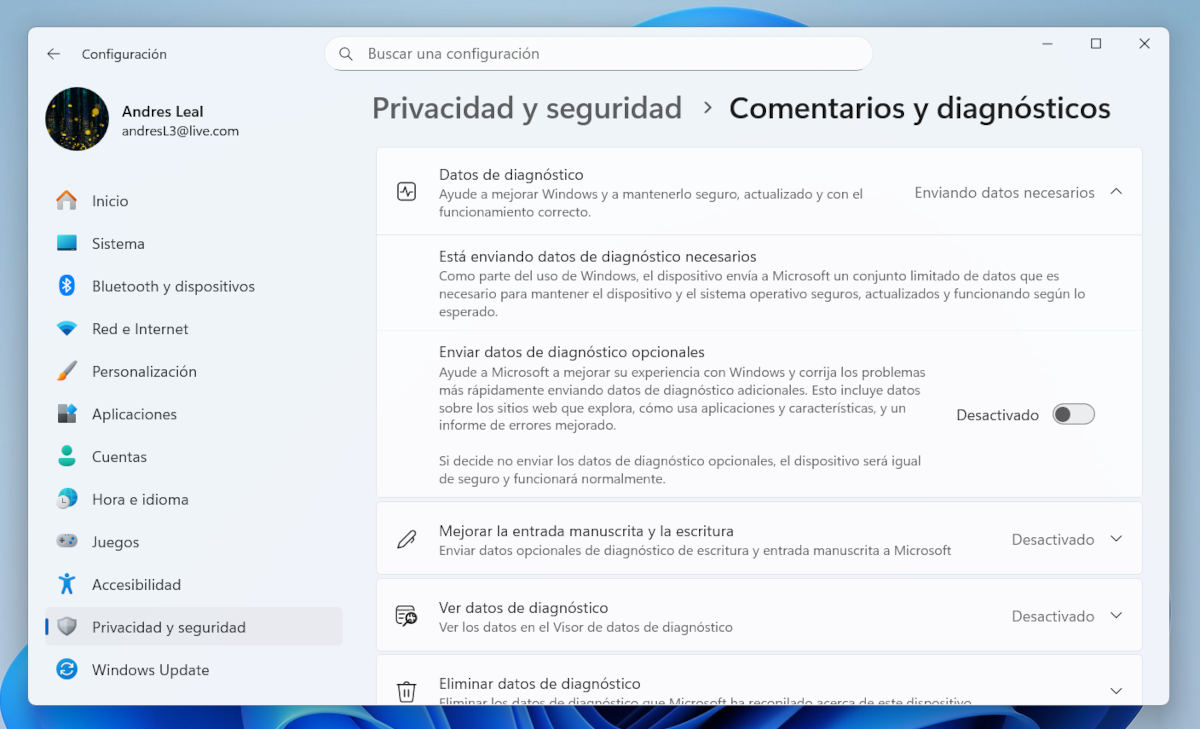
Enten du tilpasset innstillingene under installasjonen eller ikke, er det lurt å bruke flere personverninnstillinger. Dette vil forhindre at Windows 11 deler dataene dine med Microsoft. For å gjøre dette, bare... Gå til Innstillinger-delen, som kan nås fra Start-menyen.
Når du er i Innstillinger, Klikk på alternativet Personvern og sikkerhetInnenfor den vil du bruke følgende justeringer:
- Gå Kommentarer og diagnoser og deaktiverer alternativet Send valgfrie diagnostiske data.
- Gå tilbake til Personvern og sikkerhet og skriv inn søkealternativet. Der deaktiverer du følgende alternativer:
- Logg
- Vis søkehøydepunkter
- Søk i mine kontoer – Microsoft-konto og jobb- eller skolekonto.
- Hvis du ønsker det, kan du klikke på Slett-knappen for å slette enhetens søkelogg.
Deaktiver telemetri for å forhindre at Windows 11 deler dataene dine med Microsoft
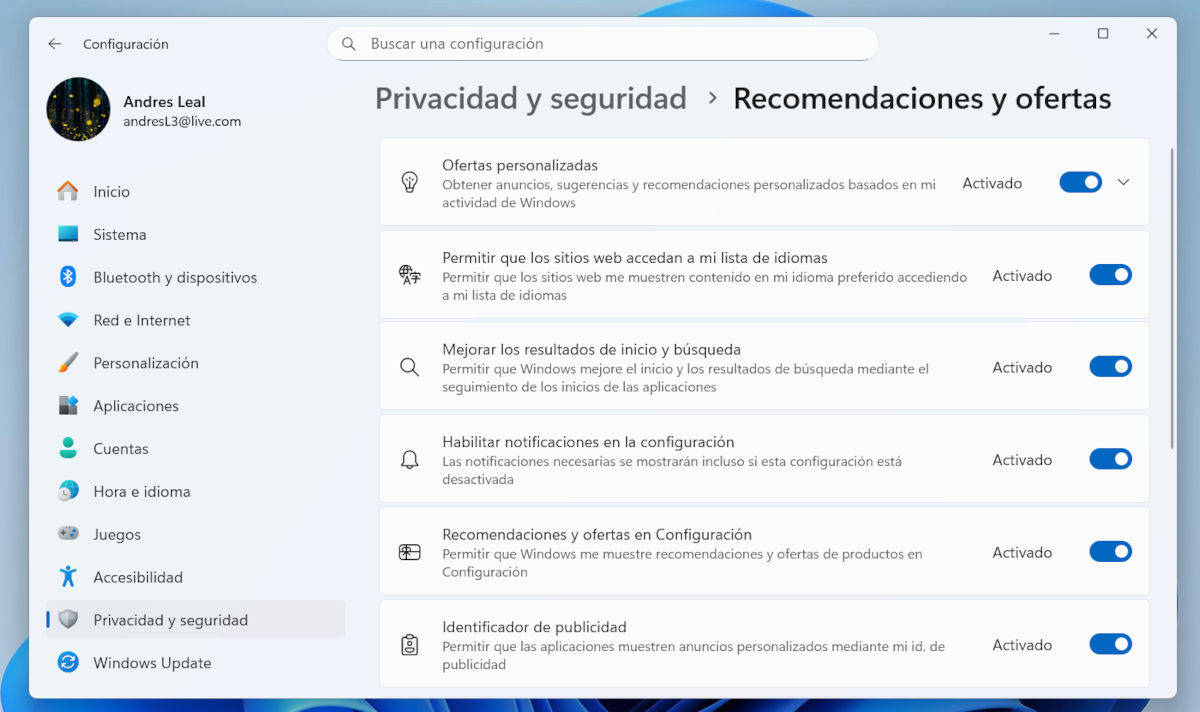
Nå skal vi deaktivere telemetri i Windows – det vil si systemet Microsoft bruker til å samle inn diagnostiske data. Vi har allerede deaktivert valgfrie diagnostiske data, men det er mer å gjøre. Gå til Konfigurasjon – Personvern og sikkerhet – Anbefalinger og tilbud y deaktiverer følgende alternativer:
- Personlige tilbud.
- Forbedre hjemmesiden og søkeresultatene.
- Aktiver varsler i innstillingene.
- Anbefalinger og tilbud i Innstillinger.
- Annonseringsidentifikator.
I Personvern og sikkerhet kan du deaktivere et annet alternativ Personalisering av håndskrevet inngang og skriftVed å holde den aktivert, oppretter Windows en tilpasset ordbok for å gi bedre forslag mens du skriver. Dette kan imidlertid kompromittere personvernet ditt i noen situasjoner, så valget er ditt.
Vær forsiktig med apptillatelser
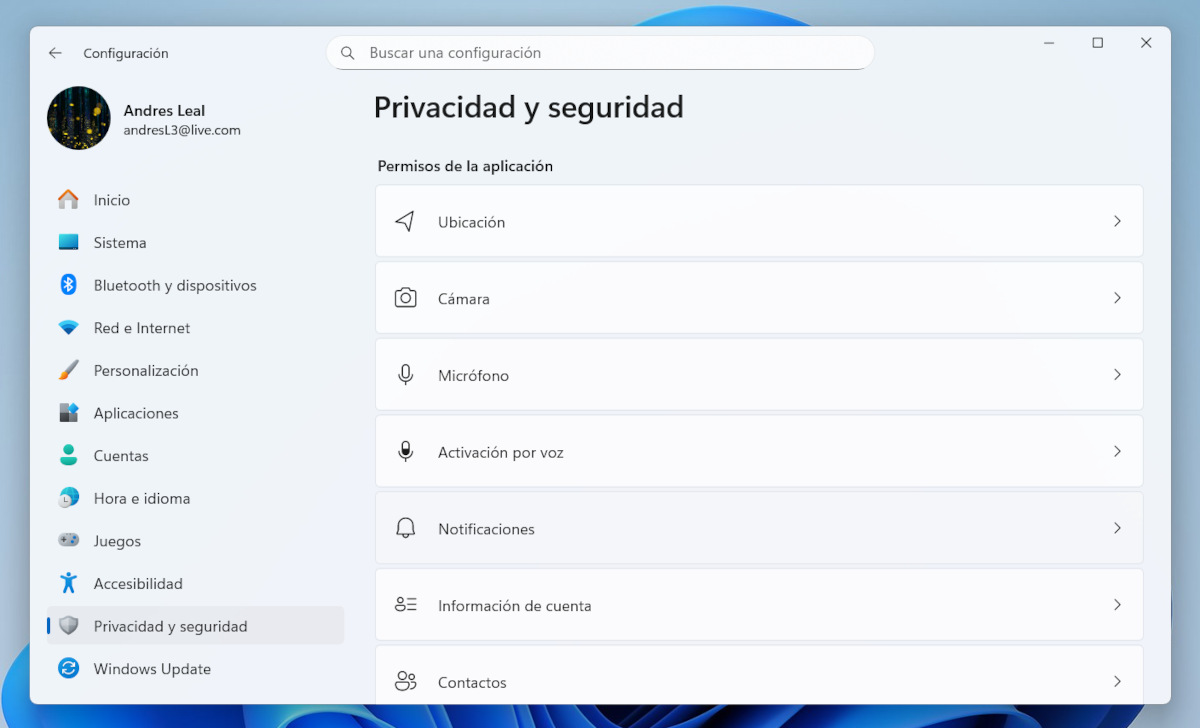
Både forhåndsinstallerte apper og apper som er lastet ned fra internett ber om tillatelse til å få tilgang til tjenester som kamera, mikrofon, posisjon, kontoer, kontakter, varsler osv. Spesielt, Forhåndsinstallerte apper kan ha globale tillatelser og tilgang til personlig informasjonFor å sjekke dette og forhindre at Windows 11 deler dataene dine med Microsoft, gjør du følgende:
- Gå Konfigurasjon – Personvern og sikkerhet.
- Bla ned til seksjonen Applikasjonstillatelser.
- Du vil se en liste over kategorier, noen mer sensitive enn andre: Plassering, Kamera, Mikrofon, Kontoinformasjon, Kontakter osv.
- Se gjennom hver kategori for å se hvilke apper som har den tillatelsen. Deaktiver den hvis du tror det kan kompromittere personvernet ditt.
Sjekk tillatelsene på Microsoft-kontoen din
Hvis du bruker en Microsoft-konto for å logge på Windows, Deler av aktiviteten din kan synkroniseres med skyenI denne forbindelse har du to alternativer for å forhindre at Windows 11 deler dataene dine med Microsoft:
- Bytt til en lokal konto for å fjerne koblingen til Microsoft-kontoen dinDu kan gjøre dette fra Innstillinger – Kontoer – Din informasjon – Logg på med en lokal konto i stedet. Før det anbefaler vi emnet Hva skjer hvis du installerer Windows uten en Microsoft-konto: reelle begrensninger i 2025.
- Fortsett å bruke Microsoft-kontoen din, men deaktiver synkroniseringDu kan gjøre dette fra Innstillinger – Kontoer – Windows-sikkerhetskopi. Der deaktiverer du alternativene Husk appene mine og Husk innstillingene mine.
Kontroller Microsoft Edge-nettleseren
Til slutt, ikke glem å sjekke innstillingene i Edge-nettleseren din hvis du vil forhindre at Windows 11 deler dataene dine med Microsoft. For å gjøre dette, gå ganske enkelt til Konfigurasjon (på kanten) – Personvern, søk og tjenesterDer, i Sporforebygging-delen, velg "Streng" for å begrense arbeidet til robotsøkeprogrammer. Deaktiver også alternativet «Forbedre Microsoft-søk og -produkter ved å sende nettresultater».

Helt fra jeg var liten har jeg vært fascinert av alt som er vitenskapelig og teknologisk, spesielt de fremskrittene som gjør livene våre enklere og morsommere. Jeg elsker å holde meg oppdatert på de siste nyhetene og trendene, og dele mine erfaringer, meninger og tips om enhetene og dingsene jeg bruker. Dette førte til at jeg ble nettskribent for litt over fem år siden, med fokus primært på Android-enheter og Windows-operativsystemer. Jeg har lært å forklare komplekse konsepter på en enkel måte, slik at leserne mine lett kan forstå dem.