
Har du noen gang prøvd å legge til et bilde i tekst i Word og alt du skrev ble rotet? Hvis dette har skjedd med deg eller skjer med deg, er det ingen grunn til bekymring, og du bør heller ikke gi opp ideen om å sette et unikt preg på arbeidet ditt. Deretter vil du se det Løsningen på dette lille problemet er veldig enkel.. La oss se hvordan du forhindrer at alt blir rotete når du setter inn et bilde i Word.
For å unngå at alt endres når du setter inn et bilde i Word, må du lære hvordan du bruker designalternativer. Disse alternativene er aktivert rett når du legger til et bilde eller bilde i teksten. Hvis du vet hvordan du bruker dette verktøyet godt, kan du velge plasseringen av bildet i forhold til teksten du skriver. La oss se nærmere på denne funksjonen til Microsoft tekstredigerer.
Hvordan forhindre at alt blir rotete når du setter inn et bilde i Word?

Hvordan kan du forhindre at alt endres når du setter inn et bilde i Word? Det er ingen tvil om at bilder, bilder eller videoer fanger oppmerksomhet og etterlater et sterkere inntrykk på de som ser dem. Av den grunn er det alltid en god idé å legge til en av disse ressursene til tekst, skoleoppgaver eller arbeidsprosjekter du fullfører. Det er til og med mulig skrive ut et enkelt bilde på flere ark.
Problemet er imidlertid når Bildet vi setter inn er plassert hvor som helst unntatt der vi vil ha det. Hva kan du gjøre for å ha full kontroll over bildestørrelse og plassering i Word? Som vi nevnte, vil lære hvordan du bruker designalternativer hjelpe deg med å unngå å rote til ting når du setter inn et bilde i Word. Deretter skal vi se hvordan du kan oppnå dette.
Bruk designalternativer for å forhindre at alt blir rotete når du setter inn et bilde i Word.
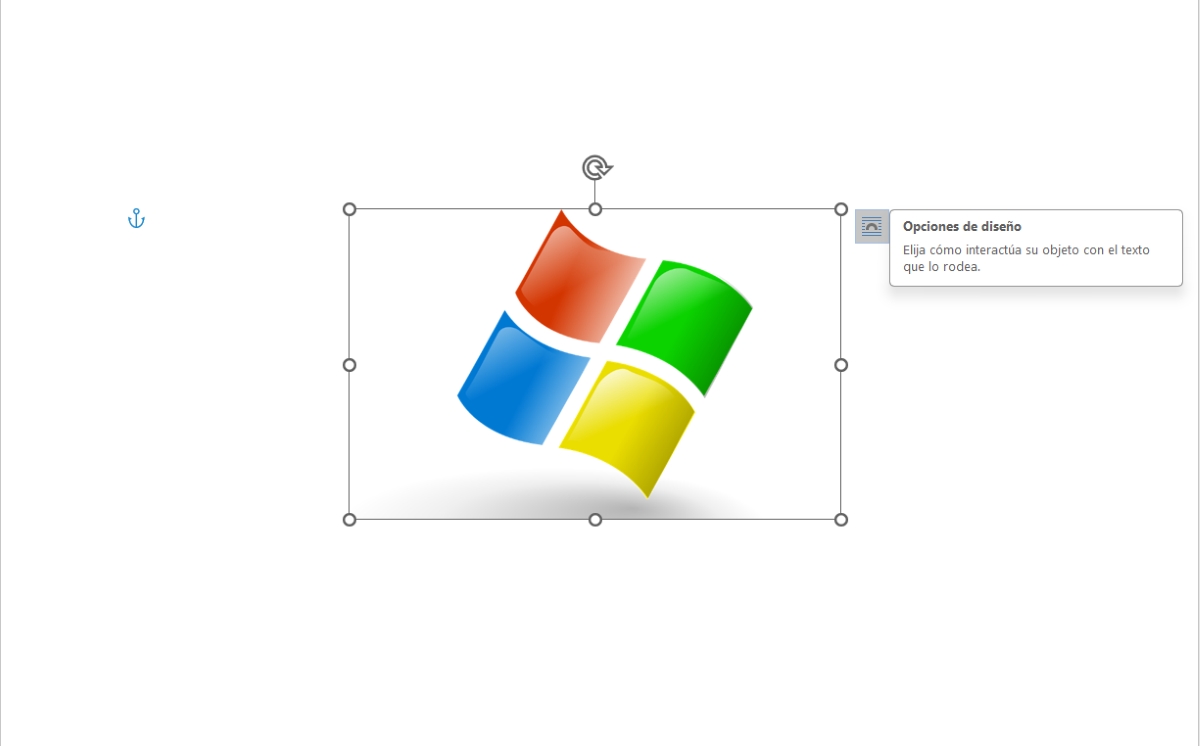
Som standard, når vi setter inn et bilde i en Word-tekst, Denne er plassert i tråd med teksten. Det vil si at det er som om bildet var en del av teksten du skriver. Ulempen med denne standardinnstillingen er at vi ikke kan flytte rundt på bildet etter vår smak. Vi kan bare flytte den opp eller ned eller endre størrelsen, men den vil alltid være i et hjørne av teksten.
Det er av denne grunn at I designalternativene finner vi flere verktøy med tekstjustering. Disse inkluderer følgende:
- Kvadrat: Du kan plassere bildet og teksten vil bli arrangert rundt det, og etterlater en firkantet plass til bildet.
- Smal: Teksten vil bli plassert rundt bildet, avhengig av plasseringen du gir det.
- Gjennomsiktig: du kan flytte bildet som du vil.
- Opp og ned: Teksten din vil bli ordnet i to deler, avhengig av plasseringen du gir bildet.
- Bak teksten: Bildet vil bli plassert bak teksten du skriver.
- Foran teksten: Bildet vil bli plassert foran teksten du skriver. Det kan dekke ordene eller deler av dem, avhengig av hvor du plasserer det.
Nå, hvilke av disse alternativene bør du bruke for å forhindre at alt blir rotet når du setter inn et bilde i Word? Dette vil utelukkende avhenge av plasseringen du vil gi bildet i teksten. Imidlertid hvis det du vil er å flytte bildet som du ønsker, kan du bruke hvilket som helst av designalternativene i delen "Med tekstbryting".
Hvordan bruke layoutalternativer når du setter inn et bilde?
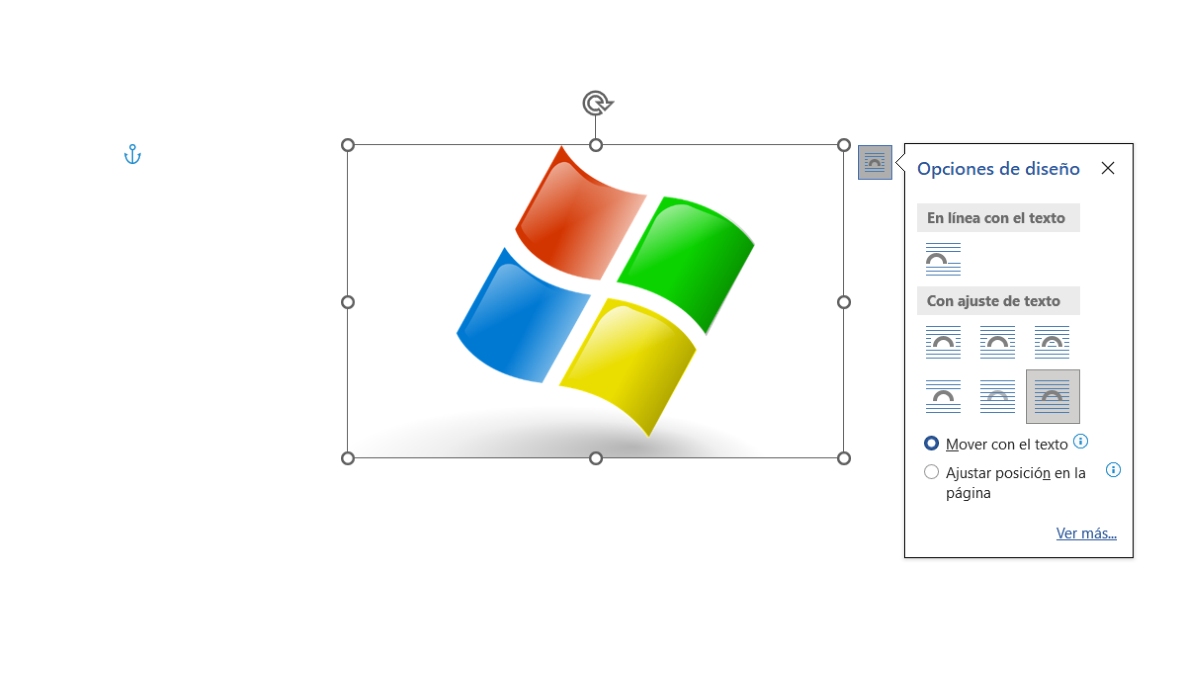
La oss for eksempel si at du vil at bildet skal være i bakgrunnen av teksten din. Følg disse trinn for å sette inn bildet og plassere det der du vil:
- Plasser markøren i området der du vil sette inn bildet.
- På den øverste verktøylinjen trykker du på Sett inn.
- Deretter velger du Bilder og velger den du vil ha.
- Klikk nå på bildet for å åpne designalternativene.
- Klikk på ikonet øverst til høyre i bildet.
- Velg nå alternativet Bak tekst.
- Flytt bildet som du vil med musen.
- Hvis du vil at bildet skal bevege seg med teksten, velger du "Flytt med tekst." Men hvis du vil at bildet skal forbli på stedet du har tildelt, velger du «Juster posisjon på side».
- Ferdig. Slik kan du bruke layoutalternativer på bildet ditt.
Hva om du la bildet på feil sted? Hvordan forhindre at alt blir rotet til når man setter inn et bilde i Word?
Men, Hvordan forhindrer du at alt blir rotete når du setter inn et bilde i Word hvis du slipper det der du ikke vil ha det? La oss gå tilbake til eksemplet med å plassere bildet bak teksten. Tenk deg at du flyttet den og mistet den på feil sted. Siden bildet er bak teksten, vil du ikke kunne velge eller flytte det ved å klikke på det. Hvordan løser du dette problemet?
Til velg bildet på nytt, gjør følgende:
- Velg Hjem i Word
- Klikk på Velg
- Velg utvalgspanel
- En del åpnes på høyre side av skjermen. Der velger du Bilde.
- Flytt eller flytt bildet som du ønsker ved hjelp av musen eller piltastene på tastaturet.
På den annen side, for å unngå at alt endres når du setter inn et bilde i Word er det også greit å vite hvordan flytte ett eller flere bilder. På den ene siden, hvis det du trenger er å flytte bildet i en veldig, veldig liten del, er alt du trenger å gjøre å velge bildet, holde nede Ctrl-tasten og trykke på en piltast (opp, ned, venstre eller høyre pil).
Nå da, hvis du vil flytte flere bilder samtidig og dermed forhindre at alt blir endret når du setter inn et bilde i Word, du må gruppere dem. For å gjøre dette, følg trinnene nedenfor:
- Velg det første bildet.
- Hold nede Ctrl-tasten og velg de andre bildene.
- Høyreklikk på et av bildene og velg Group-Group.
- Til slutt flytter du bildene i teksten i henhold til plasseringen du vil gi dem.
- Råd: Ikke glem at hvis bildene dine er på linje med teksten, vil de ikke kunne flyttes. Så før du bestemmer deg for å flytte dem, sørg for at de er satt til alternativet Tekstbryting.

Helt fra jeg var liten har jeg vært fascinert av alt som er vitenskapelig og teknologisk, spesielt de fremskrittene som gjør livene våre enklere og morsommere. Jeg elsker å holde meg oppdatert på de siste nyhetene og trendene, og dele mine erfaringer, meninger og tips om enhetene og dingsene jeg bruker. Dette førte til at jeg ble nettskribent for litt over fem år siden, med fokus primært på Android-enheter og Windows-operativsystemer. Jeg har lært å forklare komplekse konsepter på en enkel måte, slik at leserne mine lett kan forstå dem.