Hvis du leser dette, fikk du deg sannsynligvis en ubehagelig overraskelse da du åpnet Quicko Wallet-appen.Saldoen din vises enten som null, eller er ikke oppdatert.Først av alt, prøv å roe deg ned ... La oss nå bruke noen løsninger for når saldoen din ikke vises i Quicko Wallet.
Hvorfor saldoen din ikke vises i Quicko Wallet
Vises ikke saldoen din i Quicko Wallet? Denne tjenesten har blitt en veldig populær betalingsløsning blant Huawei smartklokkebrukere. Det er utrolig enkelt å betale, spesielt takket være integrasjonen med NFC-teknologi. Du trenger ikke å ta frem telefonen eller kortet; Du bringer klokken nærmere leseren, og det er det.: enkelt, trygt og raskt. (Se artikkelen Slik oppretter du en Quicko Wallet-konto og setter den opp sikkert).
Nå, som med alle digitale systemer, kan Quicko Wallet oppleve problemer. En av de vanligste er at saldoen din ikke vises riktig i appen. Har dette skjedd med deg? Vi gjentar: Denne feilen er vanlig og kan manifestere seg på flere måter:
- Saldoen ser ut til å være null, selv om du har ladet opp.
- Appen viser en feilmelding når den sjekker saldoen.
- Klokken synkroniseres ikke riktig med mobiltelefonen.
- Transaksjonen gikk gjennom, men saldoen ble ikke oppdatert.
Uansett hva feilen er, kan den være veldig frustrerende. Denne typen feil oppstår på grunn av timing problemer mellom appen og banken. Andre ganger genereres de av tilkoblingsproblemer o avbrudd i selve betalingstjenestenDet viktige spørsmålet her er hva du skal gjøre hvis saldoen din ikke vises i Quicko Wallet? I denne komplette veiledningen for Huawei Watch-brukere hjelper vi deg med å løse dette og få tilbake tilgang til pengene dine.
La oss starte med det grunnleggende: tilkobling og synkronisering
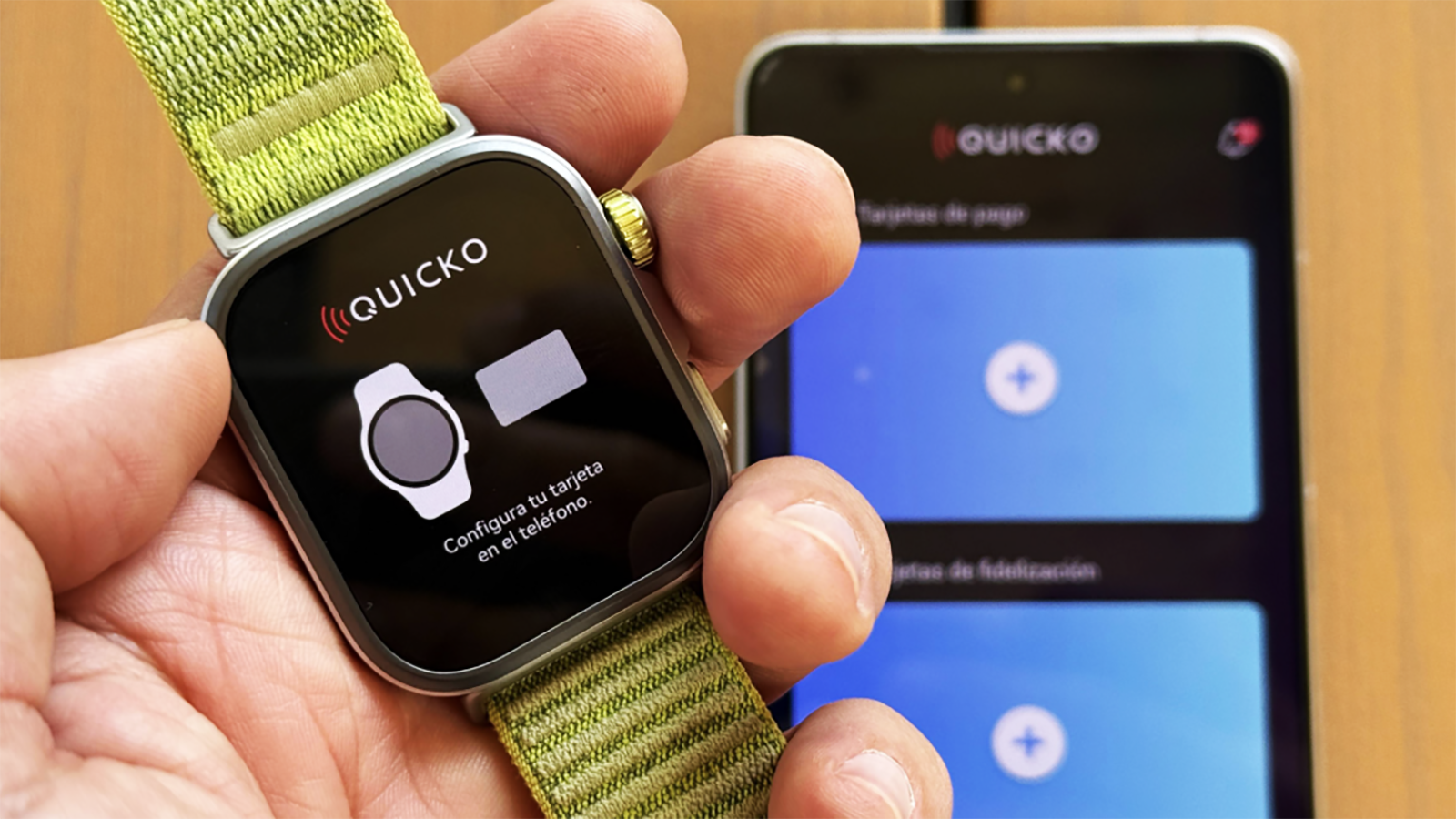
Før du antar at det er et alvorlig problem eller at kontoen din har blitt hacket, bør du sjekke internettforbindelsen din. Bytt mellom mobildata og Wi-Fi, og slå flymodus av og på for å tvinge frem en ny tilkobling.Det er også viktig å sjekke at telefonen og klokken er koblet til via Bluetooth. Hvis alt ser bra ut, kan du prøve å starte telefonen og klokken på nytt, og åpne appen for å se om saldoen din har dukket opp.
På samme måte er det viktig å sørge for at den/de tilknyttede kontoen(e) er synkronisert riktig. Ofte vises ikke saldoen din i Quicko Wallet fordi det er et tilkoblingsproblem mellom banken din og tjenesten. For å løse dette, Fjern tilknytningen til kontoen og legg den deretter til på nytt Akkurat som om det var første gang. Ikke bekymre deg: dette vil ikke påvirke dine ekte penger i banken; det sletter bare datakoblingen i Quicko.
Bekreft påfyllingen av saldoen
Har du fylt på Quicko-lommeboken din, men det gjenspeiles ikke i den totale saldoen? I dette tilfellet er det første du må gjøre å bekrefte at den ble behandlet riktig. Sjekk bankkontoen eller kortet ditt for å bekrefte at debiteringen er foretatt.
Du kan også åpne Quicko Wallet-appen og sjekke betalingshistorieFor å gjøre dette, trykk på menyen med tre prikker nederst til høyre, og velg deretter Transaksjonshistorikk.
Tålmodighet er også viktig. Husk at Det kan ta litt tid før noen påfyllinger reflekteres, spesielt hvis de ble gjort utenom bankens åpningstider. Hvis saldoen ikke vises i Quicko Wallet etter 30 minutter, er det lurt å kontakte kundestøtte. Men prøv først følgende.
Sjekk appens status hvis saldoen din ikke vises i Quicko Wallet.
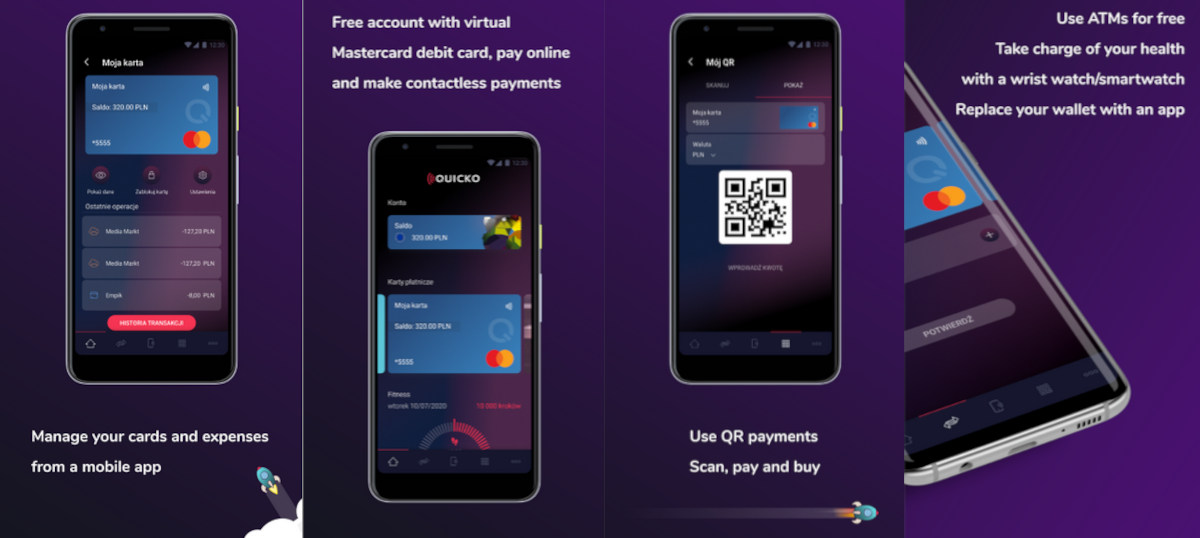
Hvis saldoen din ikke vises i Quicko Wallet, kan det skyldes visningsfeil i selve mobilappenDet er sant at dette er enkelt å bruke og konfigurere, men det er ikke uten feil. Så det er lurt å sjekke statusen til applikasjonen for å avklare eventuelle tvil. Gjør følgende:
- Tøm appens hurtigbuffer (ikke data)Gå til telefonens innstillinger, og finn Quicko Wallet under Apper. Trykk på alternativet Tøm hurtigbuffer for å fjerne midlertidige data som kan påvirke appens ytelse. Ikke trykk på Tøm data, da dette vil tilbakestille appen fullstendig, og du må logge inn og koble til alt på nytt.
- Oppdater appenDet er sant at dette er en relativt ny app, men det er best å være sikker. Gå til telefonens appbutikk og sjekk om en oppdatering er tilgjengelig.
- Installer appen på nyttHvis alt annet mislykkes, må du kanskje slette appen og installere den på nytt. I dette tilfellet må du logge inn fra bunnen av og konfigurere kontoene og kortene dine.
Når og hvordan du kontakter teknisk støtte
Går du tom for alternativer og tålmodighet? Hvis saldoen din ikke vises i Quicko Wallet etter å ha prøvd løsningene ovenfor og ventet lenge nok, Det er på tide å be om hjelpDu har minst tre måter å gjøre dette på:
- Skriv til e-postadressen [e-postbeskyttet].
- Ring teknisk støtte på +48 515 616 200, service tilgjengelig døgnet rundt.
- Gå til Huawei Community-nettstedet, hvor mange brukere deler løsninger og erfaringer som kan hjelpe deg.
Når du kontakter teknisk støtte, anbefales det å ha all informasjonen knyttet til problemetFor eksempel kontonummeret ditt og den registrerte e-postadressen din. Det er også lurt å oppgi informasjon som dato og klokkeslett for ladingen, klokkemodellen og operativsystemversjonen. Skjermbilder av problemet er også svært nyttige, i likhet med en liste over trinnene du allerede har prøvd.
Avslutningsvis har vi gjennomgått de mest effektive løsningene når saldoen din ikke vises i Quicko Wallet. Ofte løses alt med en enkel omstart og noen minutters venting. Andre ganger er det nødvendig. Sjekk statusen til applikasjonen, og konfigurer til og med alt på nyttHvis dette ikke fungerer, er det best å kontakte teknisk støtte og forklare problemet i detalj.
Denne tjenesten gjør det absolutt mye enklere å betale raskt og sikkert. Men når saldoen ikke vises i Quicko Wallet, kan situasjonen bli veldig frustrerende. Heldigvis, Det finnes en løsning i nesten alle scenarioerBare ikke mist besinnelsen, og prøv hvert forslag ett etter ett.

Siden jeg var veldig ung har jeg vært veldig nysgjerrig på alt relatert til vitenskapelige og teknologiske fremskritt, spesielt de som gjør livene våre enklere og mer underholdende. Jeg elsker å holde meg oppdatert med de siste nyhetene og trendene, og dele mine erfaringer, meninger og råd om utstyret og dingsene jeg bruker. Dette førte til at jeg ble nettskribent for litt over fem år siden, primært fokusert på Android-enheter og Windows-operativsystemer. Jeg har lært å forklare med enkle ord hva som er komplisert slik at leserne mine kan forstå det lett.